PowerEdge: Come monitorare lo stato del server da iDRAC9
Summary: Questo articolo fornisce informazioni generali su come visualizzare e monitorare l'integrità del server dall'interfaccia web di IDRAC9/10.
This article applies to
This article does not apply to
This article is not tied to any specific product.
Not all product versions are identified in this article.
Instructions
Navigazione in iDRAC9 per monitorare lo stato del server
Sommario:
- Raffreddamento
- Memoria
- Alimentazione
- Aggiornamenti del firmware
- Registri di sistema
- Report SupportAssist (TSR)
- Storage
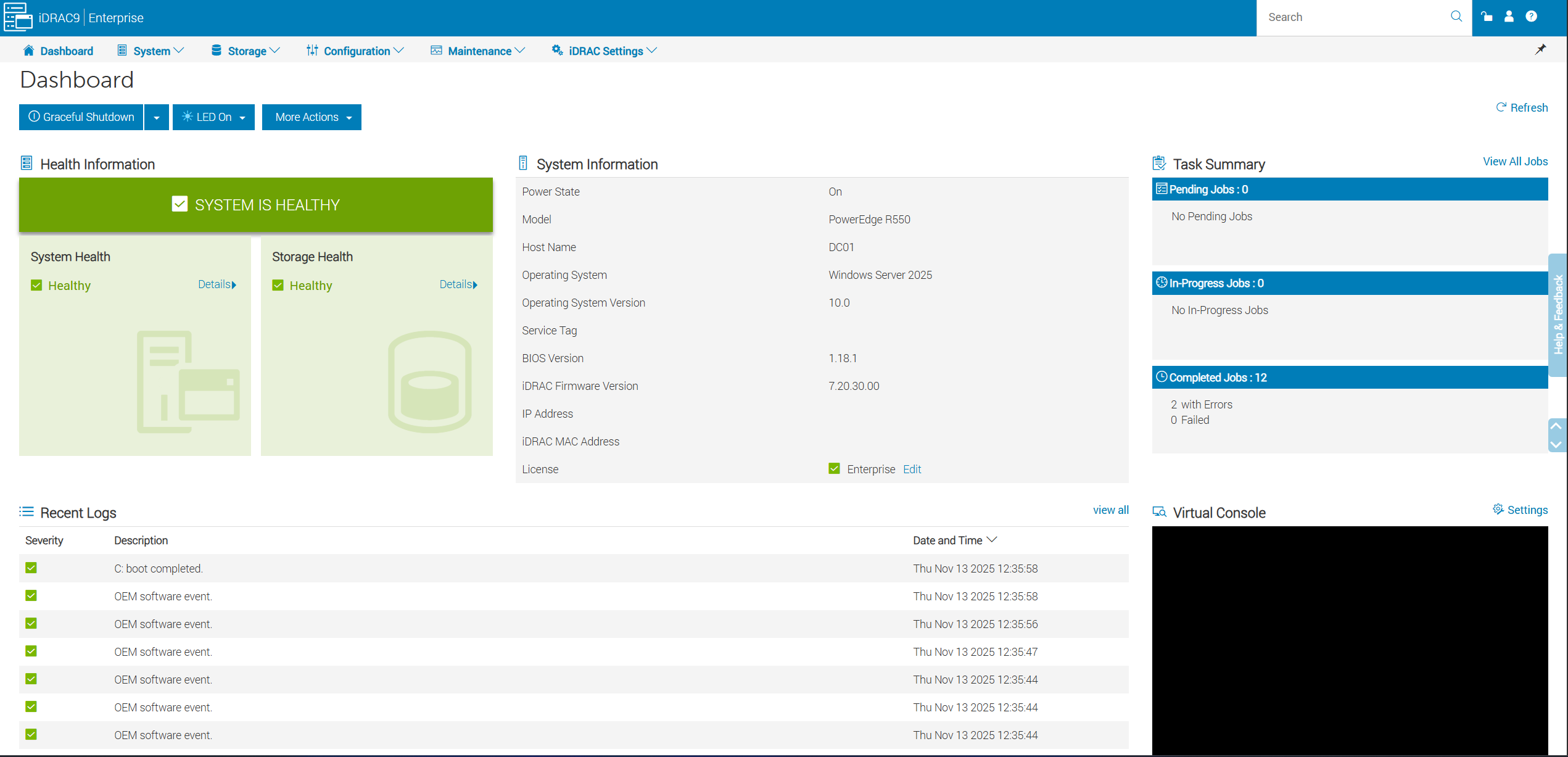
Riepilogo dashboard:
- Esaminare gli avvisi di integrità per individuare eventuali avvisi.
- Eseguire azioni di alimentazione
- Avviare Virtual Console.
- Controllare i lavori in corso.
- Leggere i registri di sistema recenti per verificare la presenza di anomalie.
Raffreddamento → sistema IDRAC:
- Visualizzare il grafico del profilo termico.
- Controlla lo stato e la velocità della ventola.
- Controllare le letture della temperatura per ciascun sensore.
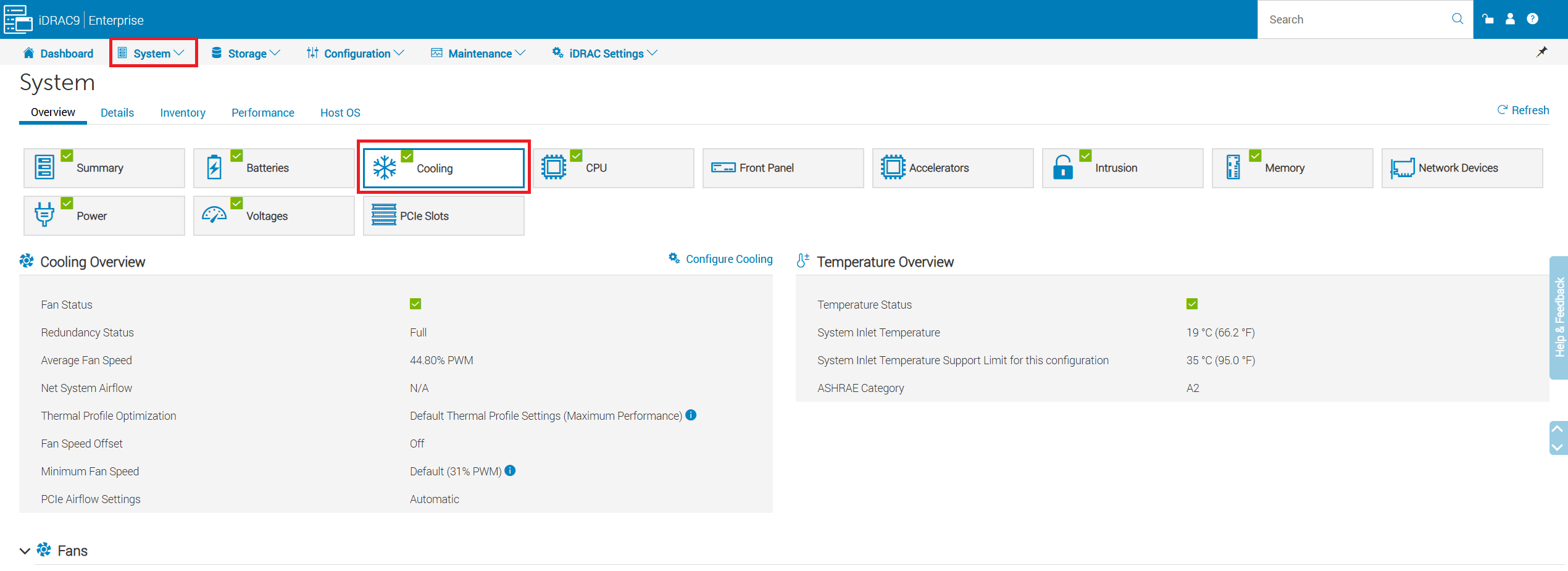
Figura 2. Cliccare su System -> Cooling.
-
Visualizza lo stato della ventola insieme alla velocità attuale. Le velocità delle ventole si modulano in base alle temperature di ingresso e dei componenti.
- Velocità delle ventole fino alla massima velocità (
100% PWM) in risposta a guasti delle ventole, dei sensori di temperatura o quando l'iDRAC va offline.- Se viene rilevato un guasto alla ventola, le ventole rimanenti aumentano automaticamente la velocità per compensare la perdita di flusso d'aria.
- L'iDRAC controlla le ventole effettuando regolazioni quando necessario; se iDRAC va offline per qualsiasi motivo, le ventole vengono impostate alla massima velocità per impostazione predefinita.
- L'iDRAC regola la velocità della ventola in base alla lettura del sensore della temperatura di ingresso; se il sensore si guasta o smette di comunicare con l'iDRAC, le ventole si regolano alla massima velocità.

- Visualizzare le temperature di CPU, memoria (DIMM), ingresso (ambiente) e scarico, nonché i relativi intervalli di avvertenza e critici
Nota: Se le temperature della CPU raggiungono temperature critiche, IDRAC avvia un comando di arresto del server.
- L'iDRAC regola le velocità della ventola in base alla lettura del sensore della temperatura di ingresso.
- Se la temperatura di ingresso raggiunge le temperature di avvertenza o critiche, l'IDRAC aumenta le velocità della ventola per tentare di mantenere le temperature nell'intervallo normale.
- Se il sensore di temperatura non riesce a comunicare con l'IDRAC, la velocità della ventola è impostata sulla massima velocità predefinita fino a quando non torna online.
Nota: Il sensore della temperatura di ingresso si trova in genere nel pannello di controllo anteriore/destro.
Panoramica del sistema → pannello anteriore:
- Cercare eventuali avvisi visualizzati sul pannello LCD anteriore.
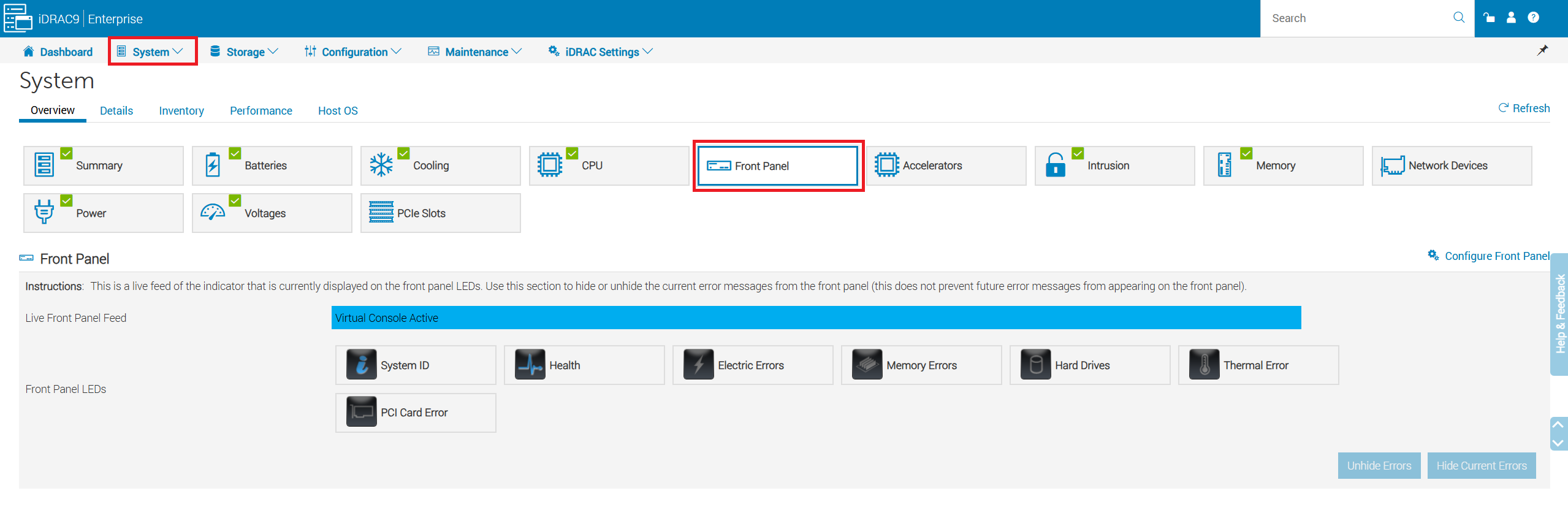
Figura 5. Passare a System -> Overview -> Front Panel.
Panoramica del sistema → memoria:
- Verificare la memoria totale installata.
- Controllare la memoria massima supportata.
- Esaminare il popolamento della memoria e identificare gli slot vuoti.
- Esaminare lo stato di integrità e le informazioni dettagliate di ciascun DIMM.
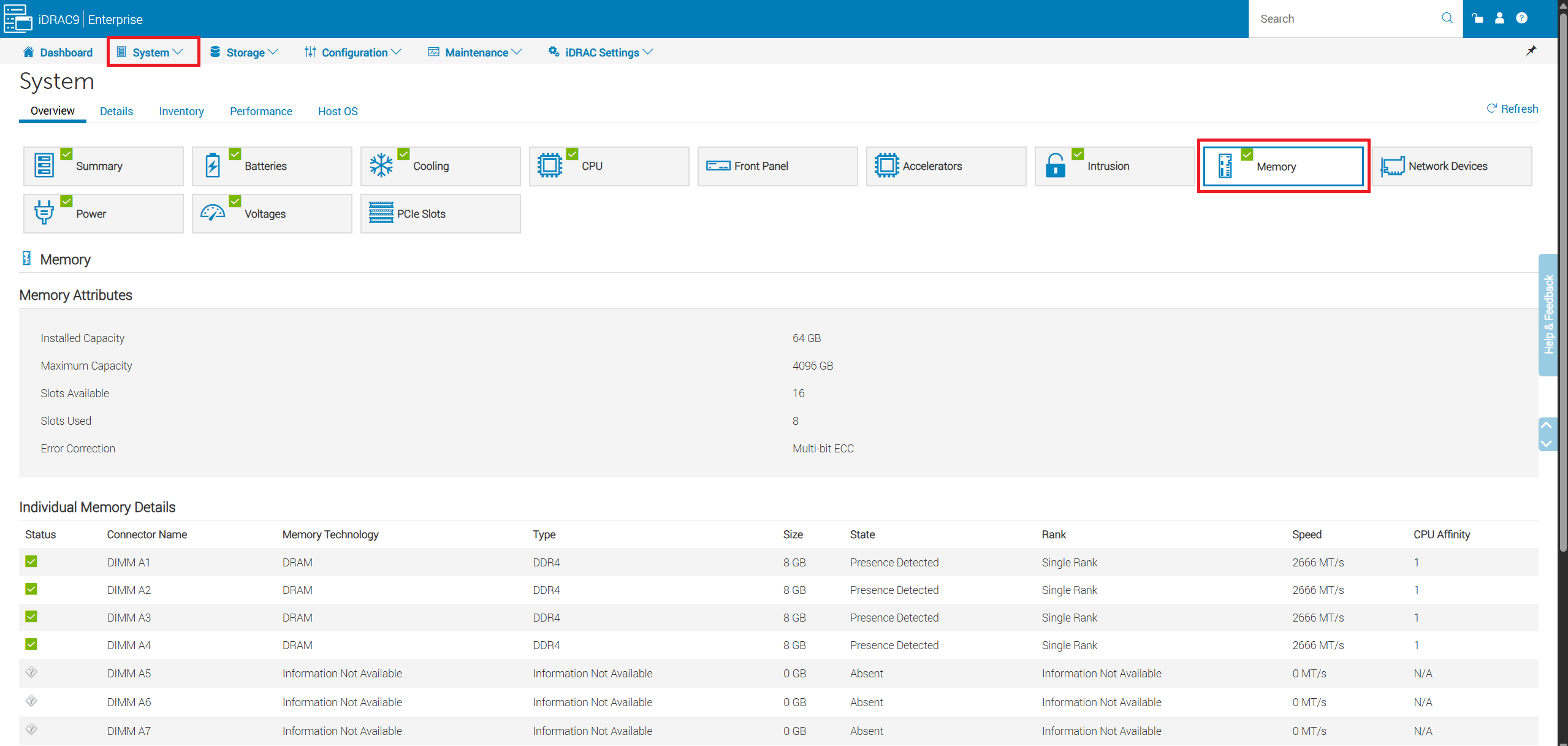
Figura 6. Cliccare su System -> Memory.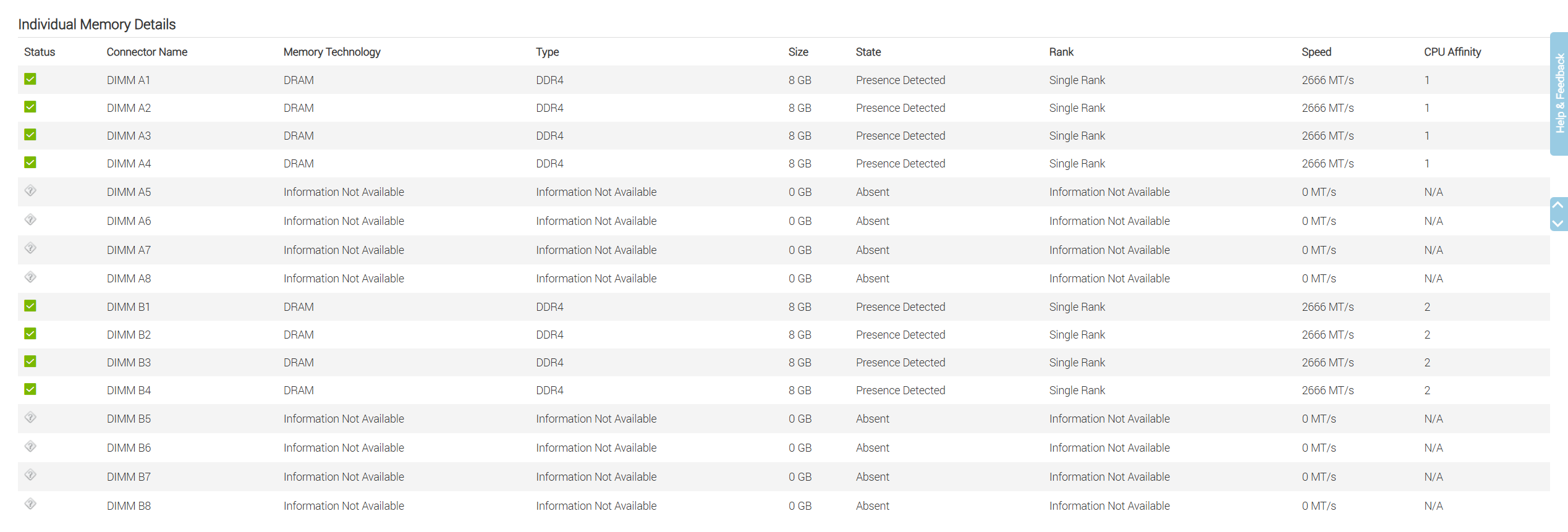
Panoramica del sistema → Power:
- Controllare lo stato dell'alimentatore e la tensione di ingresso.
- Visualizzare il consumo energetico corrente del server.
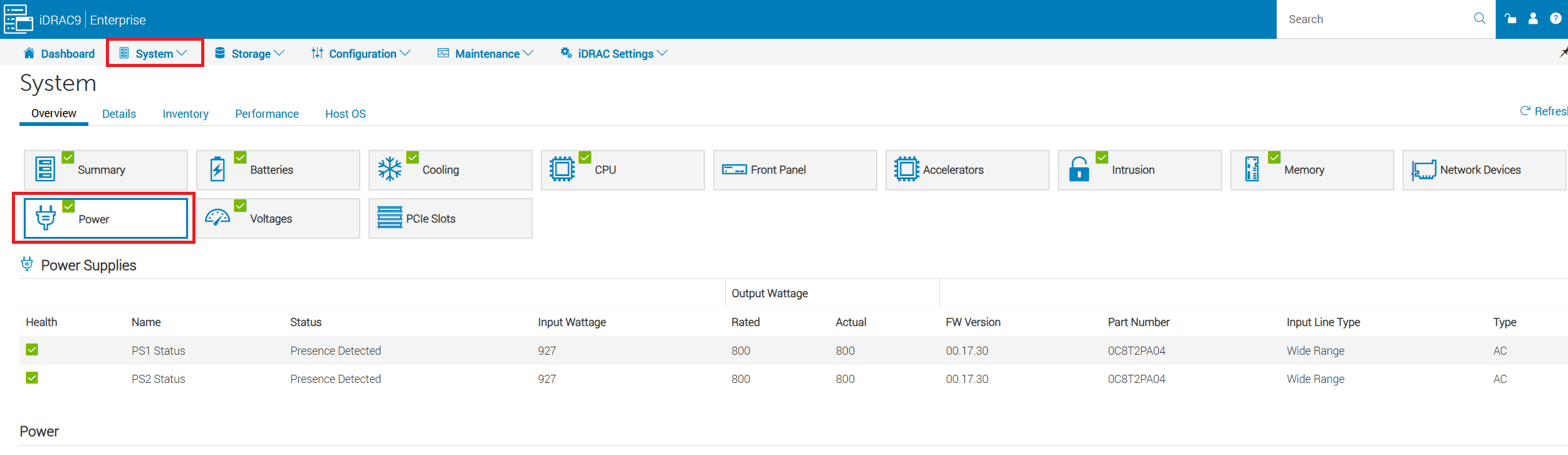
Figura 8. Accedere a System → Power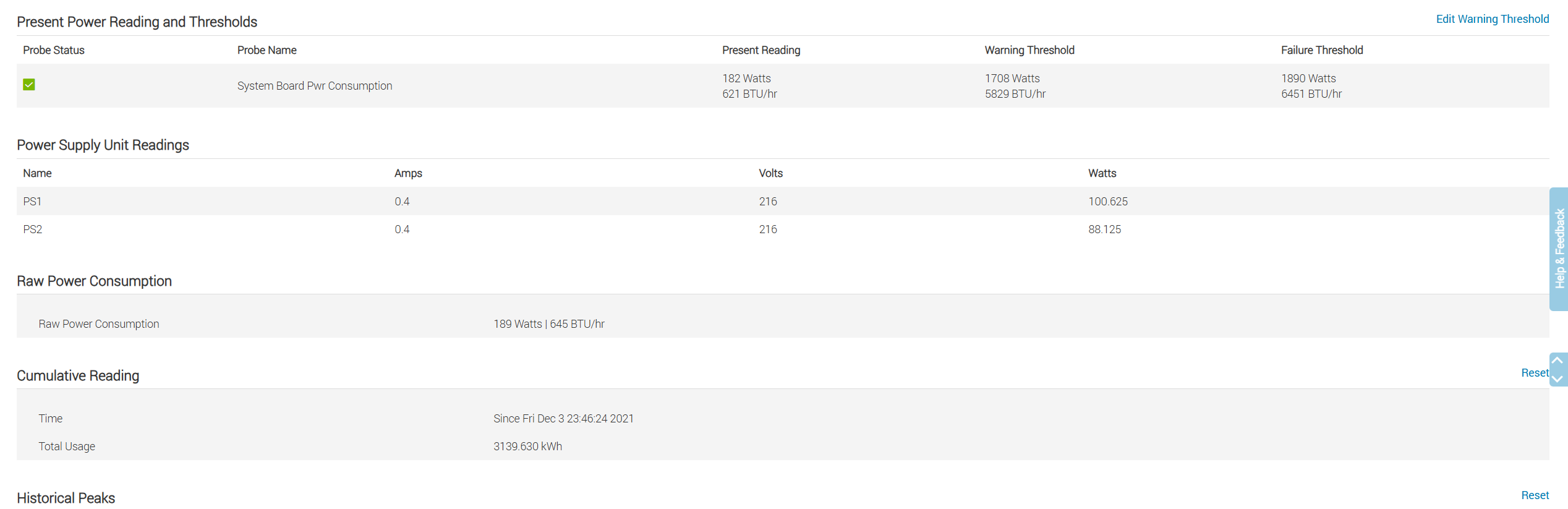
- Visualizzare il consumo energetico totale dei server e la potenza dell'alimentatore.
Manutenzione → aggiornamento del sistema:
- Scegliere di aggiornare il firmware dei componenti localmente o tramite HTTPS.
- Configurare gli aggiornamenti automatici
- Se necessario, utilizzare l'opzione di rollback per ripristinare una versione precedente del firmware.
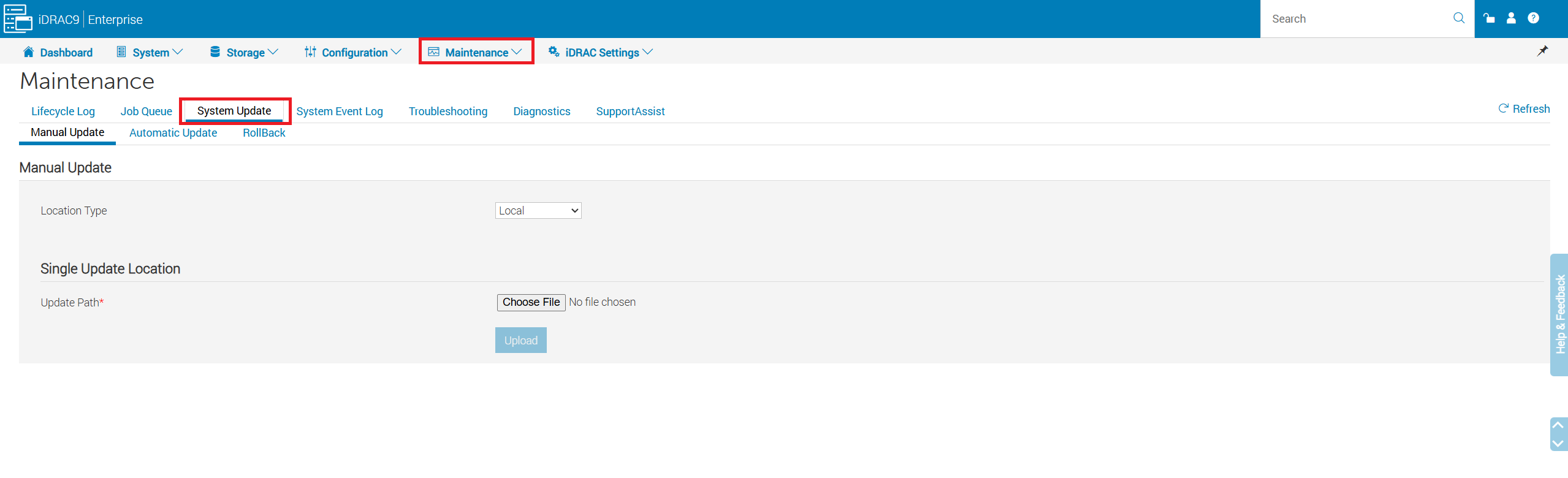
Figura 10. Selezionare Maintenance -> System Update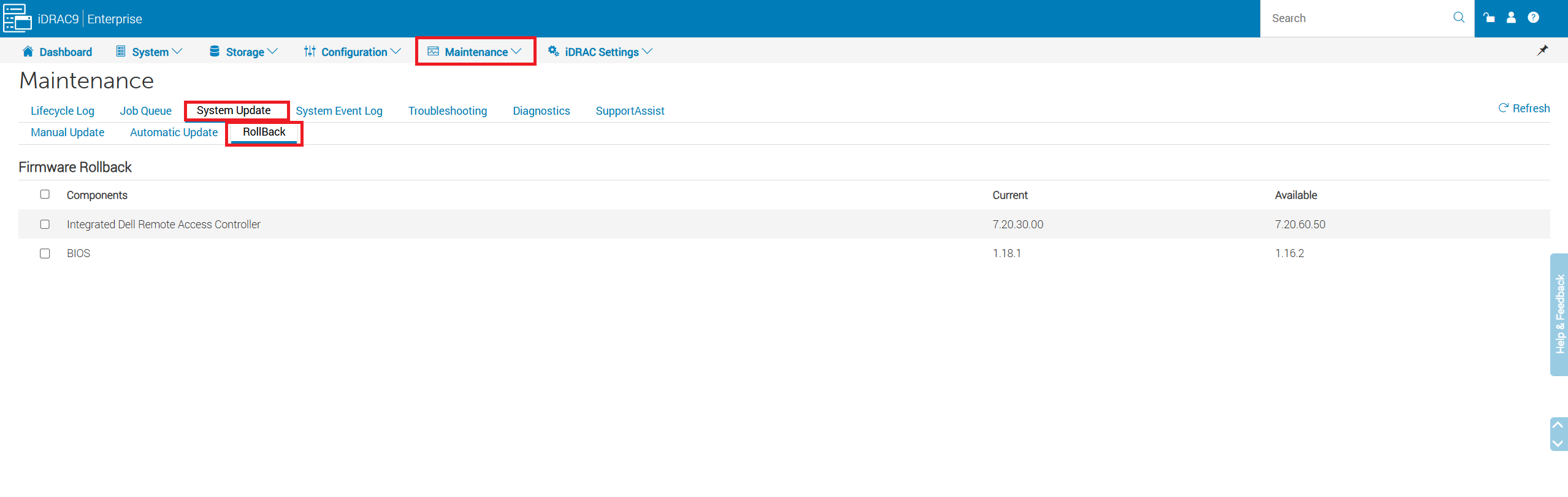 Nota: L'opzione di rollback è disponibile solo per il firmware aggiornato utilizzando l'iDRAC e solo se la versione del firmware lo supporta
Registro di manutenzione → ciclo di vita:
- Rivedi tutti gli eventi: Informativo, di avvertenza e critico
- Applica filtri per parole chiave o intervalli di date specifici per restringere i risultati.
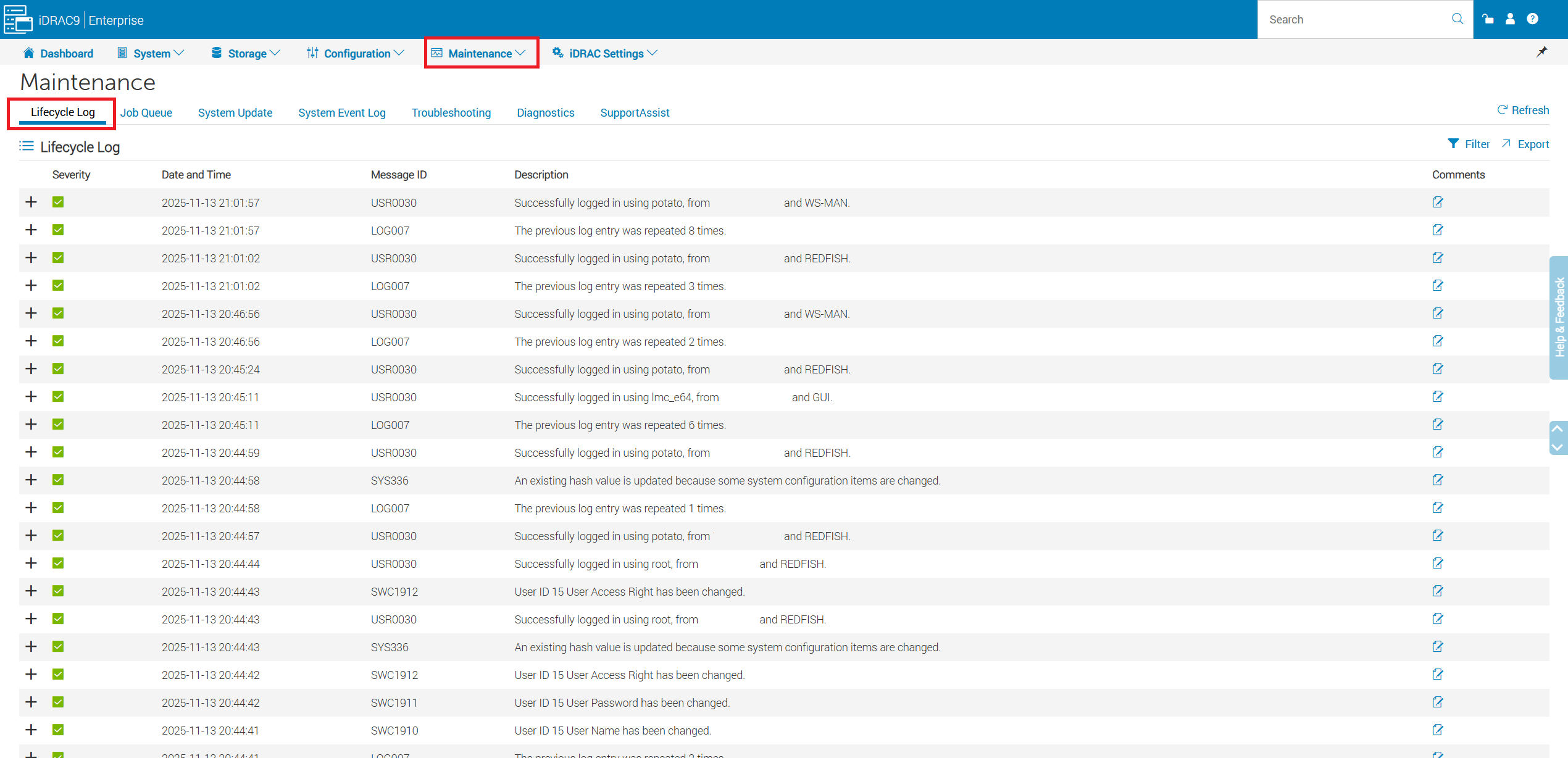
Figura 12. Cliccare su Maintenance ->Lifecycle Log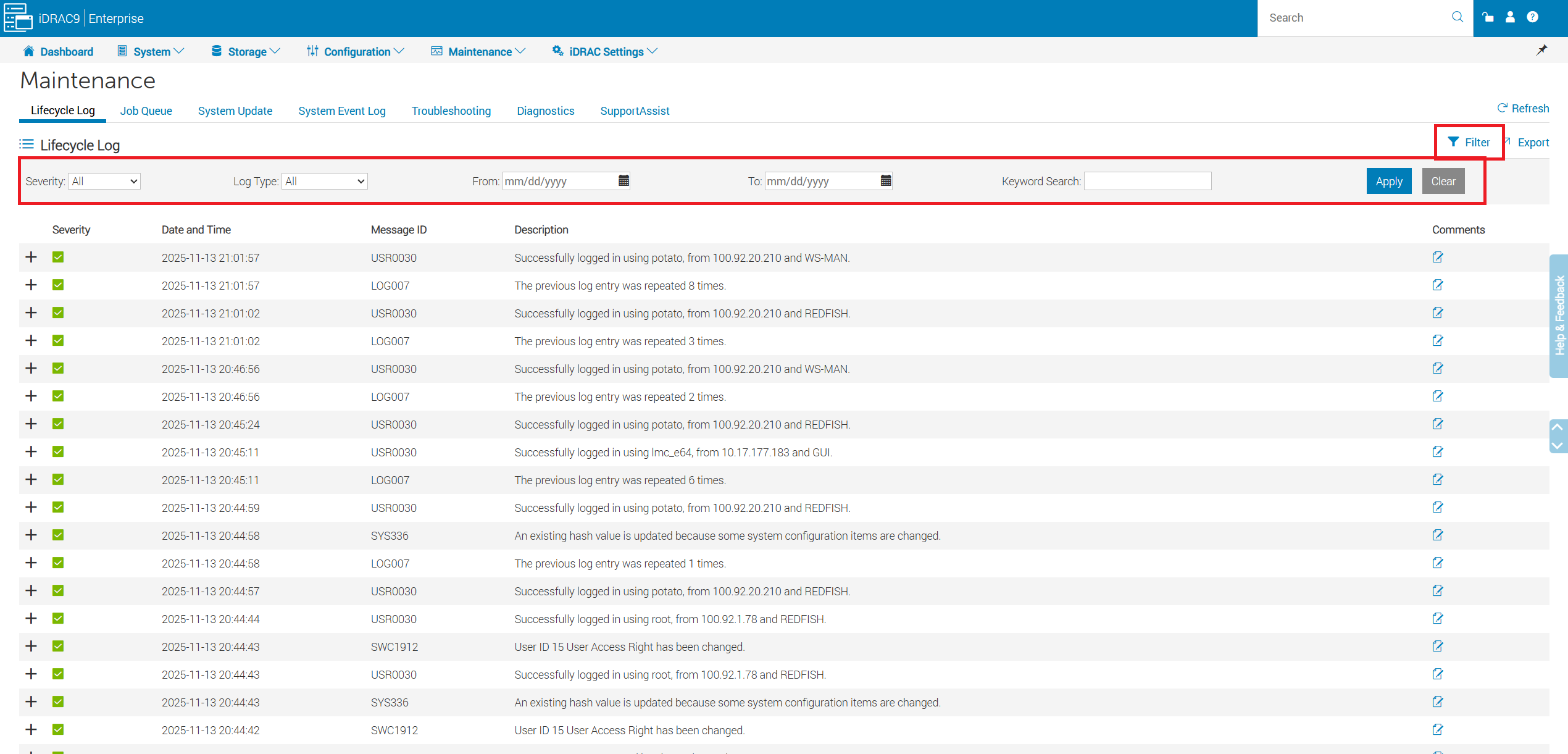
- L'opzione di filtro consente di filtrare il registro per parole chiave, gravità, tipo o intervalli di date specificati.
Manutenzione → registro eventi di sistema (SEL):
- Visualizzare la cronologia degli eventi.
- Cancellare il registro eventi di sistema.
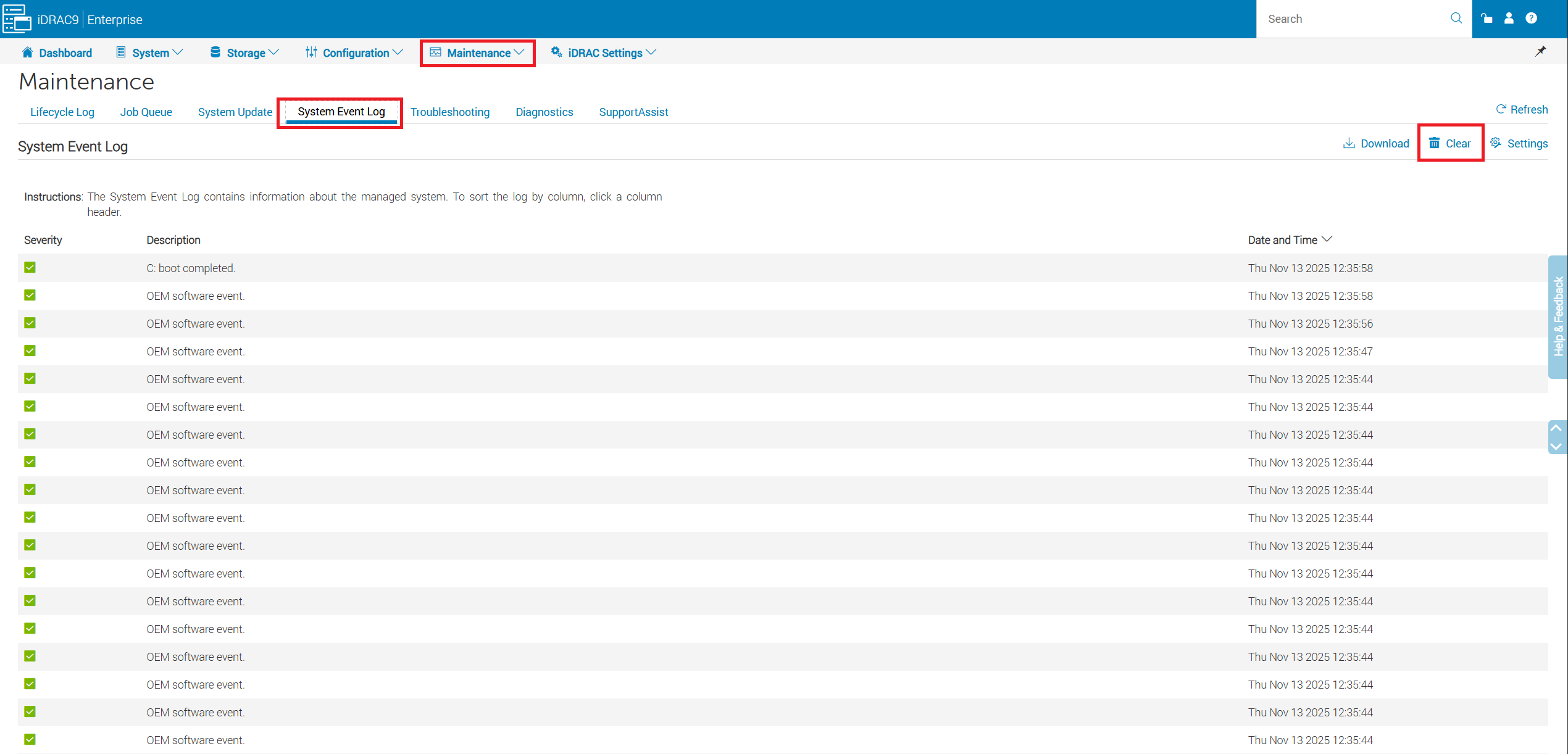
Figura 14. Passare a Maintenance -> System Event Log
Manutenzione → SupportAssist:
- Avviare una raccolta per generare un report SupportAssist (TSR).
- Monitorare lo stato della raccolta dei registri.
- Controllare i dettagli della garanzia del server.

Figura 15. Selezionare Maintenance -> SupportAssist
Riepilogo → storage:
- Valutazione rapida dello stato di integrità generale dello storage.
- Esaminare gli eventi di storage recenti.
- Contare i dischi virtuali e fisici.
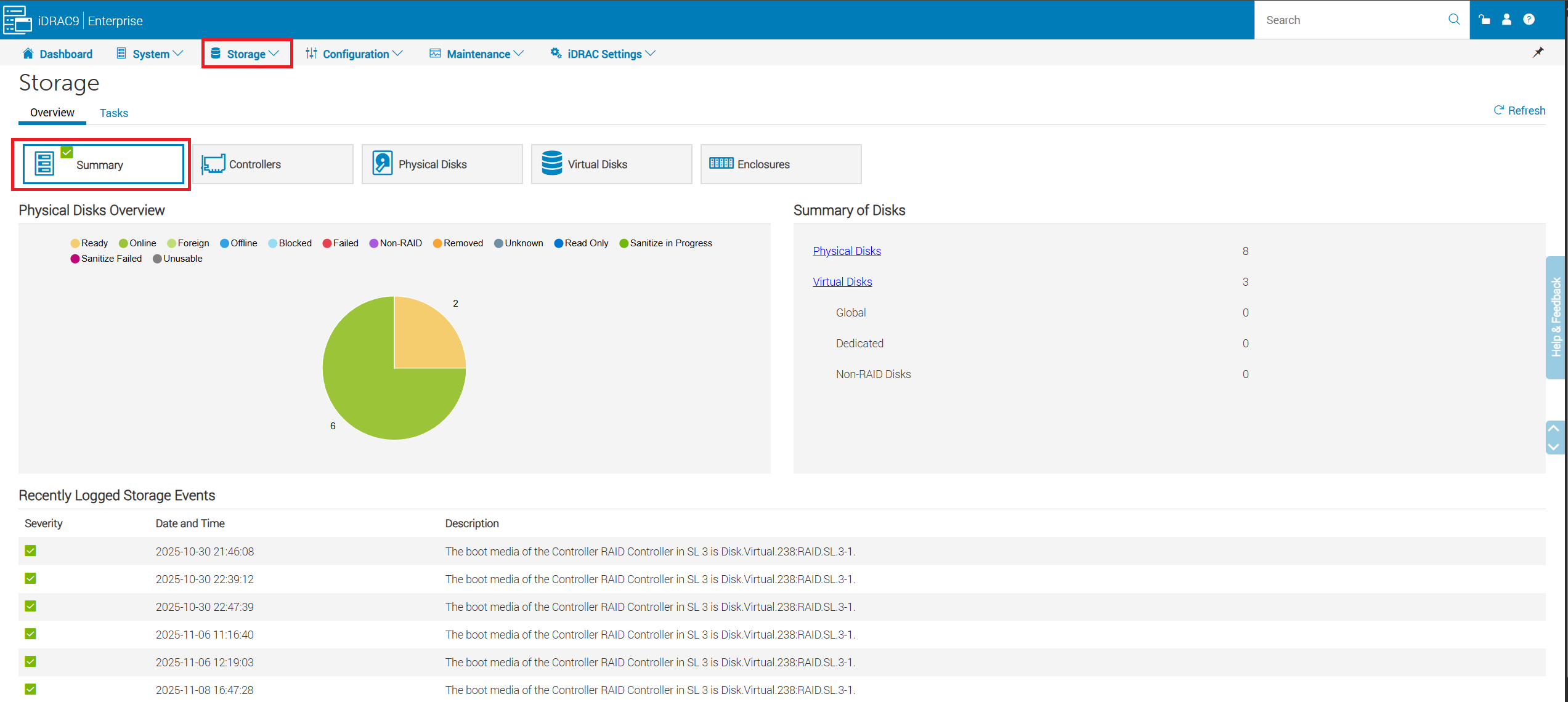
Figura 16: Cliccare su Storage -> Summary
Controller → di storage:
- Visualizzare i controller di storage installati.
- Eseguire le azioni a livello di controller in base alle esigenze.
- Verificare lo stato di integrità delle eventuali batterie del controller.
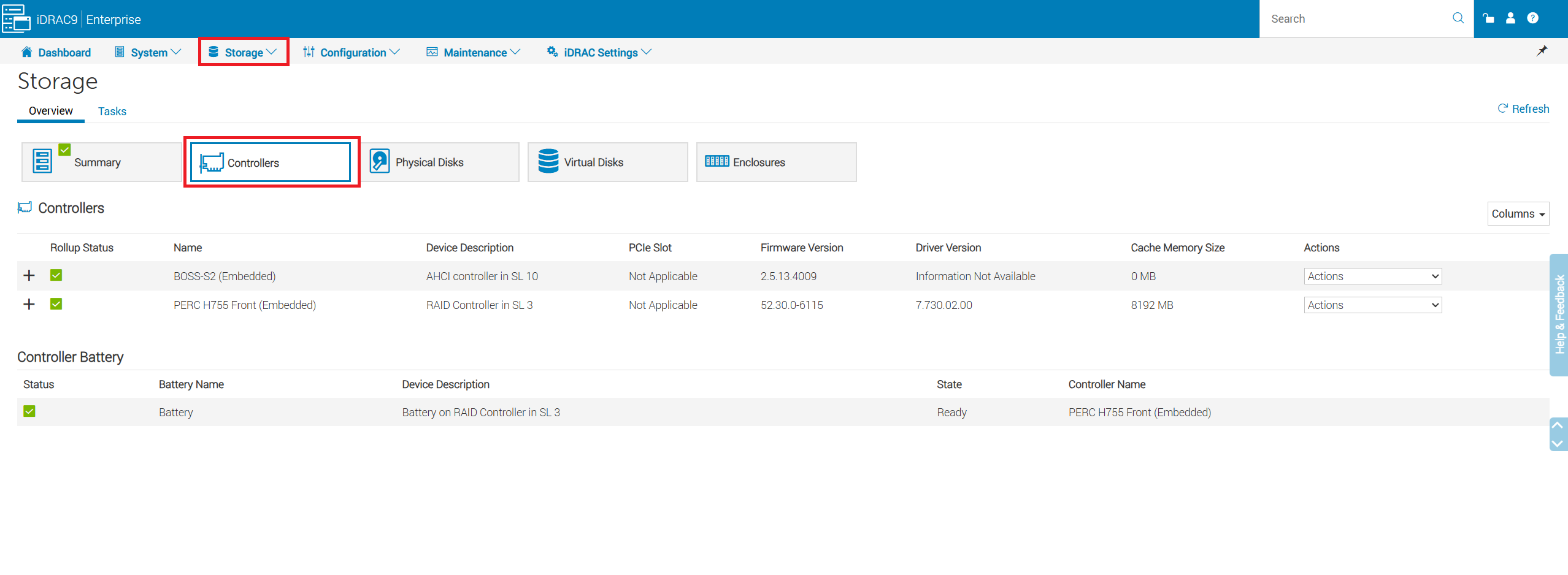
Figura 17: Passare a Storage -> Controllers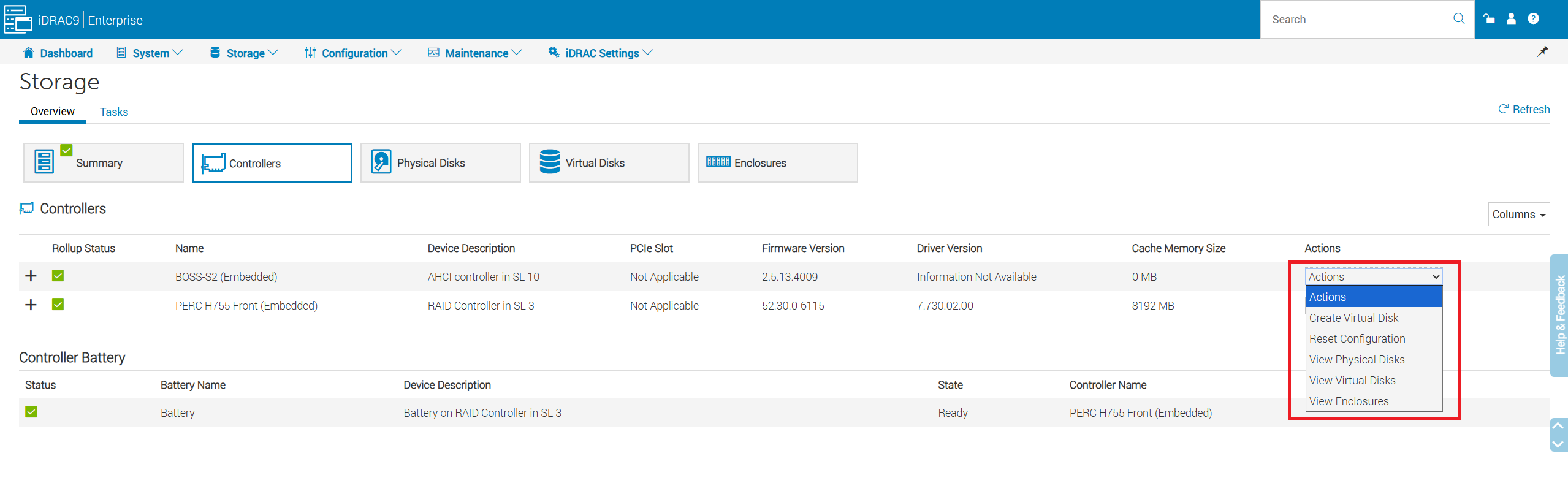
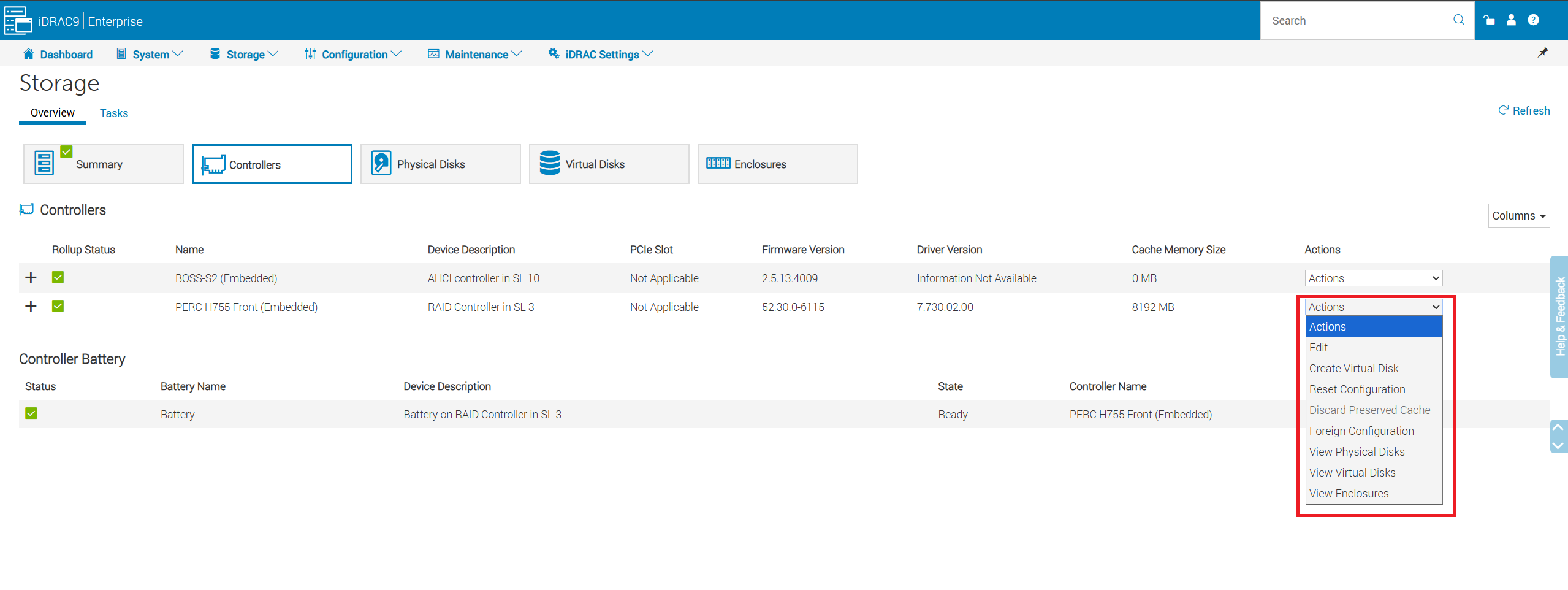
- Foreign Configuration : consente di cancellare qualsiasi configurazione esterna su singoli dischi o importare la configurazione esterna di un intero array.
- Per ulteriori informazioni, fare riferimento a - PowerEdge: Come importare una configurazione esterna nel controller RAID utilizzando il menu System Setup
- Non importare mai una configurazione esterna in un array online, in quanto ciò può causare il danneggiamento durante l'unione dei vecchi dati dal disco esterno all'array attivo. Importa solo array offline.
- Discard Preserved Cache : il controller conserva la cache da un disco virtuale se il disco virtuale passa offline o viene eliminato a causa di dischi fisici mancanti. Questa cache conservata viene mantenuta fino a quando non si importa il disco virtuale o si elimina la cache.
- L'importazione della configurazione esterna non è possibile quando è presente la cache conservata.
Storage → dischi fisici:
- Esaminare lo stato di integrità e le informazioni dettagliate per ciascun disco.
- Eseguire azioni sul disco (ad esempio, cancellazione sicura e aggiornamento del firmware).
- Monitorare l'avanzamento della ricostruzione del disco fisico.
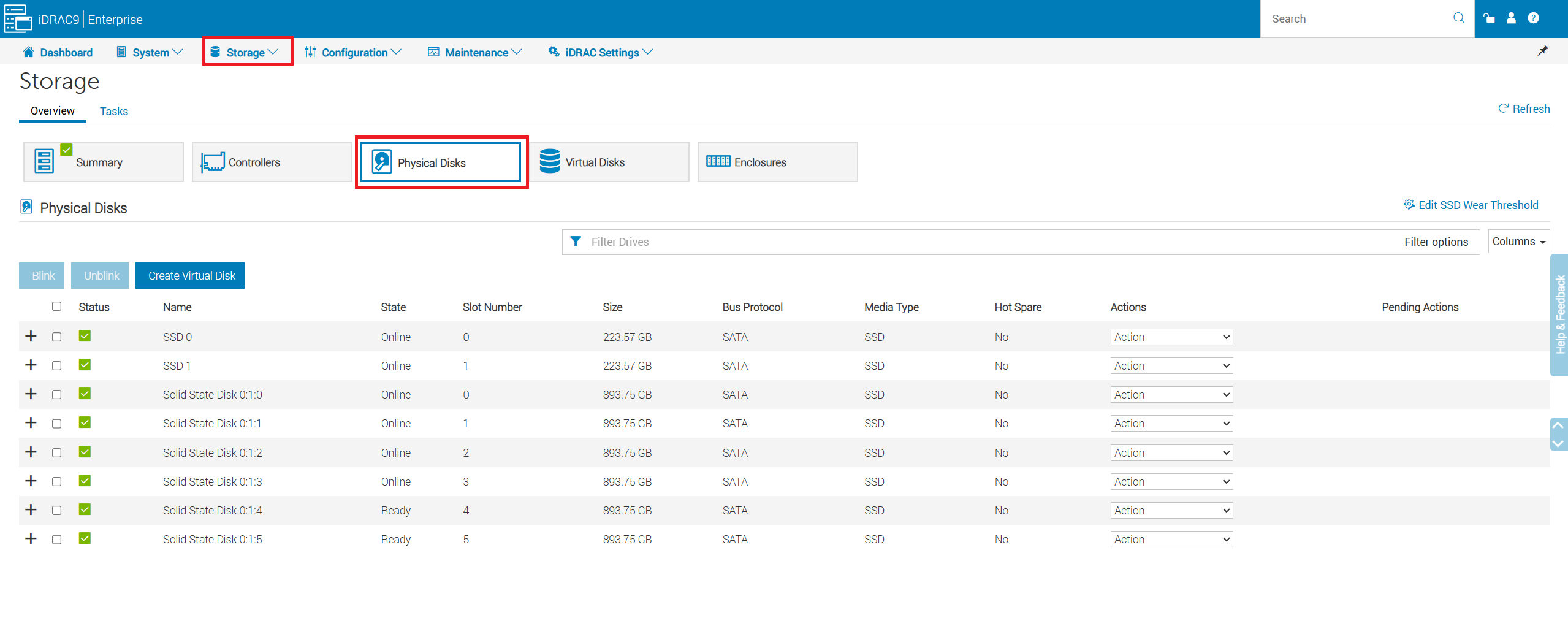
Figura 20: Selezionare Storage -> Physical Disks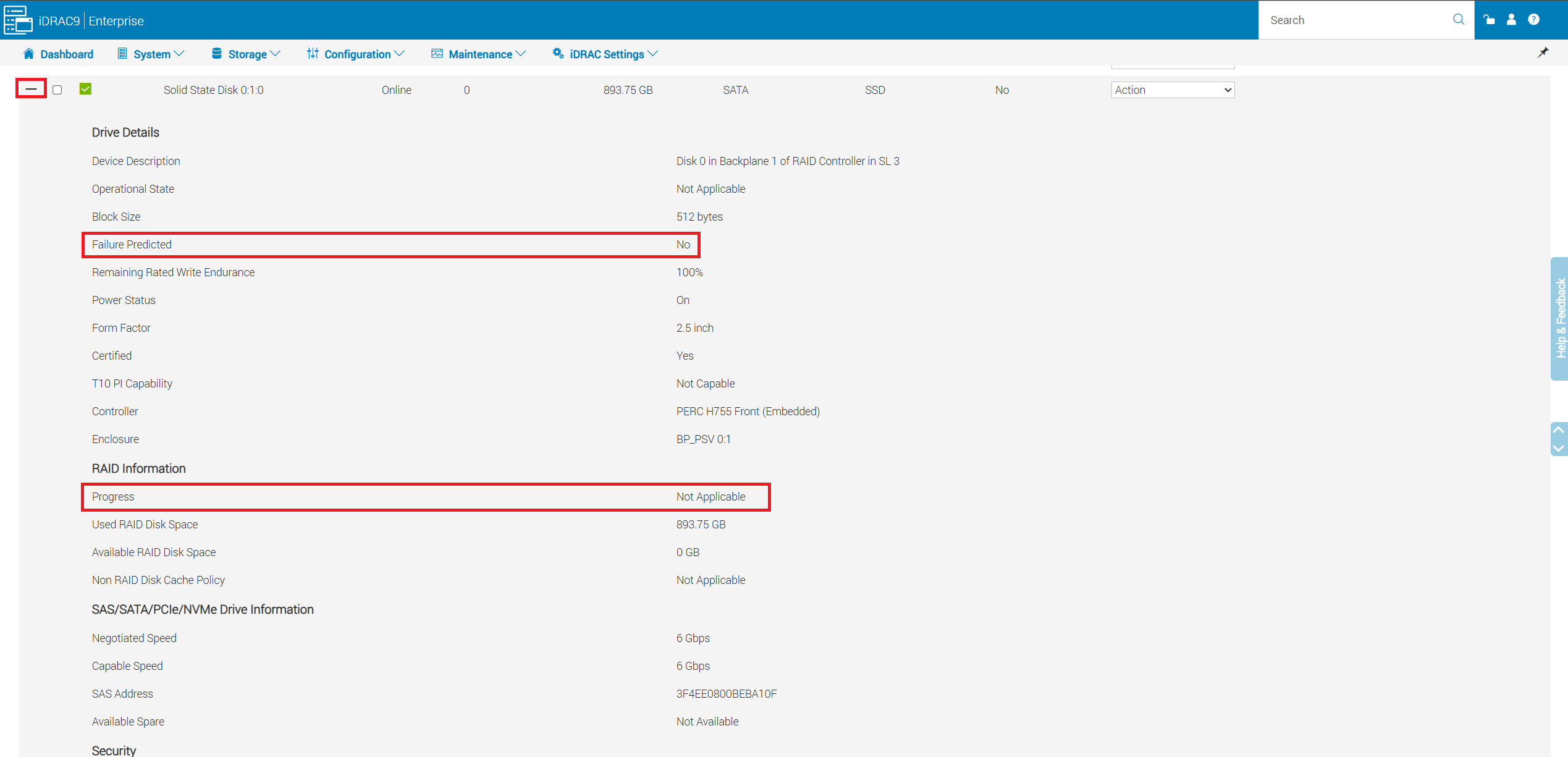
- I dettagli del disco mostrano informazioni quali se il disco è in stato di errore previsto o mostrano l'avanzamento della ricostruzione se il disco è in stato di ricostruzione.
Storage → dischi virtuali:
- Esaminare i dettagli sull'integrità e sulla configurazione di ciascun disco virtuale.
- Esegui controlli di coerenza, migrazione del livello RAID, espansioni della capacità o assegnazione di hot-spare dedicati.
- Creare un nuovo disco virtuale.
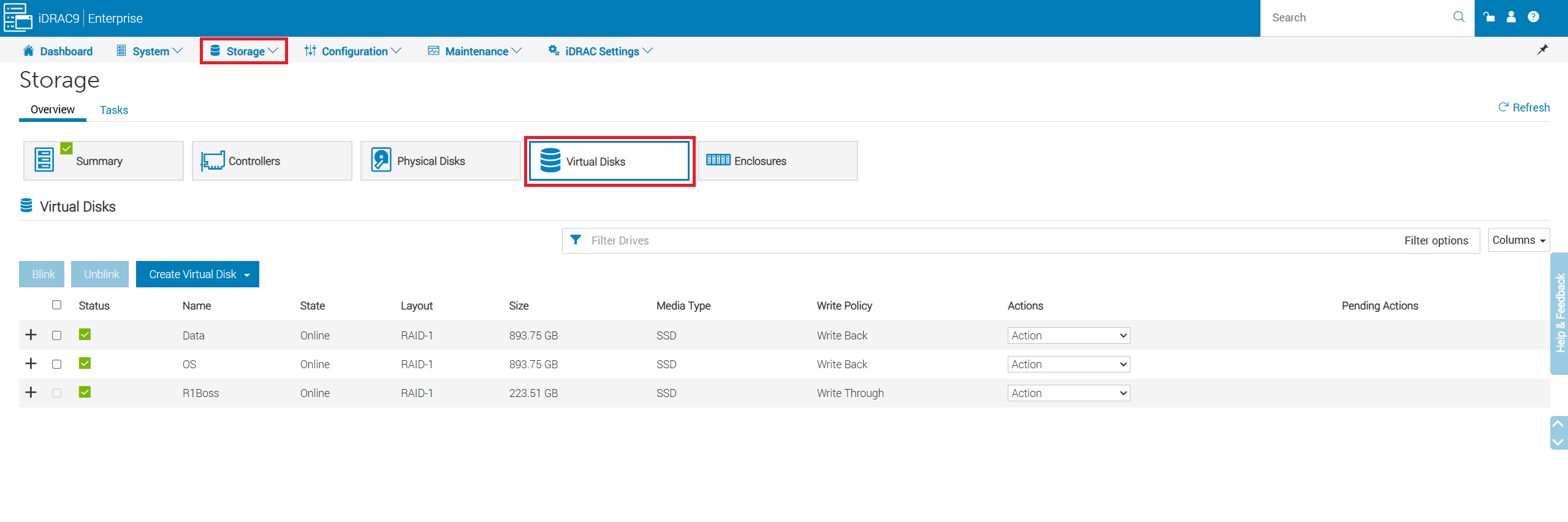
Figura 22: Cliccare su Storage ->Virtual Disks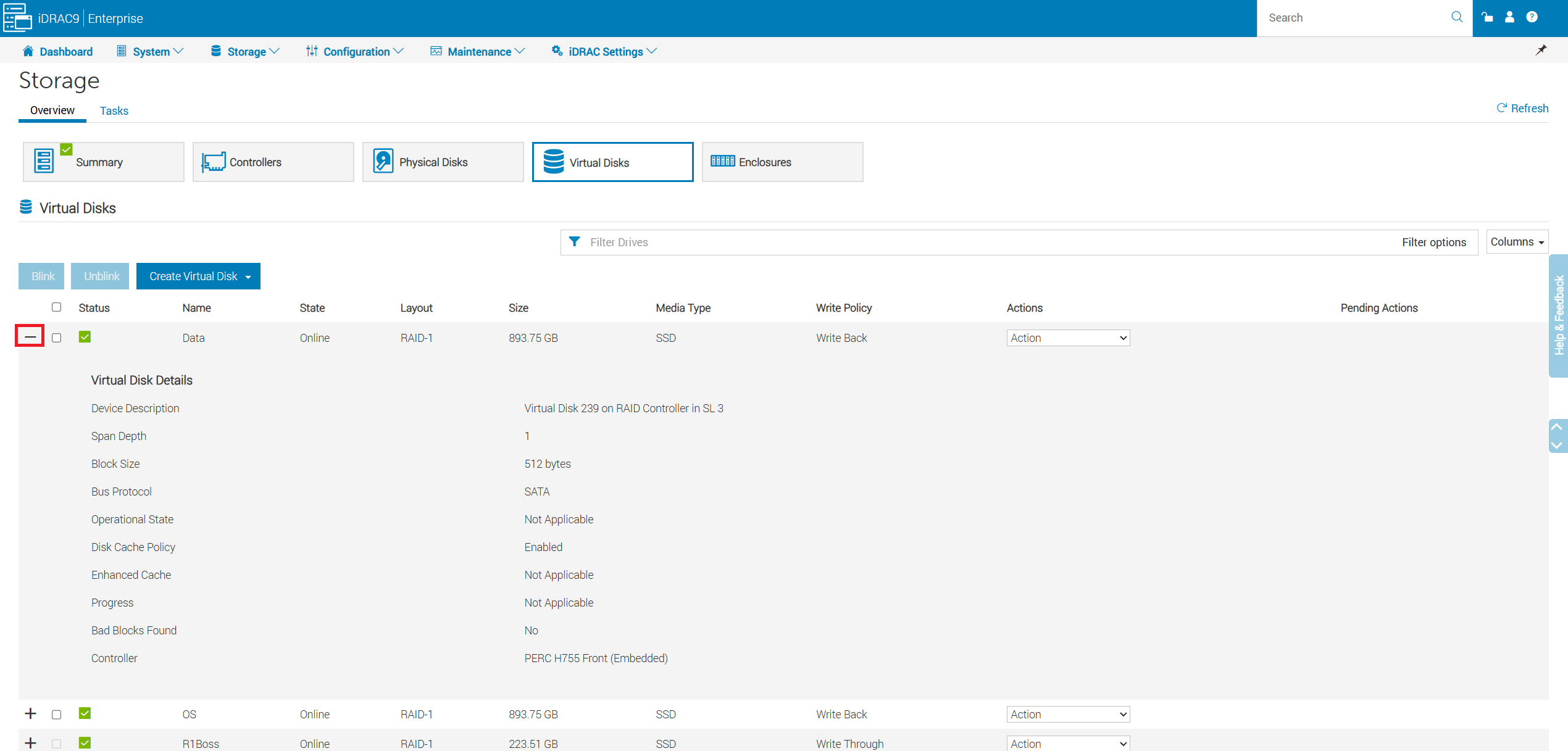
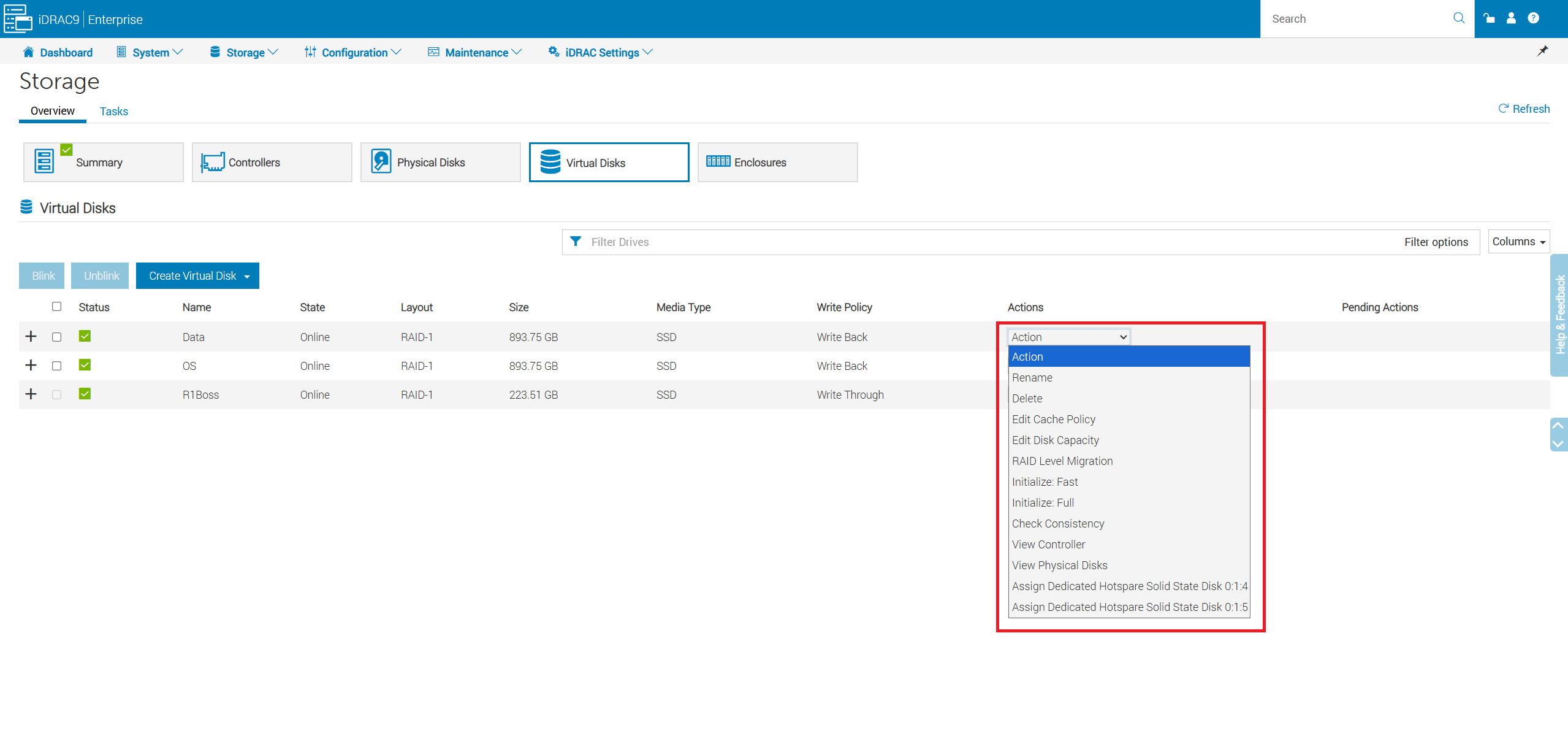
- Le azioni del disco virtuale consentono di eseguire attività quali: RAID Level Migration (RLM) e verifica della coerenza.
- Per ulteriori informazioni sulla migrazione a livello RAID (RLM), fare riferimento a: - PowerEdge: Come riconfigurare un disco virtuale o aggiungere altri dischi rigidi
- Il controllo di coerenza (CC) è un'operazione in background che verifica e corregge i dati di mirroring o parità per i dischi virtuali a tolleranza d'errore. Si consiglia di eseguire periodicamente un controllo di coerenza sui dischi virtuali.
Affected Products
HS Series, iDRAC9, PowerEdge R240, PowerEdge R250, PowerEdge R260, PowerEdge R340, PowerEdge R350, PowerEdge R360, PowerEdge R440, PowerEdge R450Products
PowerEdge XR2, PowerEdge R540, PowerEdge R550, PowerEdge R640, PowerEdge R6415, PowerEdge R650, PowerEdge R650xs, PowerEdge R6515, PowerEdge R6525, PowerEdge R660, PowerEdge R660xs, PowerEdge R6615, PowerEdge R6625, PowerEdge R740, PowerEdge R740XD
, PowerEdge R740XD2, PowerEdge R7415, PowerEdge R7425, PowerEdge R750, PowerEdge R750XA, PowerEdge R7515, PowerEdge R7525, PowerEdge R760, PowerEdge R760XA, PowerEdge R760xd2, PowerEdge R760xs, PowerEdge R7615, PowerEdge R7625, PowerEdge R840, PowerEdge R860, PowerEdge R940, PowerEdge R940xa, PowerEdge R960, PowerEdge T140, PowerEdge T150, PowerEdge T160, PowerEdge T340, PowerEdge T350, PowerEdge T360, PowerEdge T440, PowerEdge T550, PowerEdge T560, PowerEdge T640, PowerEdge XR11, PowerEdge XR12
...
Article Properties
Article Number: 000391164
Article Type: How To
Last Modified: 19 Nov 2025
Version: 3
Find answers to your questions from other Dell users
Support Services
Check if your device is covered by Support Services.