PowerEdge:如何從 iDRAC9 監控伺服器健全狀況
Summary: 本文提供如何從 iDRAC9/10 Web 介面檢視和監控伺服器健全狀況的一般資訊。
This article applies to
This article does not apply to
This article is not tied to any specific product.
Not all product versions are identified in this article.
Instructions
瀏覽 iDRAC9 以監控伺服器健全狀況
目錄:
儀表板摘要:
- 查看運行狀況警報以獲取任何警告。
- 執行電源動作
- 啟動虛擬主控台。
- 檢查正在進行的工作。
- 閱讀最近的系統記錄以瞭解異常情況。
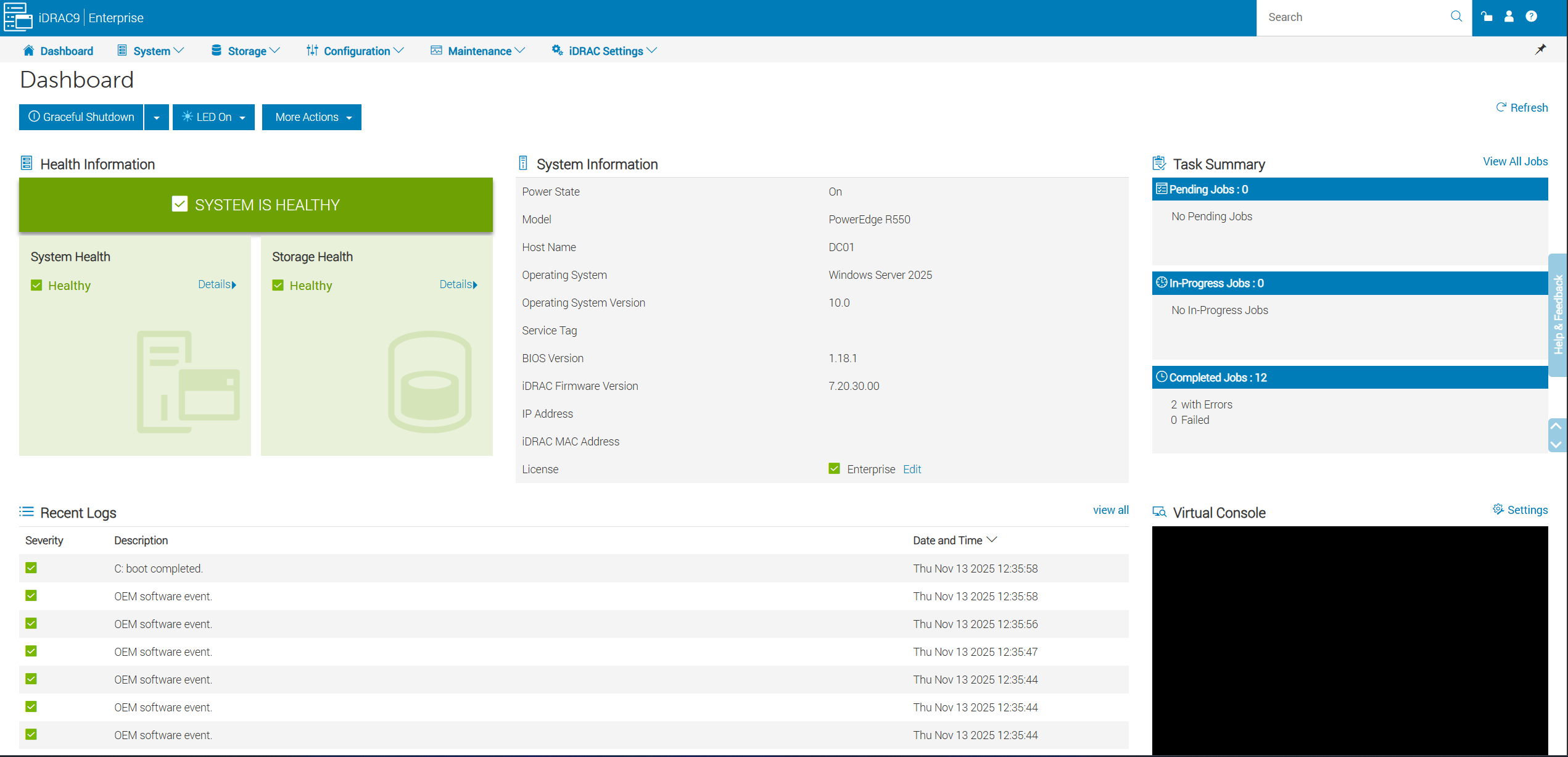
iDRAC 系統→冷卻:
- 檢視散熱剖面圖。
- 檢查風扇狀態和速度。
- 檢查每個感測器的溫度讀數。
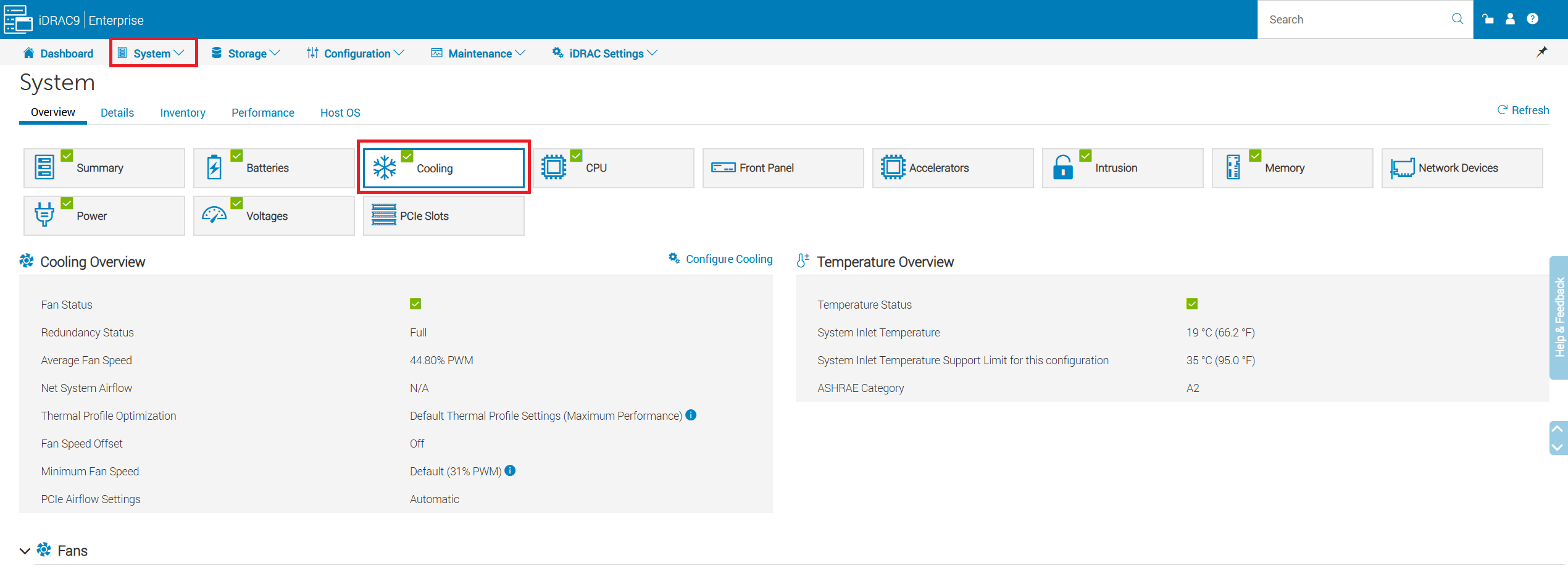
圖 2:按一下系統 ->冷卻。
-
檢視風扇健全狀況與目前速度。視需要根據入口和元件溫度調製風扇速度。
- 風扇可全速運轉 (
100% PWM),作為對風扇故障、溫度感應器故障或 IDRAC 離線的回應。- 如果偵測到風扇故障,其餘風扇會自動提高速度,以補償損失的氣流。
- IDRAC 會控制風扇並在需要時進行調整,如果 iDRAC 因任何原因離線,風扇會預設為全速運轉。
- IDRAC 會根據入口溫度感應器的讀數調整風扇速度,如果感應器故障或停止與 iDRAC 通訊,風扇會調整至全速。

- 檢視 CPU、記憶體 (DIMM)、進氣口 (環境) 和排氣溫度,以及其警告和嚴重範圍
注意:如果 CPU 溫度達到臨界溫度,IDRAC 會啟動伺服器關機命令。
- IDRAC 會根據入口溫度感應器的讀數調整風扇速度。
- 如果入口溫度達到警告或臨界溫度,IDRAC 會提高風扇速度,以嘗試將溫度保持在正常範圍內。
- 如果溫度感應器無法與 IDRAC 通訊,風扇的轉速會預設為全速,直到重新上線為止。
注意:入口溫度感測器通常位於前/右側控制面板中。
系統概觀 → 前面板:
- 尋找前 LCD 面板上顯示的任何警示。
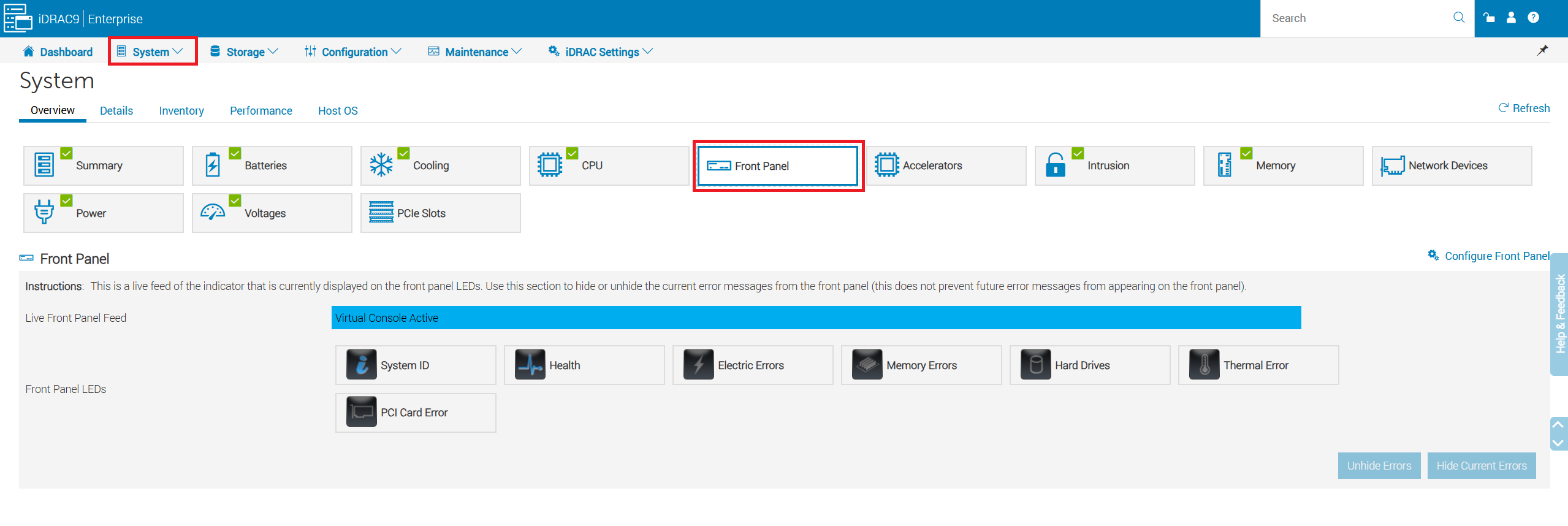
圖 5:導覽至系統 -> 概觀 -> 前 面板。
系統概觀 → 記憶體:
- 確認安裝的總記憶體。
- 檢查支援的最大記憶體。
- 檢閱記憶體安裝方式,並找出空插槽。
- 檢查每個 DIMM 的健全狀況和詳細資訊。
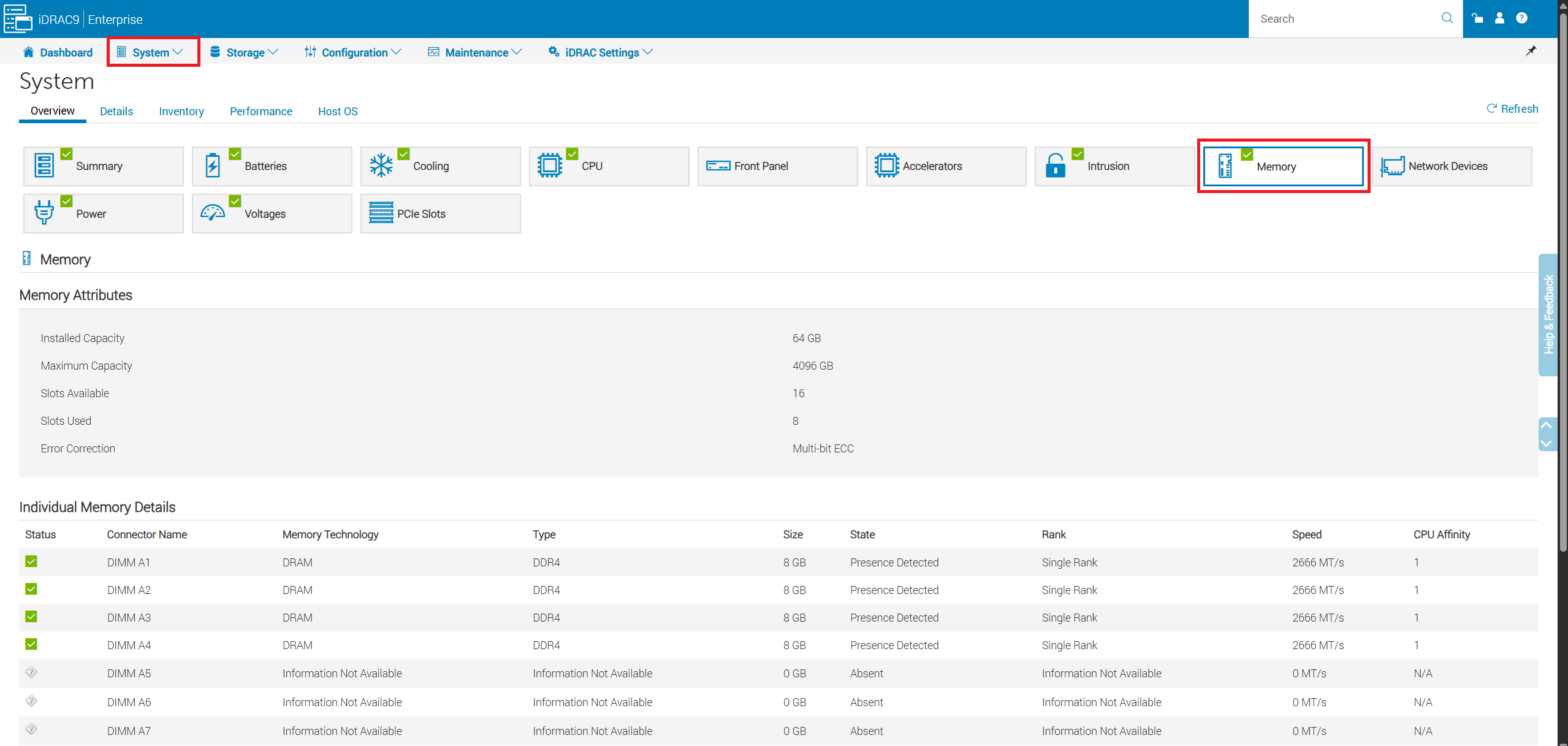
圖 6:按一下系統 -> 記憶體。
系統概觀 → 電源:
- 檢查電源供應器健全狀況和輸入電壓。
- 檢視目前的伺服器耗電量。
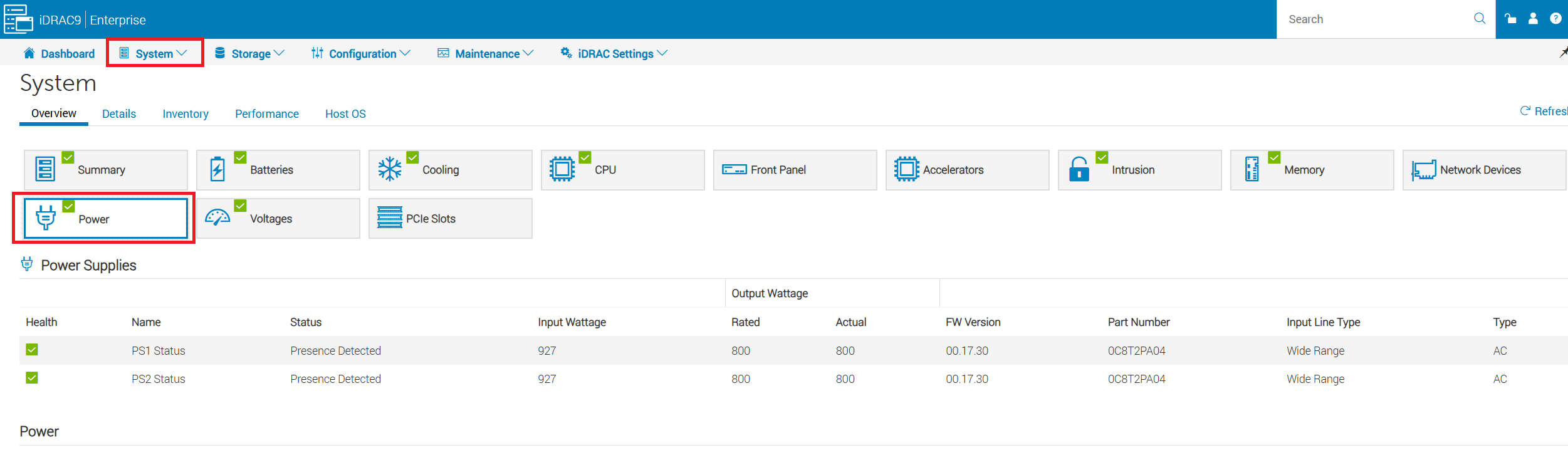
圖 8:前往系統→電源
- 檢視伺服器總耗電量和電源供應器瓦數。
維護→系統更新:
- 選擇在本機或透過 HTTPS 更新元件韌體。
- 設定自動更新
- 必要時,請使用復原選項還原至先前的韌體版本。
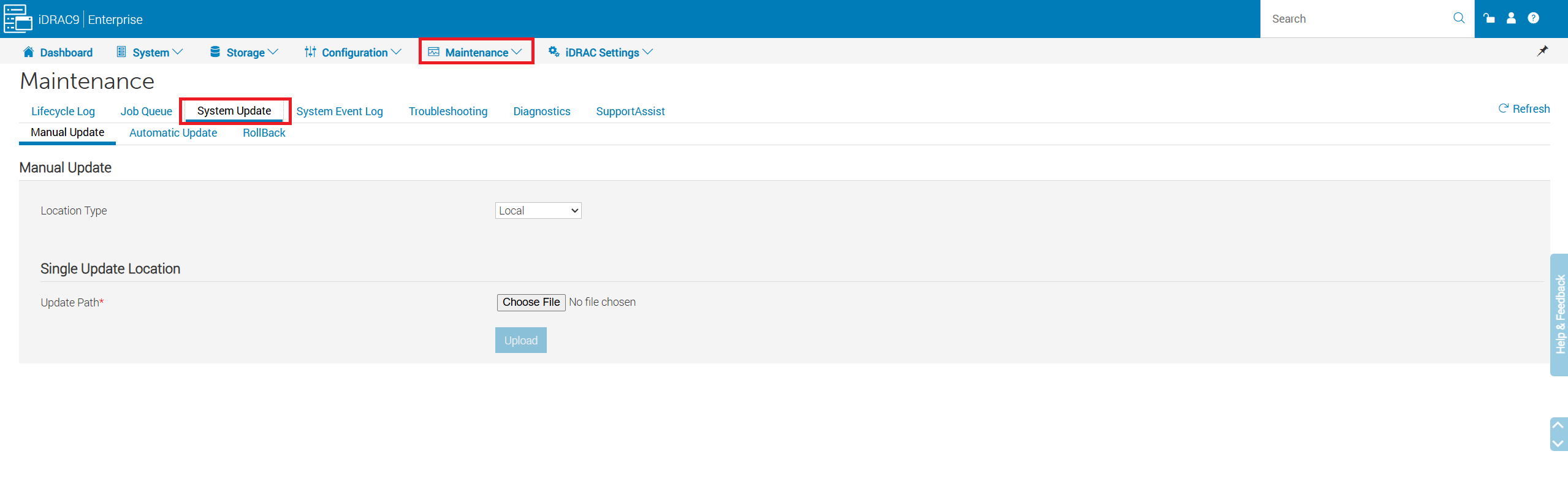
圖 10:選取「維護 ->系統更新」 注意:復原選項僅適用於使用 iDRAC 進行韌體更新,且只有在韌體版本支援復原的情況下
維護→生命週期記錄:
- 檢閱所有事件:資訊、警告和嚴重
- 對關鍵字或特定日期範圍應用過濾條件以縮小結果範圍。
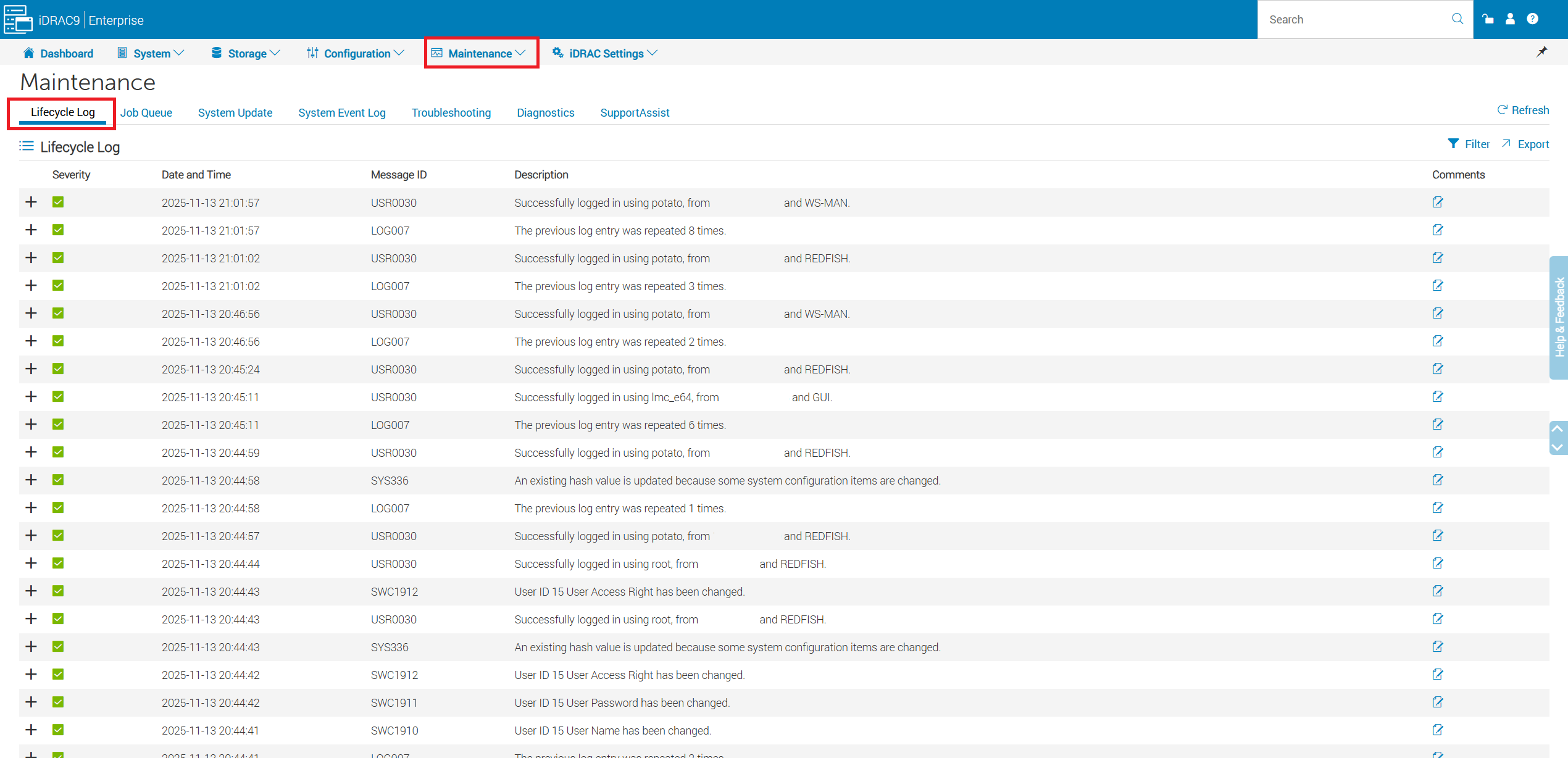
圖 12:按一下維護生命週期> 記錄
- 篩選器選項允許篩選關鍵字、嚴重性、類型或指定日期範圍的日誌。
維護→系統事件記錄 (SEL):
- 查看事件的歷史記錄。
- 清除系統事件記錄。
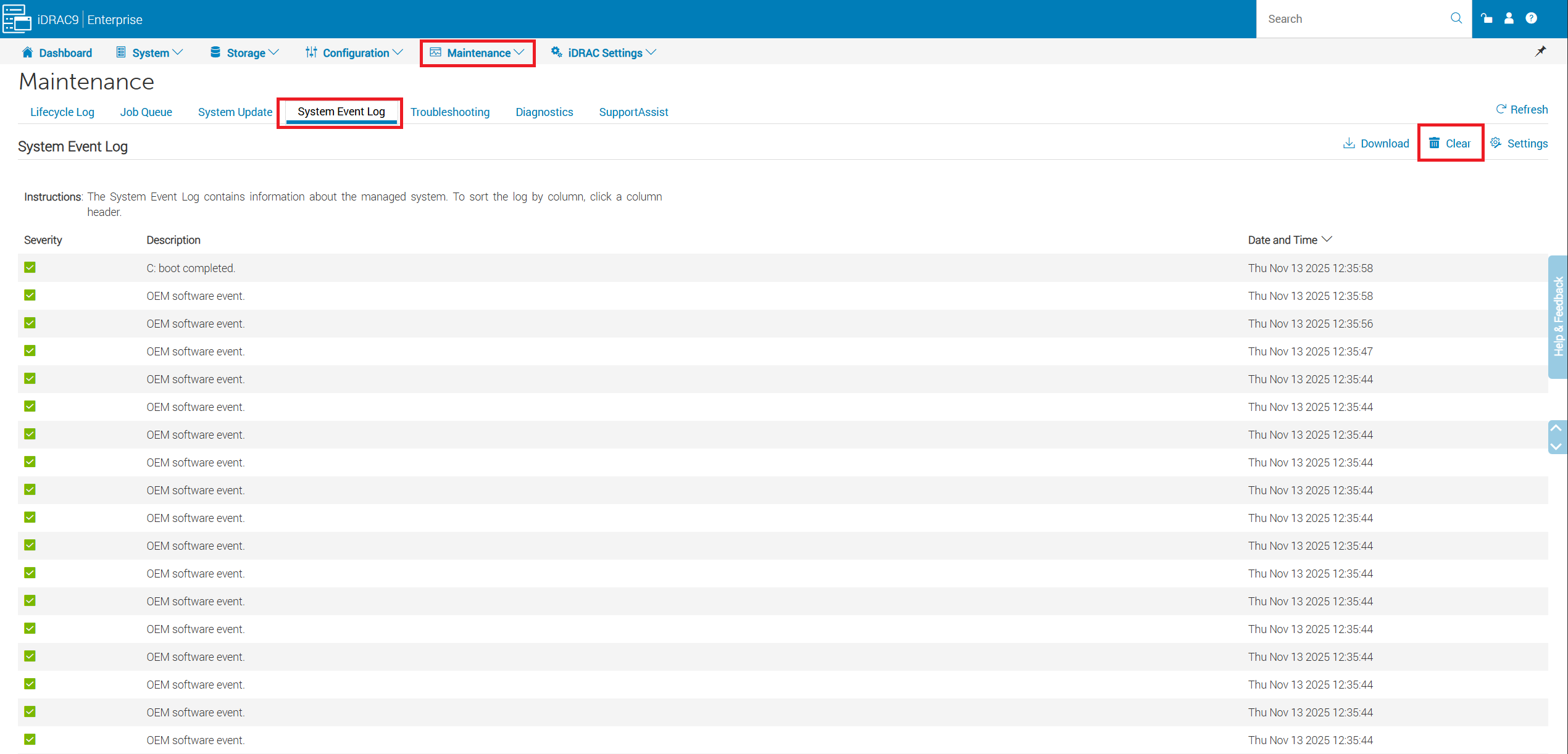
圖 14:瀏覽至「維護 ->系統事件記錄」
SupportAssist →維護:
- 啟動集合以產生 SupportAssist 報告 (TSR)。
- 監控記錄收集狀態。
- 檢查伺服器保固詳細資料。

圖 15:選取 Maintenance -> SupportAssist
儲存裝置→ 摘要:
- 快速評估整體儲存裝置健全狀況。
- 查看最近的存儲事件。
- 計算虛擬磁碟和物理磁碟的數量。

圖 16:按一下「儲存裝置 -> 摘要」
儲存→控制器:
- 檢視已安裝的儲存控制器。
- 視需要執行控制器層級的動作。
- 檢查任何控制器電池的健全狀況。
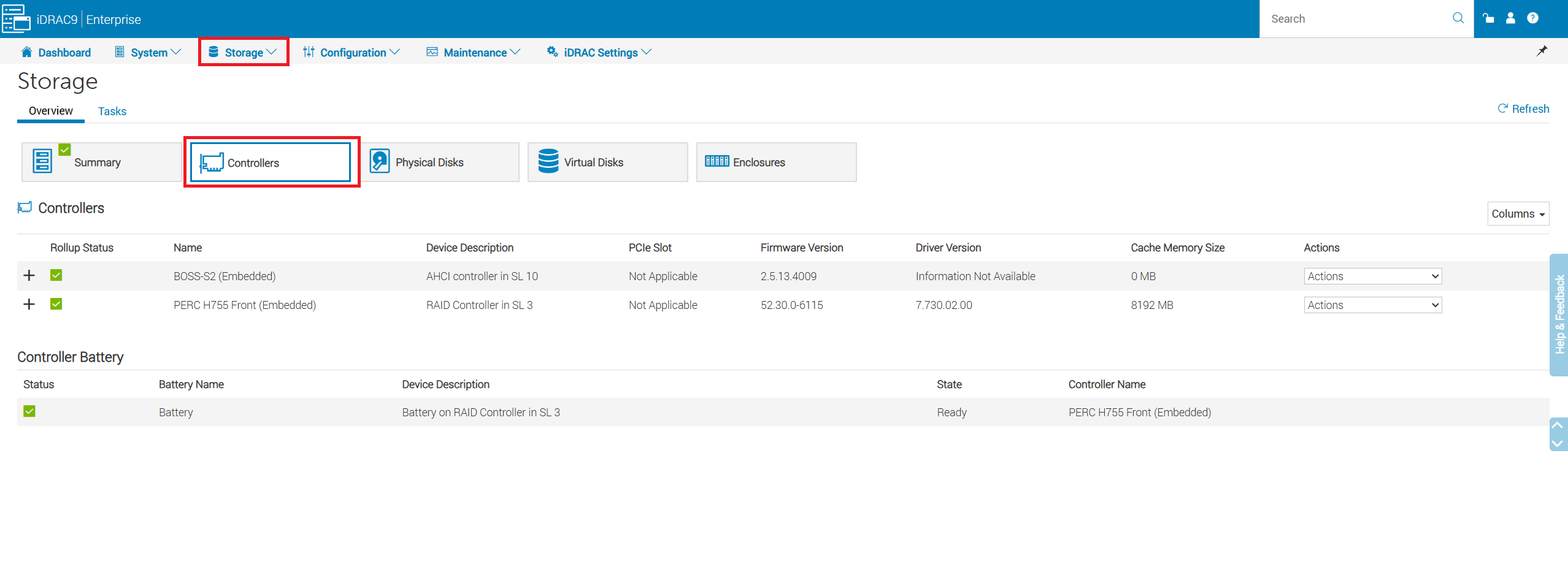
圖 17:瀏覽至「儲存裝置 ->控制器」

- 外部組態 - 可讓您清除單一磁碟上的任何外部組態,或匯入整個陣列的外部組態。
- 如需其他資訊,請參閱 - PowerEdge:如何使用系統設定功能表在 RAID 控制器中匯入外部組態
- 切勿將外部組態匯入線上陣列,因為這可能會導致損毀,並將外部磁碟的舊資料合併到活動陣列中。僅導入離線陣列。
- 放棄保留的快取 - 如果虛擬磁碟離線或因為缺少實體磁碟而被刪除,控制器會保留虛擬磁碟的快取。此保留的快取將會保留,直到您匯入虛擬磁碟或丟棄快取為止。
- 如果保留的快取存在,則無法匯入外部組態。
儲存→實體磁碟:
- 檢查每個磁碟的健全狀況和詳細資訊。
- 執行磁碟動作 (例如安全清除、韌體更新)。
- 監控實體磁碟重建進度。

圖 20:選取儲存裝置 ->實體磁碟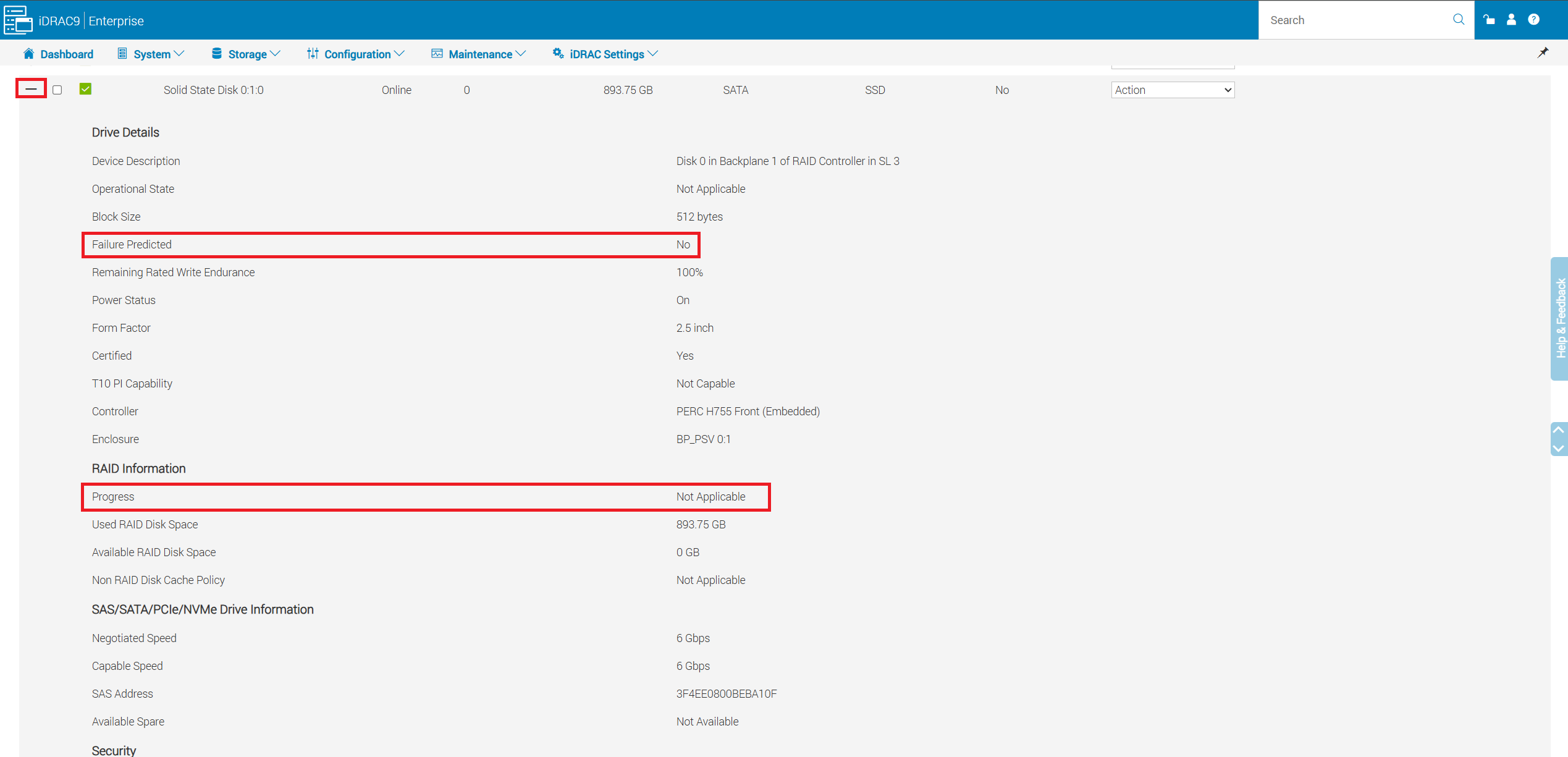
- 磁碟詳細資料會顯示一些資訊,例如磁碟是否處於預測性故障狀態,或磁碟處於重建狀態時顯示重建進度。
儲存→虛擬磁碟:
- 檢閱每個虛擬磁碟的健全狀況和組態詳細資料。
- 執行一致性檢查、RAID 層級遷移、容量擴充,或指派專用熱備援。
- 建立新的虛擬磁碟。

圖 22:按一下儲存裝置 ->虛擬磁碟

- 虛擬磁碟動作可讓您執行下列工作:RAID 層級遷移 (RLM),並檢查一致性。
- 如需 RAID 層級遷移 (RLM) 的詳細資訊,請參閱 - PowerEdge:如何重新設定虛擬磁碟或新增更多硬碟
- 一致性檢查 (CC) 是一種背景作業,可驗證和修正容錯虛擬磁碟的鏡像或同位檢查資料。建議您定期對虛擬磁碟執行一致性檢查。
Affected Products
HS Series, iDRAC9, PowerEdge R240, PowerEdge R250, PowerEdge R260, PowerEdge R340, PowerEdge R350, PowerEdge R360, PowerEdge R440, PowerEdge R450Products
PowerEdge XR2, PowerEdge R540, PowerEdge R550, PowerEdge R640, PowerEdge R6415, PowerEdge R650, PowerEdge R650xs, PowerEdge R6515, PowerEdge R6525, PowerEdge R660, PowerEdge R660xs, PowerEdge R6615, PowerEdge R6625, PowerEdge R740, PowerEdge R740XD
, PowerEdge R740XD2, PowerEdge R7415, PowerEdge R7425, PowerEdge R750, PowerEdge R750XA, PowerEdge R7515, PowerEdge R7525, PowerEdge R760, PowerEdge R760XA, PowerEdge R760xd2, PowerEdge R760xs, PowerEdge R7615, PowerEdge R7625, PowerEdge R840, PowerEdge R860, PowerEdge R940, PowerEdge R940xa, PowerEdge R960, PowerEdge T140, PowerEdge T150, PowerEdge T160, PowerEdge T340, PowerEdge T350, PowerEdge T360, PowerEdge T440, PowerEdge T550, PowerEdge T560, PowerEdge T640, PowerEdge XR11, PowerEdge XR12
...
Article Properties
Article Number: 000391164
Article Type: How To
Last Modified: 19 Nov 2025
Version: 3
Find answers to your questions from other Dell users
Support Services
Check if your device is covered by Support Services.