PowerEdge: Як моніторити стан сервера за допомогою iDRAC9
Summary: У цій статті наведено загальну інформацію про те, як переглядати та моніторити стан стану сервера з веб-інтерфейсу IDRAC9/10.
This article applies to
This article does not apply to
This article is not tied to any specific product.
Not all product versions are identified in this article.
Instructions
Навігуйте iDRAC9 для моніторингу стану сервера
Зміст:
- Охолодження
- Пам'ять
- Міць
- Оновлення прошивки
- Системні журнали
- Звіт про допомогу підтримці (TSR)
- Зберігання
Огляд панелі приладів:
- Перевіряйте медичні попередження на наявність будь-яких попереджень.
- Виконання силових дій
- Запустіть Віртуальну консоль.
- Перевірте вакансії, що перебувають у процесі.
- Читайте останні системні журнали для виявлення аномалій.
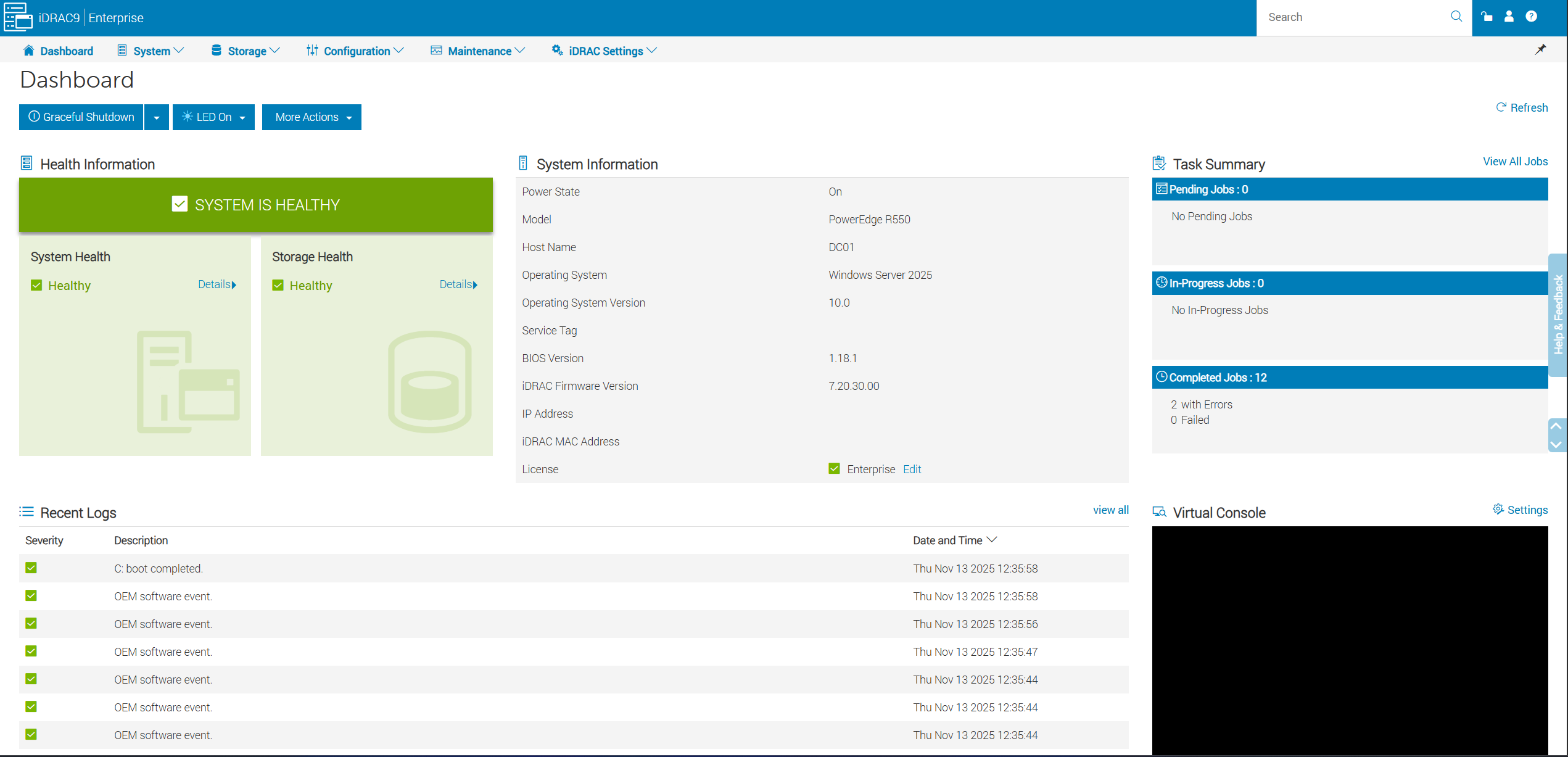
Система IDRAC → охолодження:
- Перегляньте таблицю теплового профілю.
- Перевірте стан вентиляторів і швидкість.
- Перевіряйте показники температури для кожного датчика.
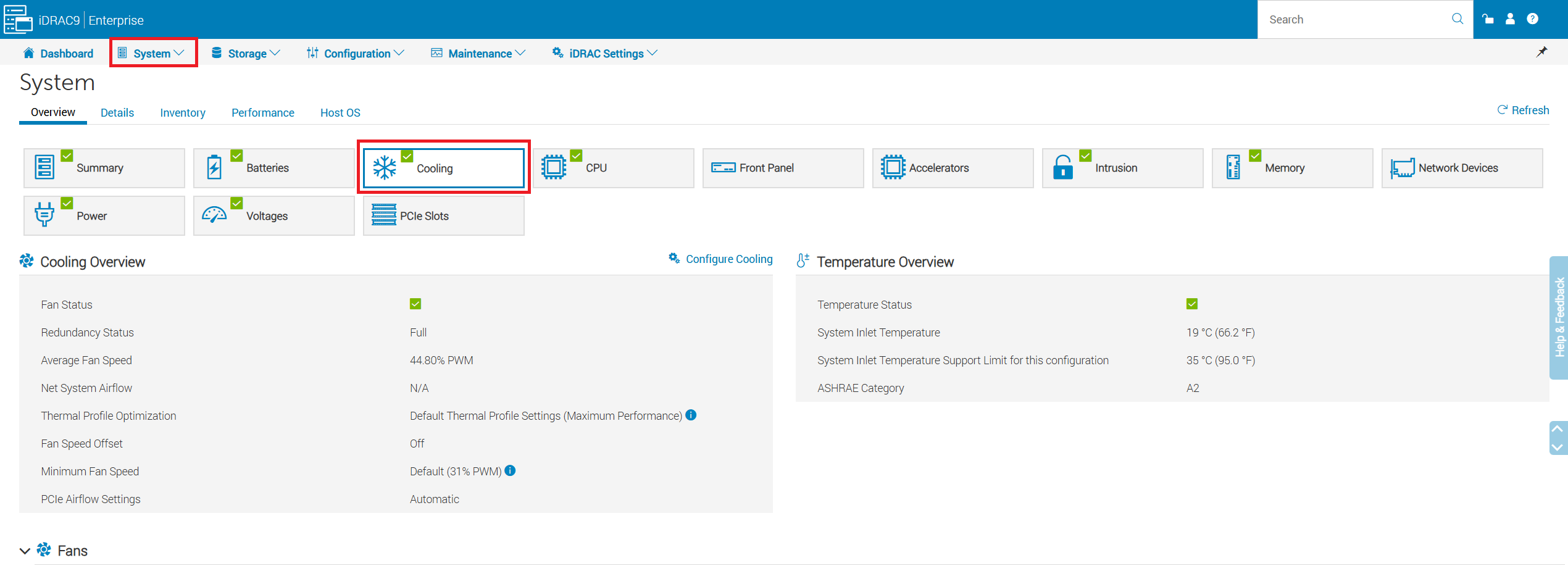
Рисунок 2: Натисніть System ->Cooling.
-
Перегляньте стан вентилятора разом із поточною швидкістю. Швидкість вентиляторів змінюється залежно від температури впуску та компонентів.
- Вентилятори розганяються до повної швидкості (
100% PWM) як реакція на відмови вентиляторів, температурних датчиків або коли IDRAC виходить з ладу.- Якщо виявлено відмову вентилятора, решта вентиляторів автоматично збільшує швидкість, щоб компенсувати втрату повітряного потоку.
- IDRAC керує вентиляторами, роблячи налаштування за потреби, якщо iDRAC вимикається з будь-якої причини, вентилятори за замовчуванням переходять на повну швидкість.
- IDRAC регулює швидкість вентилятора на основі показань температурного датчика впуску; якщо датчик виходить з ладу або перестає спілкуватися з iDRAC, вентилятори переходять на повну швидкість.

- Перегляньте температури процесора, пам'яті (DIMM), температури впуску (навколишнього середовища) та вихлопу, а також їхні попереджувальні та критичні діапазони
Примітка: Якщо температура процесора досягає критичних значень, IDRAC ініціює команду вимкнення сервера.
- IDRAC регулює швидкість вентиляторів на основі показань від датчика температури впуску.
- Якщо температура на вході досягає попереджувальної або критичної температури, IDRAC збільшує швидкість вентиляторів, щоб підтримувати температуру в межах норми.
- Якщо датчик температури не може зв'язатися з IDRAC, вентилятор за замовчуванням переходить на повну швидкість, поки не повернеться в мережу.
Примітка: Датчик температури на вході зазвичай розташований у передньої/правій панелі керування.
Огляд системи → передній панелі:
- Звертайте увагу на будь-які сповіщення на передній панелі LCD.
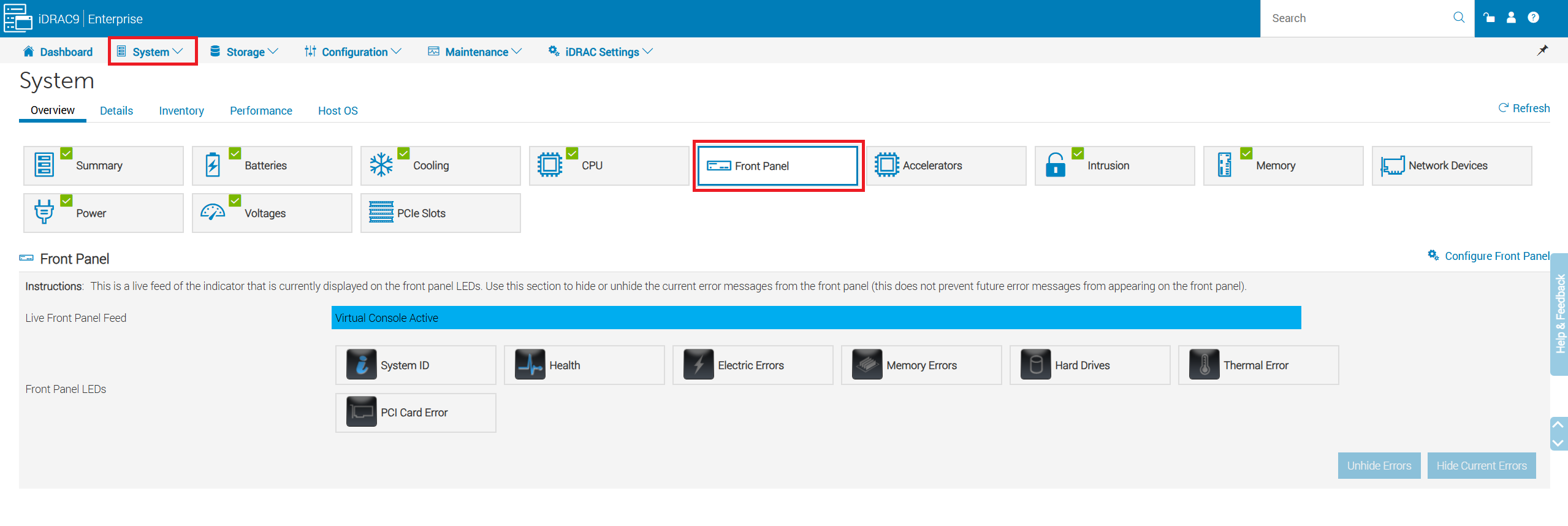
Рисунок 5: Перейдіть до System -> Overview -> Front Panel.
Огляд системи → пам'яті:
- Перевірте загальну встановлену пам'ять.
- Перевірте максимальну підтримувану пам'ять.
- Перегляньте популяцію пам'яті та визначте порожні слоти.
- Перевірте стан здоров'я кожного DIMM та детальну інформацію.
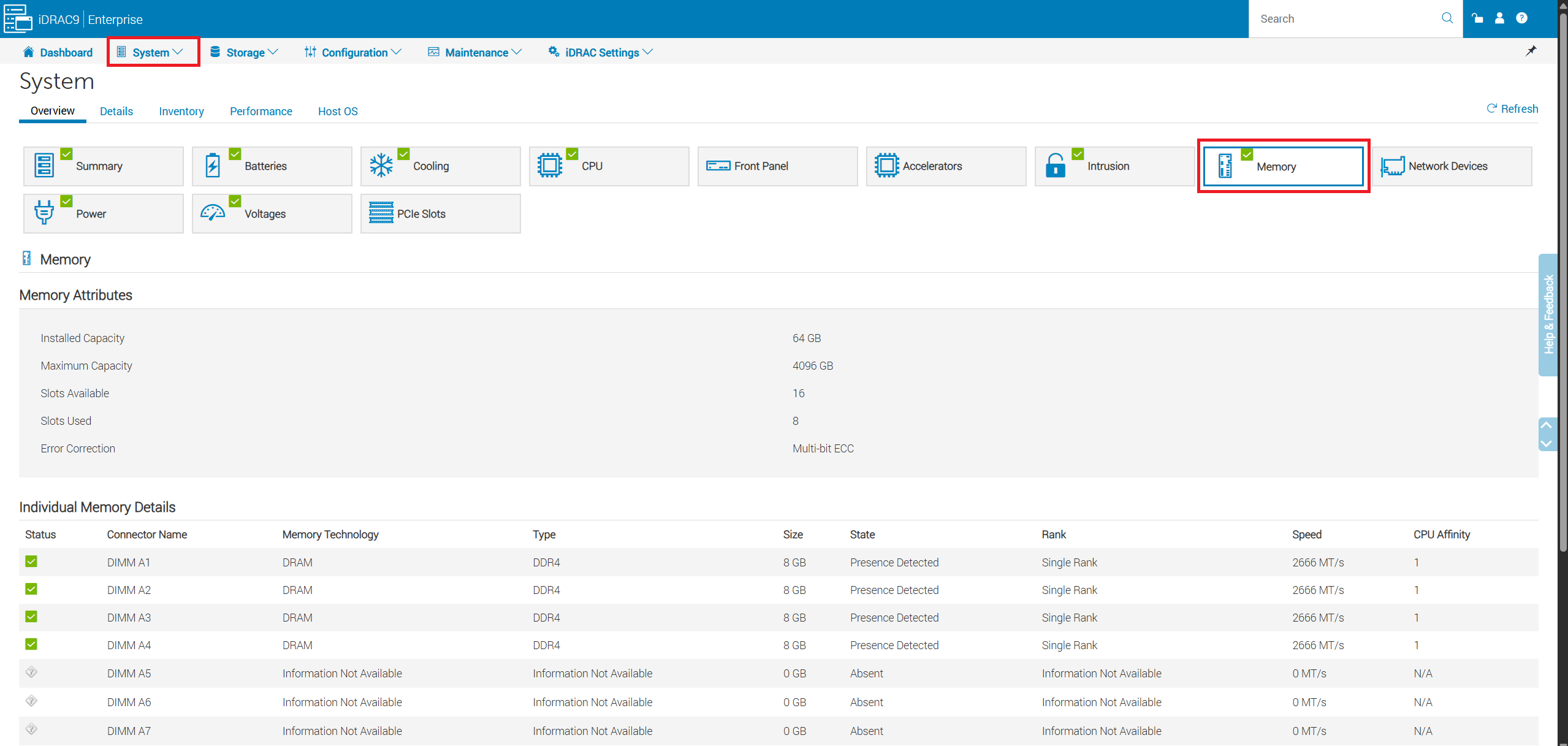
Рисунок 6: Натисніть System -> Пам'ять.
Огляд системи → Power:
- Перевірте стан блоку живлення та вхідну напругу.
- Перегляньте поточне споживання енергії серверів.
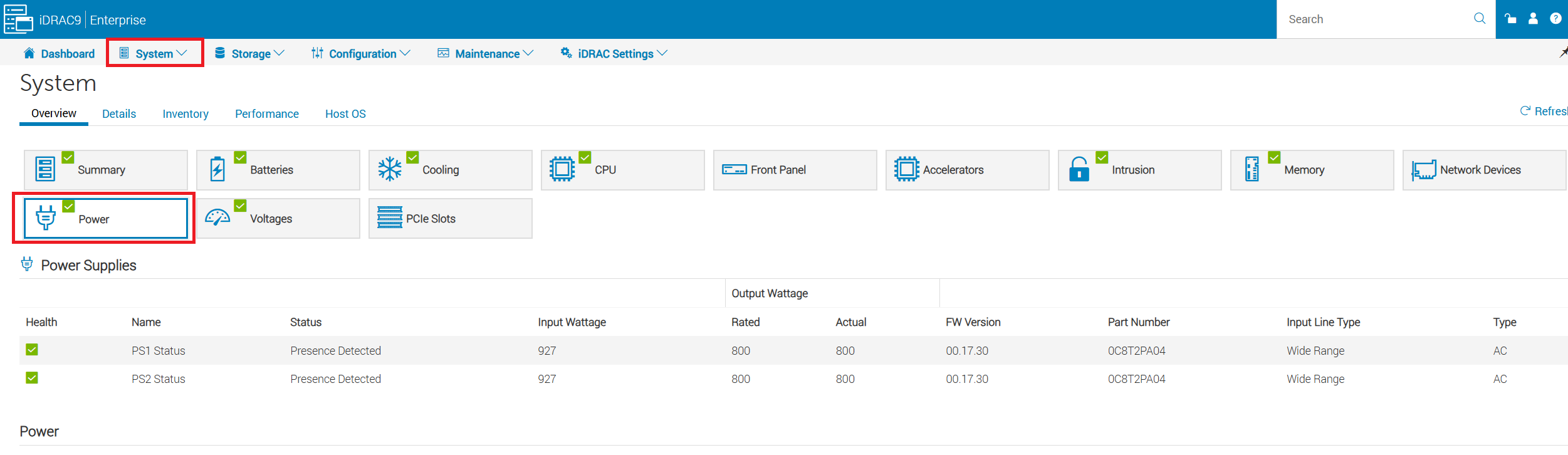
Рисунок 8: Перейдіть у розділ System → Power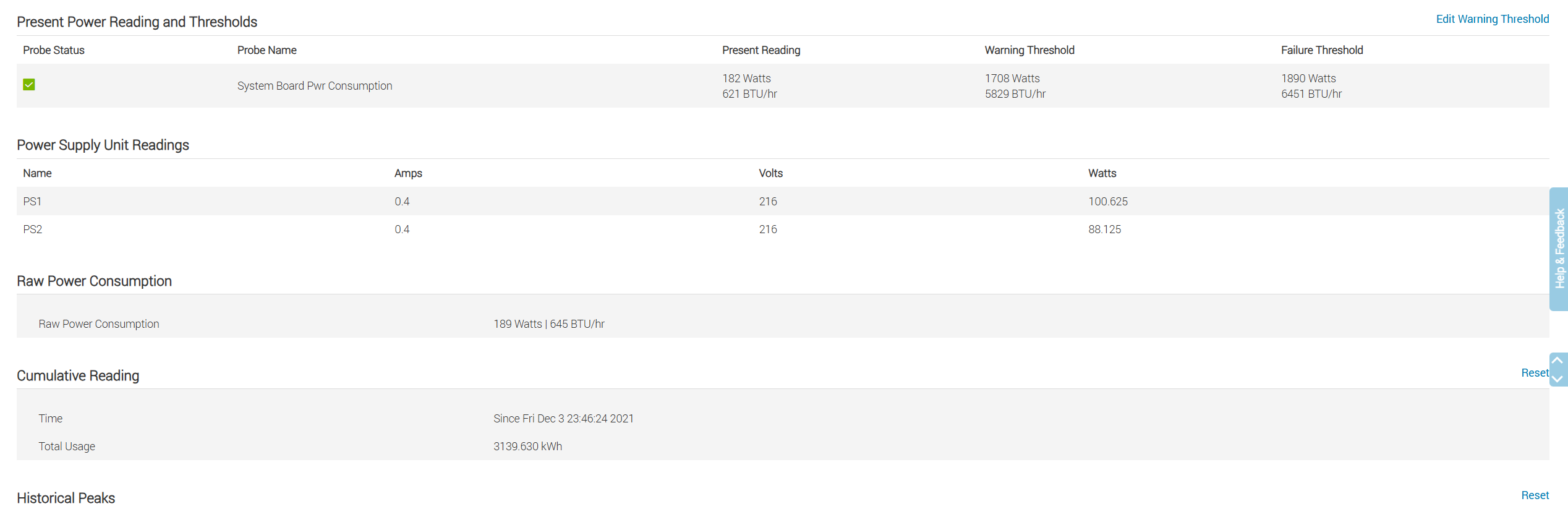
- Перегляньте загальне споживання енергії та потужність живлення сервера.
Технічне обслуговування → оновлення системи:
- Виберіть локальне оновлення прошивки компонентів або через HTTPS.
- Автоматичні оновлення для налаштування
- Використовуйте опцію відкату для повернення до попередньої версії прошивки, коли це потрібно.
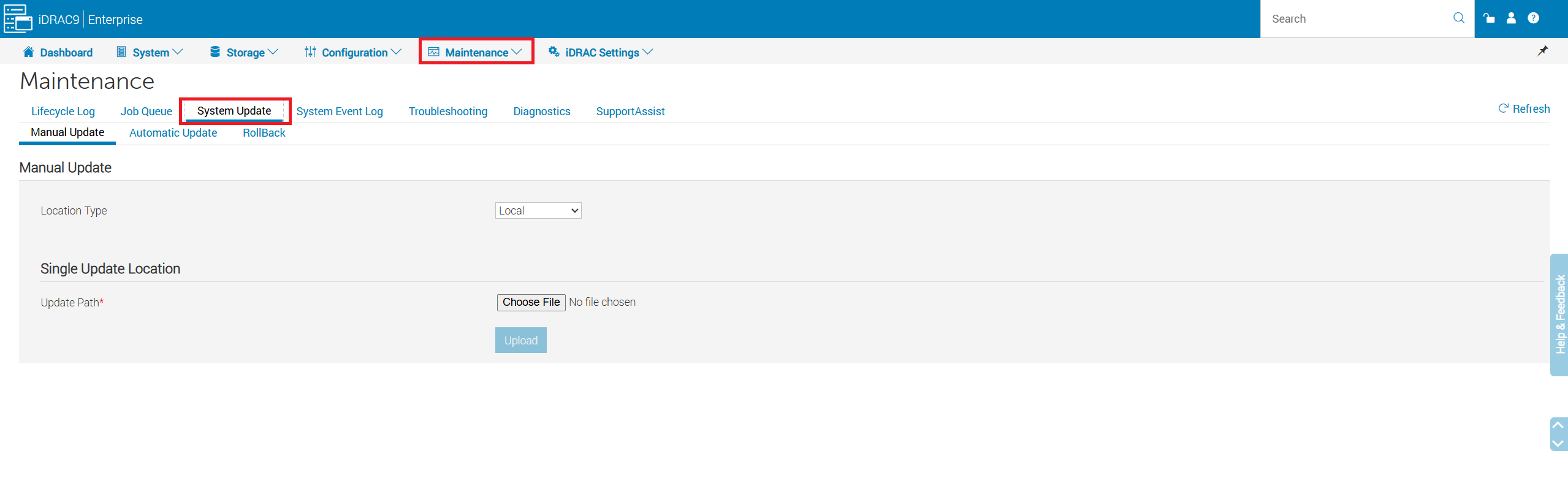
Рисунок 10: Виберіть Обслуговування ->Оновлення системи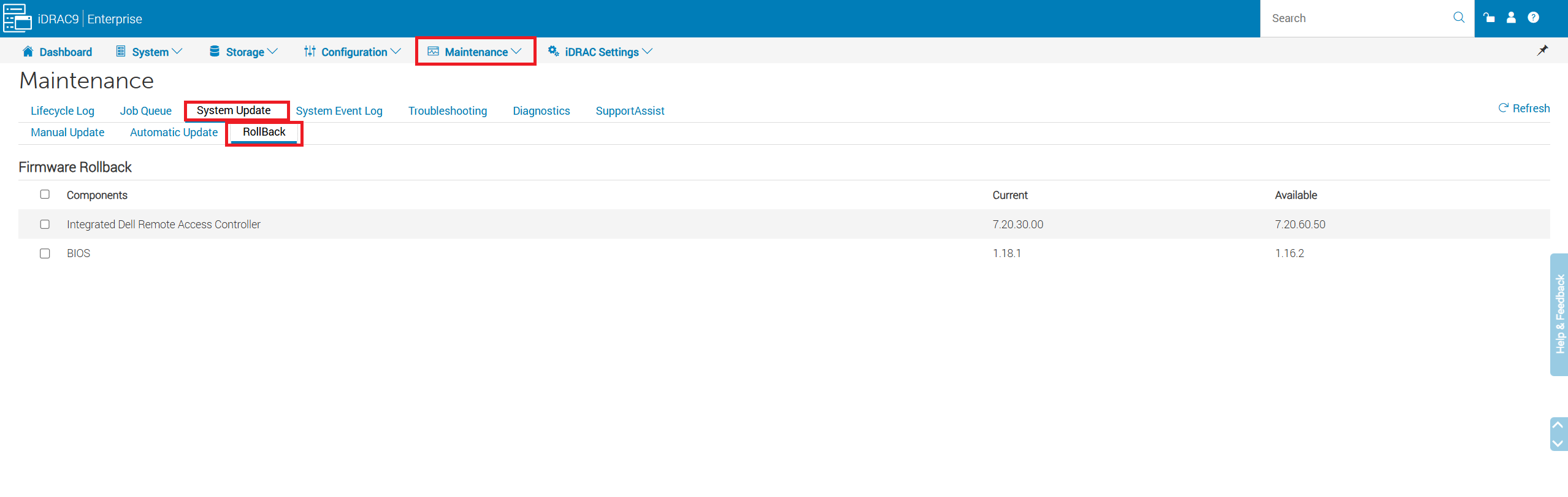 Примітка: Опція відкату доступна лише для оновленої прошивки через IDRAC і лише там, де версія прошивки підтримує відкат
Журнал життєвого циклу → обслуговування:
- Огляд усіх подій: Інформаційні, попереджувальні та критичні
- Застосуйте фільтри для ключових слів або конкретних діапазонів дат, щоб звузити результати.
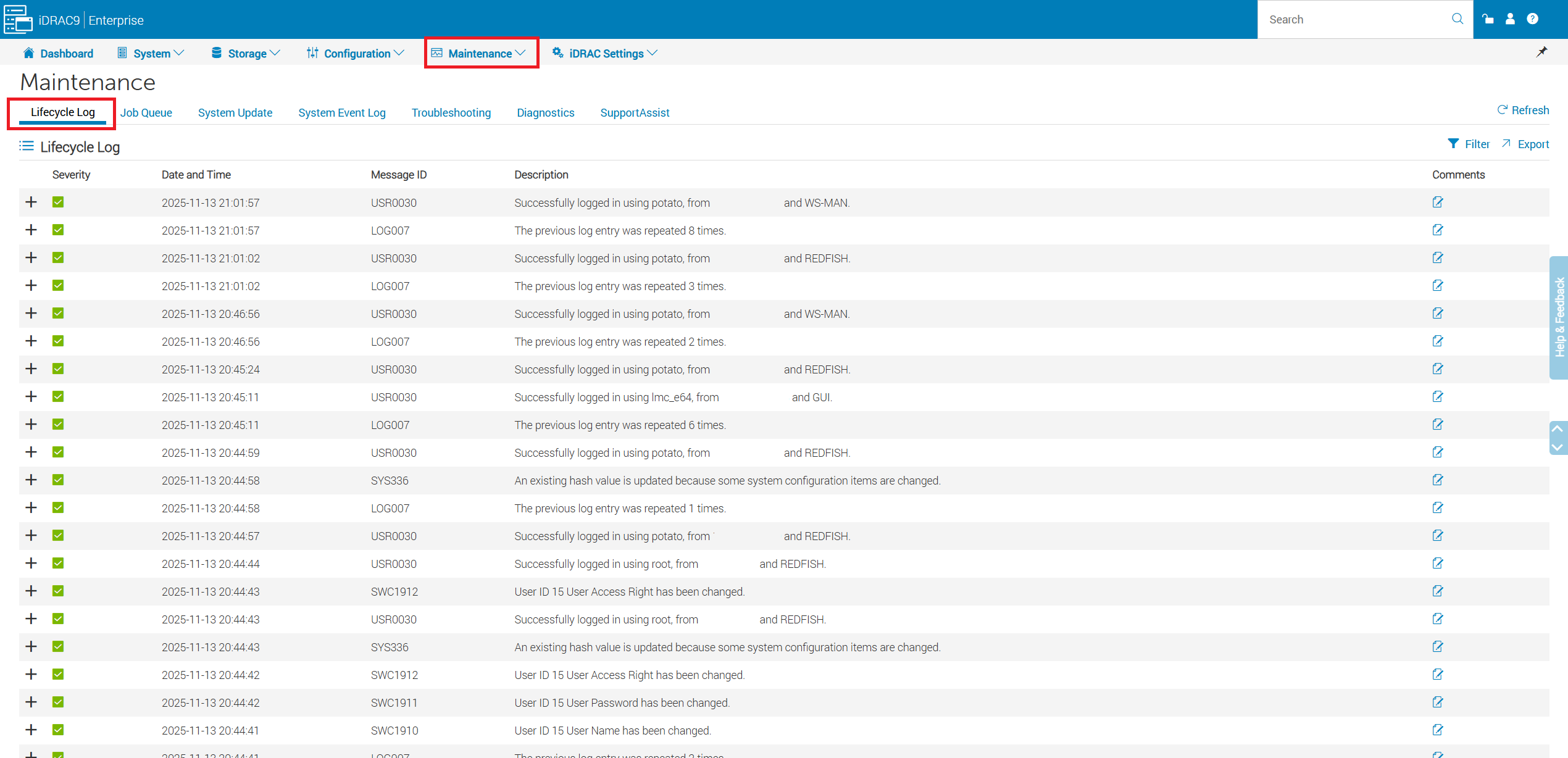
Рисунок 12: Натисніть Maintenance ->Lifecycle Log
- Опція фільтра дозволяє фільтрувати журнал за ключовими словами, тяжкістю, типом або вказаними діапазонами дат.
Обслуговування → журналу подій системи (SEL):
- Перегляньте історію подій.
- Очистіть журнал подій системи.

Рисунок 14: Перейти до журналу подій обслуговування> - системи
Обслуговування → SupportAssist:
- Почніть колекцію для створення звіту SupportAssist (TSR).
- Відстежуйте стан збору журналів.
- Перевірте деталі гарантії сервера.

Рисунок 15: Виберіть Maintenance ->SupportAssist
Резюме → зберігання :
- Оцініть загальне здоров'я зберігання з першого погляду.
- Перегляньте останні події зі зберіганням.
- Рахуйте віртуальні та фізичні диски.
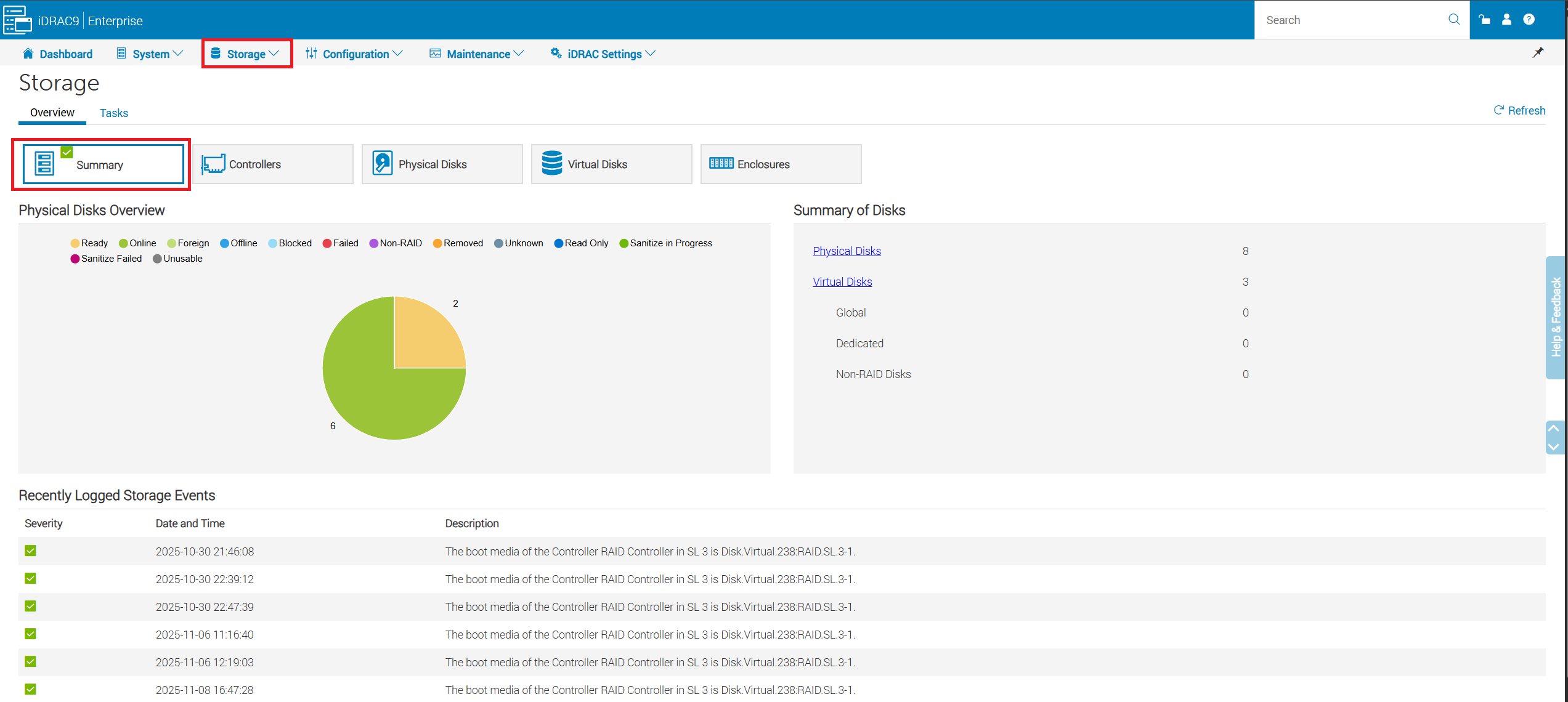
Рисунок 16: Натисніть Storage -> Резюме
Зберігання → контролери:
- Перегляньте встановлені контролери зберігання.
- Виконуйте дії на рівні контролера за потребою.
- Перевірте стан батарей контролера.
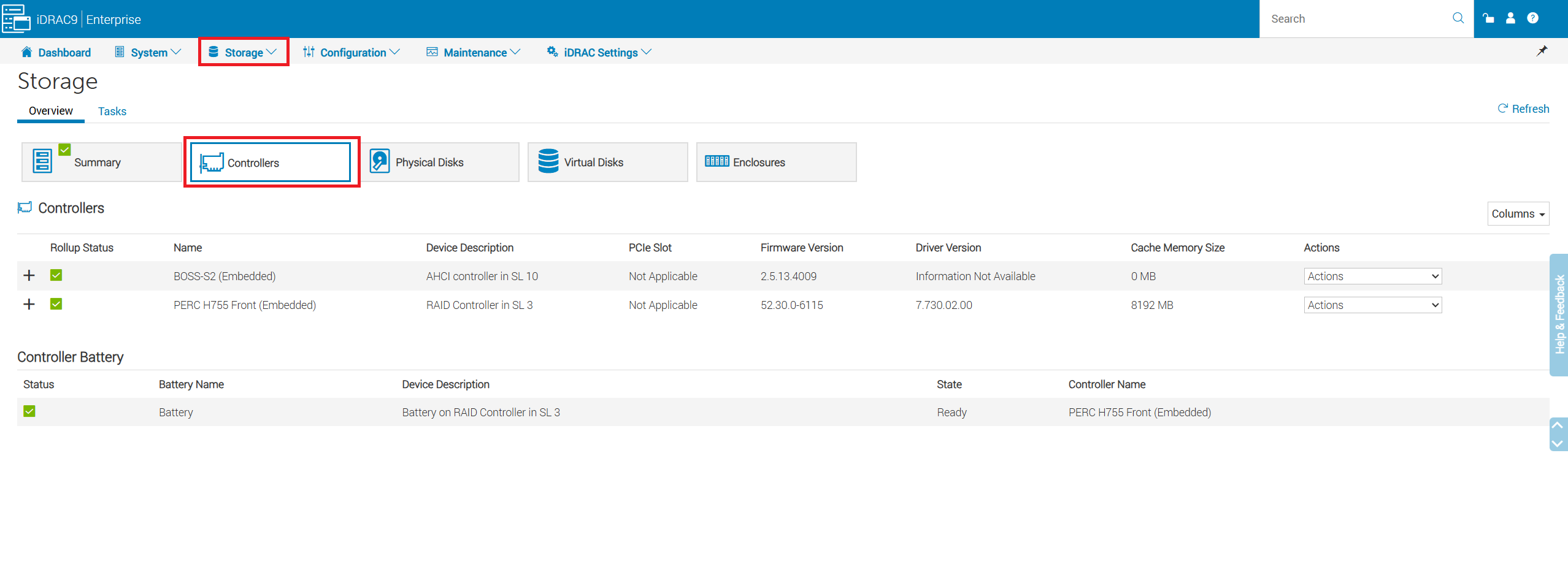
Рисунок 17: Перейти до Storage -> Controllers
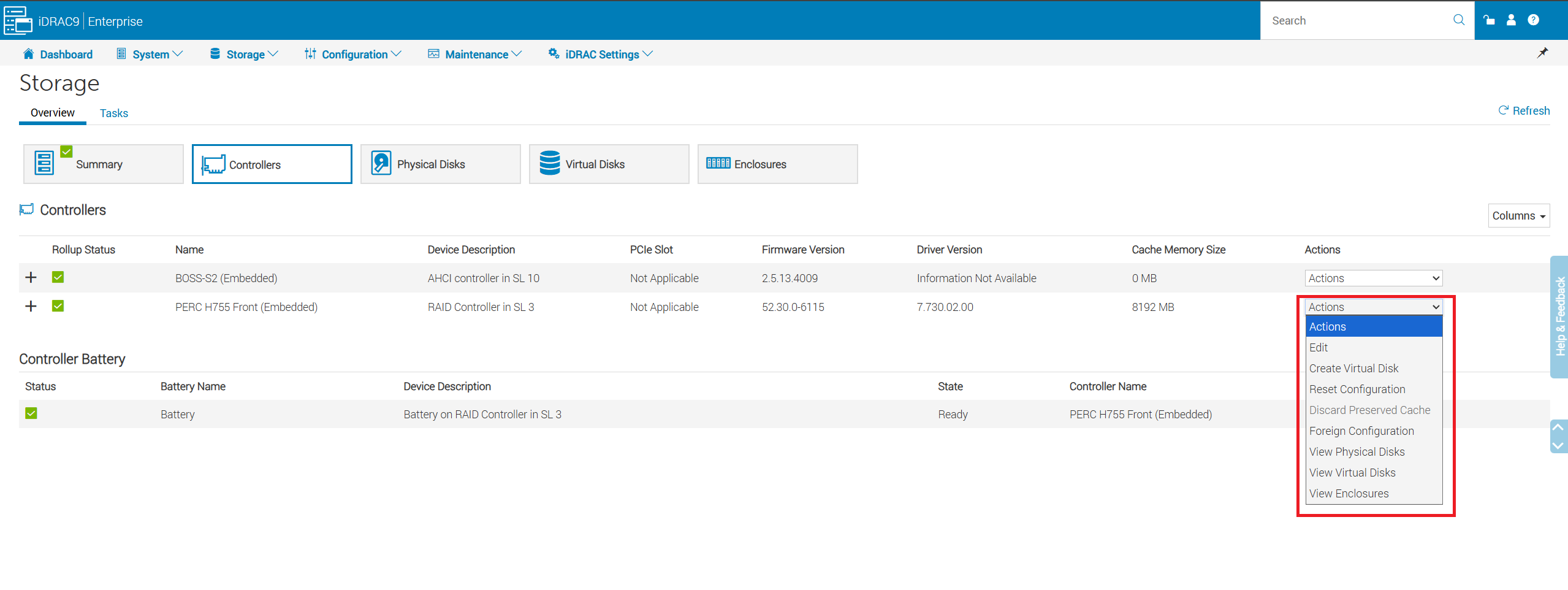
- Іноземна конфігурація — дозволяє очищати будь-яку зовнішню конфігурацію на окремих дисках або імпортувати зовнішню конфігурацію цілого масиву.
- Для додаткової інформації дивіться - PowerEdge: Як імпортувати іноземну конфігурацію в RAID-контролері через меню налаштування системи
- Ніколи не імпортуйте чужу конфігурацію в онлайн-масив, оскільки це може призвести до пошкодження і об'єднання старих даних з чужого диска в активний масив. Імпортуйте лише офлайн-масиви.
- Відкинути збережений кеш — контролер зберігає кеш з віртуального диска, якщо він виходить з ладу або видаляється через відсутність фізичних дисків. Цей збережений кеш зберігається, доки ви не імпортуєте віртуальний диск або не скинете кеш.
- Імпорт іноземної конфігурації неможливий, коли збережений кеш присутній.
Зберігання → фізичних дисків:
- Перевірте стан здоров'я та детальну інформацію для кожного диска.
- Виконуйте дії на диску (наприклад, безпечне стирання, оновлення прошивки).
- Відстежуйте хід фізичного відновлення диска.
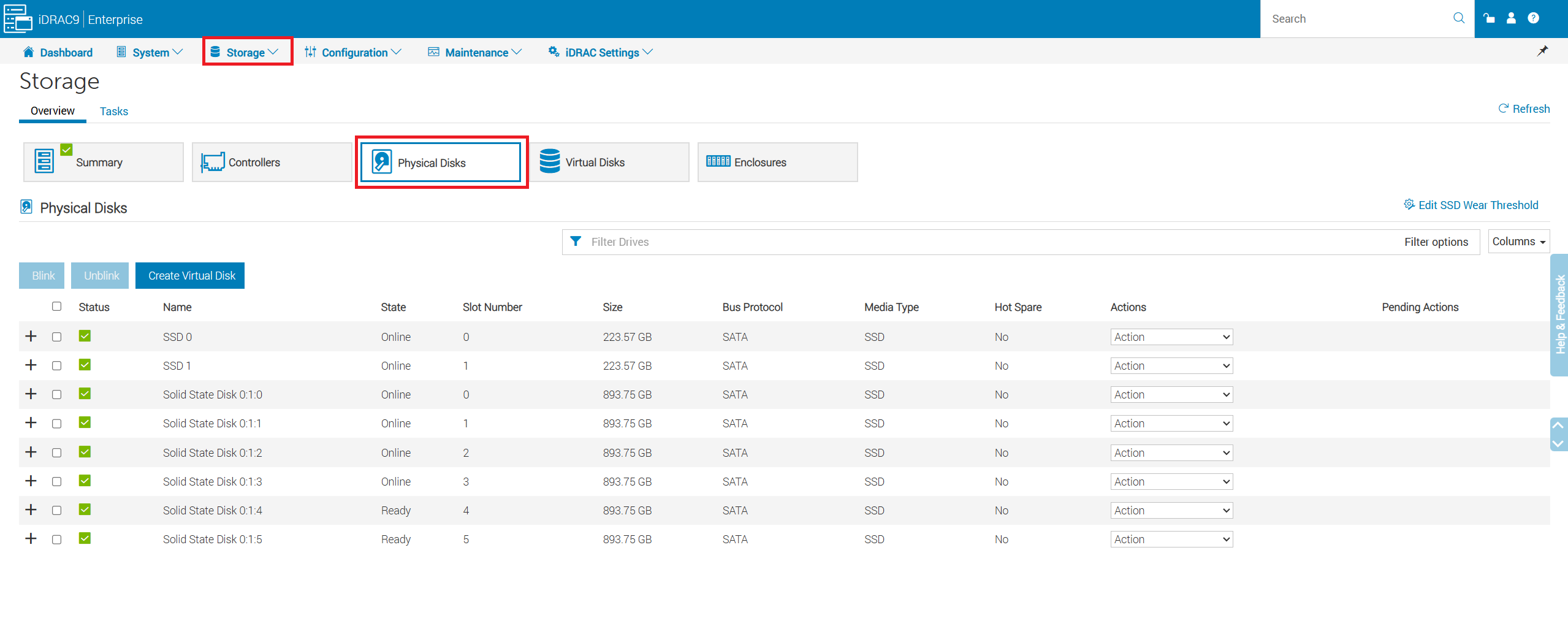
Рисунок 20: Виберіть Storage ->Physical Disks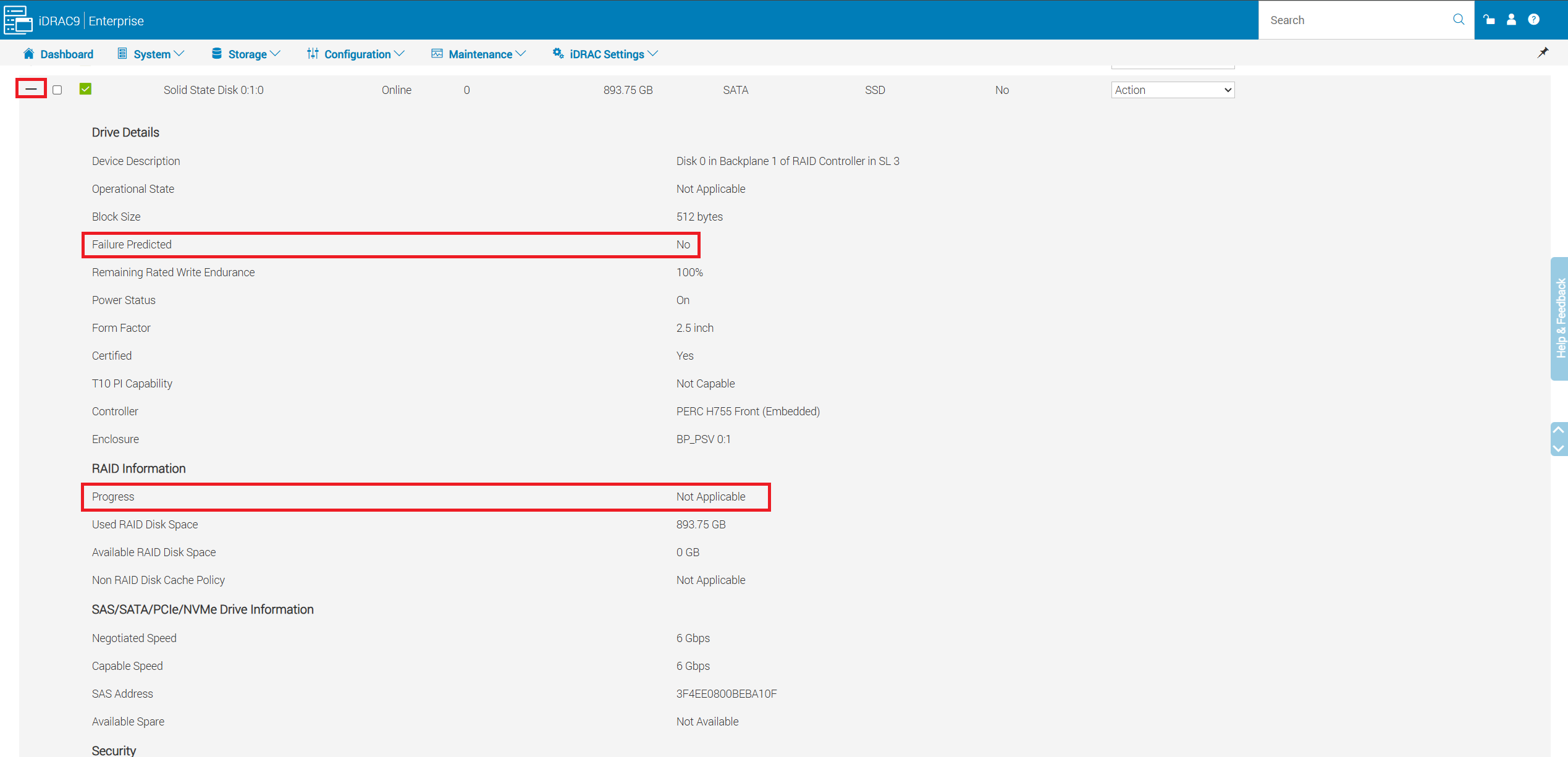
- Деталі диска показують інформацію, наприклад, чи перебуває диск у стані прогнозованої невдачі, або показують хід відновлення, якщо диск перебуває у стані перебудови.
Зберігання → віртуальних дисків:
- Перегляньте дані про стан стану та конфігурацію кожного віртуального диска.
- Запускайте перевірки узгодженості, міграцію на рівні RAID, розширення пропускної здатності або призначайте виділені гарячі запасні файли.
- Створіть новий віртуальний диск.
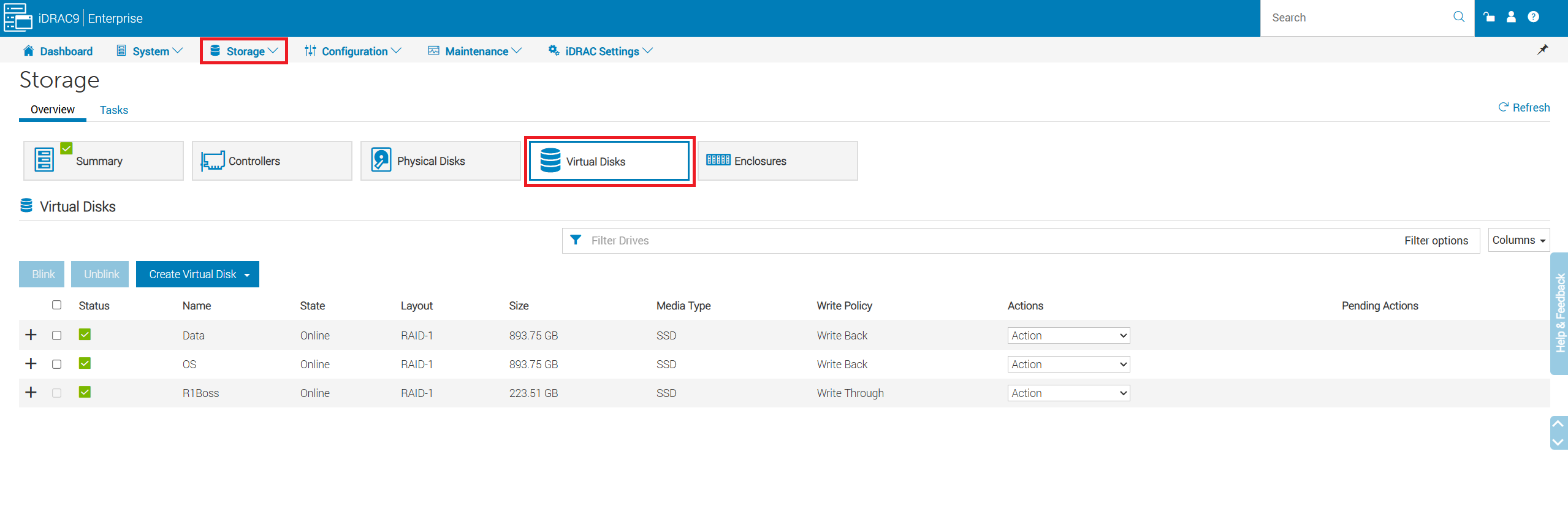
Рисунок 22: Натисніть Storage ->Virtual Disks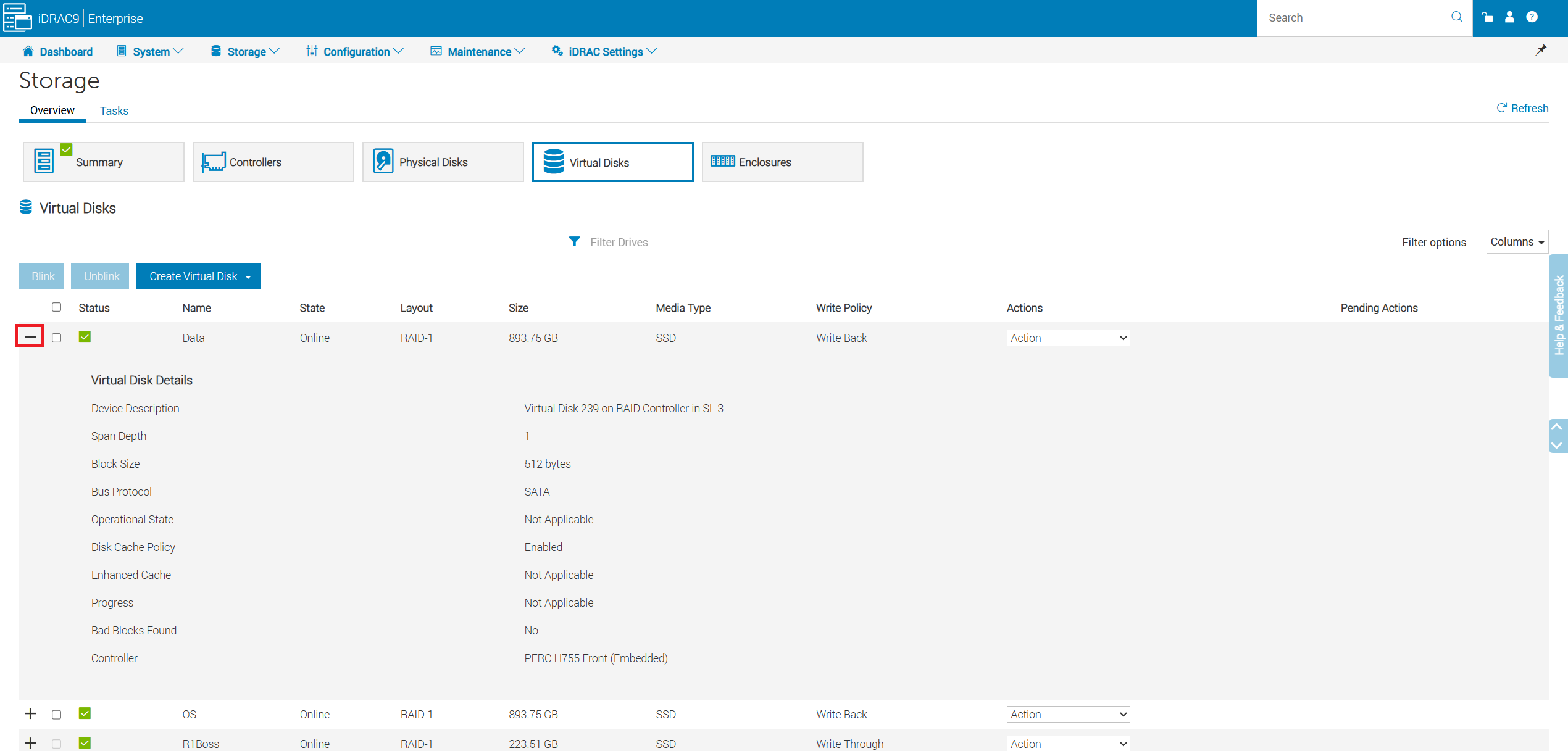
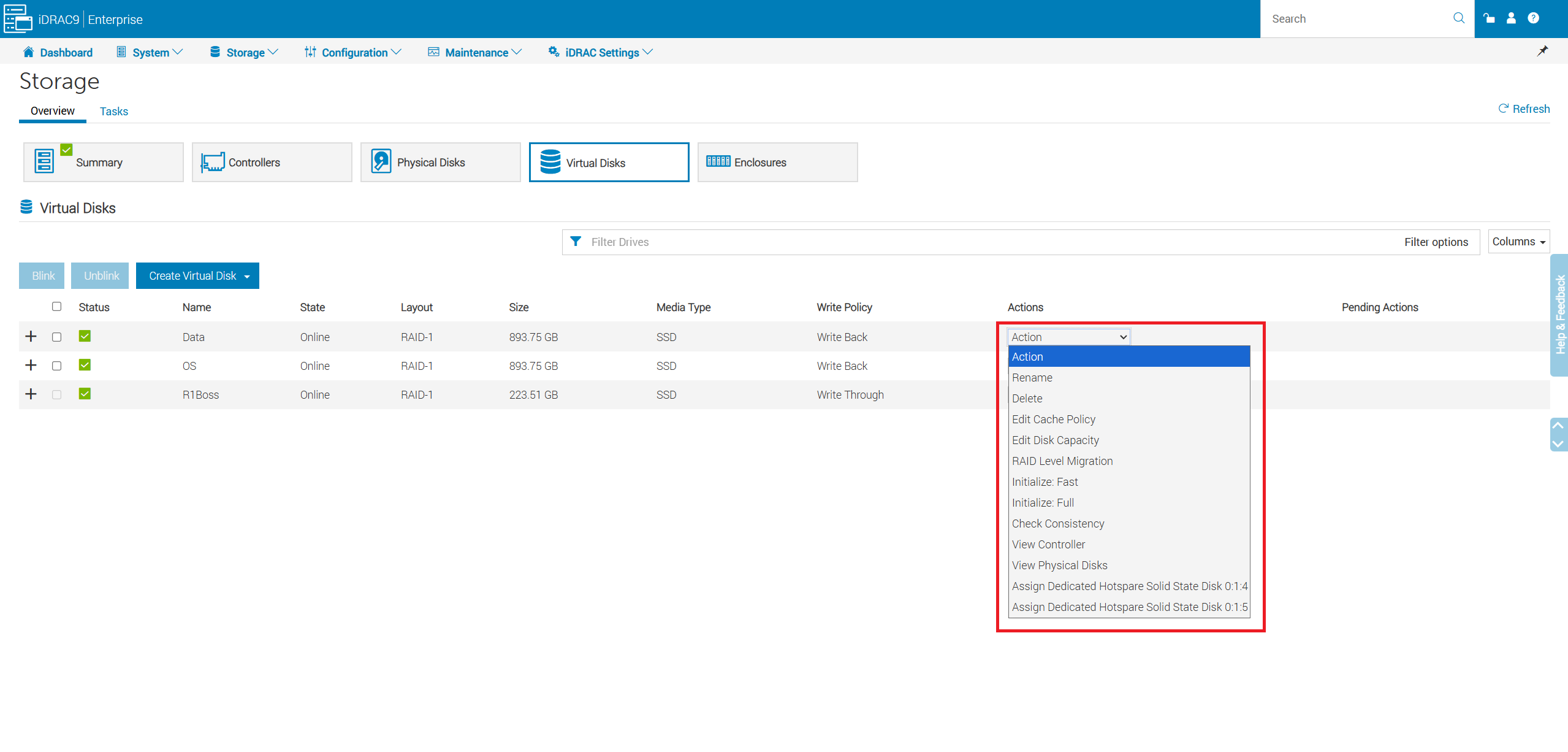
- Дії віртуального диска дозволяють виконувати такі завдання, як: Міграція на рівні RAID (RLM) та перевірку консистентності.
- Для отримання додаткової інформації про міграцію рівня RAID (RLM) дивіться - PowerEdge: Як переналаштувати віртуальний диск або додати більше жорстких дисків
- Перевірка узгодженості (CC) — це фонова операція, яка перевіряє та виправляє дзеркальні або парні дані для відмовостійких віртуальних дисків. Рекомендується періодично проводити перевірку узгодженості на віртуальних дисках.
Affected Products
HS Series, iDRAC9, PowerEdge R240, PowerEdge R250, PowerEdge R260, PowerEdge R340, PowerEdge R350, PowerEdge R360, PowerEdge R440, PowerEdge R450Products
PowerEdge XR2, PowerEdge R540, PowerEdge R550, PowerEdge R640, PowerEdge R6415, PowerEdge R650, PowerEdge R650xs, PowerEdge R6515, PowerEdge R6525, PowerEdge R660, PowerEdge R660xs, PowerEdge R6615, PowerEdge R6625, PowerEdge R740, PowerEdge R740XD
, PowerEdge R740XD2, PowerEdge R7415, PowerEdge R7425, PowerEdge R750, PowerEdge R750XA, PowerEdge R7515, PowerEdge R7525, PowerEdge R760, PowerEdge R760XA, PowerEdge R760xd2, PowerEdge R760xs, PowerEdge R7615, PowerEdge R7625, PowerEdge R840, PowerEdge R860, PowerEdge R940, PowerEdge R940xa, PowerEdge R960, PowerEdge T140, PowerEdge T150, PowerEdge T160, PowerEdge T340, PowerEdge T350, PowerEdge T360, PowerEdge T440, PowerEdge T550, PowerEdge T560, PowerEdge T640, PowerEdge XR11, PowerEdge XR12
...
Article Properties
Article Number: 000391164
Article Type: How To
Last Modified: 19 Nov 2025
Version: 3
Find answers to your questions from other Dell users
Support Services
Check if your device is covered by Support Services.