「PowerEdge:iDRAC9からサーバーの正常性を監視する方法
Summary: この記事では、iDRAC9/10 Webインターフェイスからサーバーの正常性を表示および監視する方法に関する一般的な情報を提供します。
This article applies to
This article does not apply to
This article is not tied to any specific product.
Not all product versions are identified in this article.
Instructions
iDRAC9でサーバーの正常性をモニターする
目次:
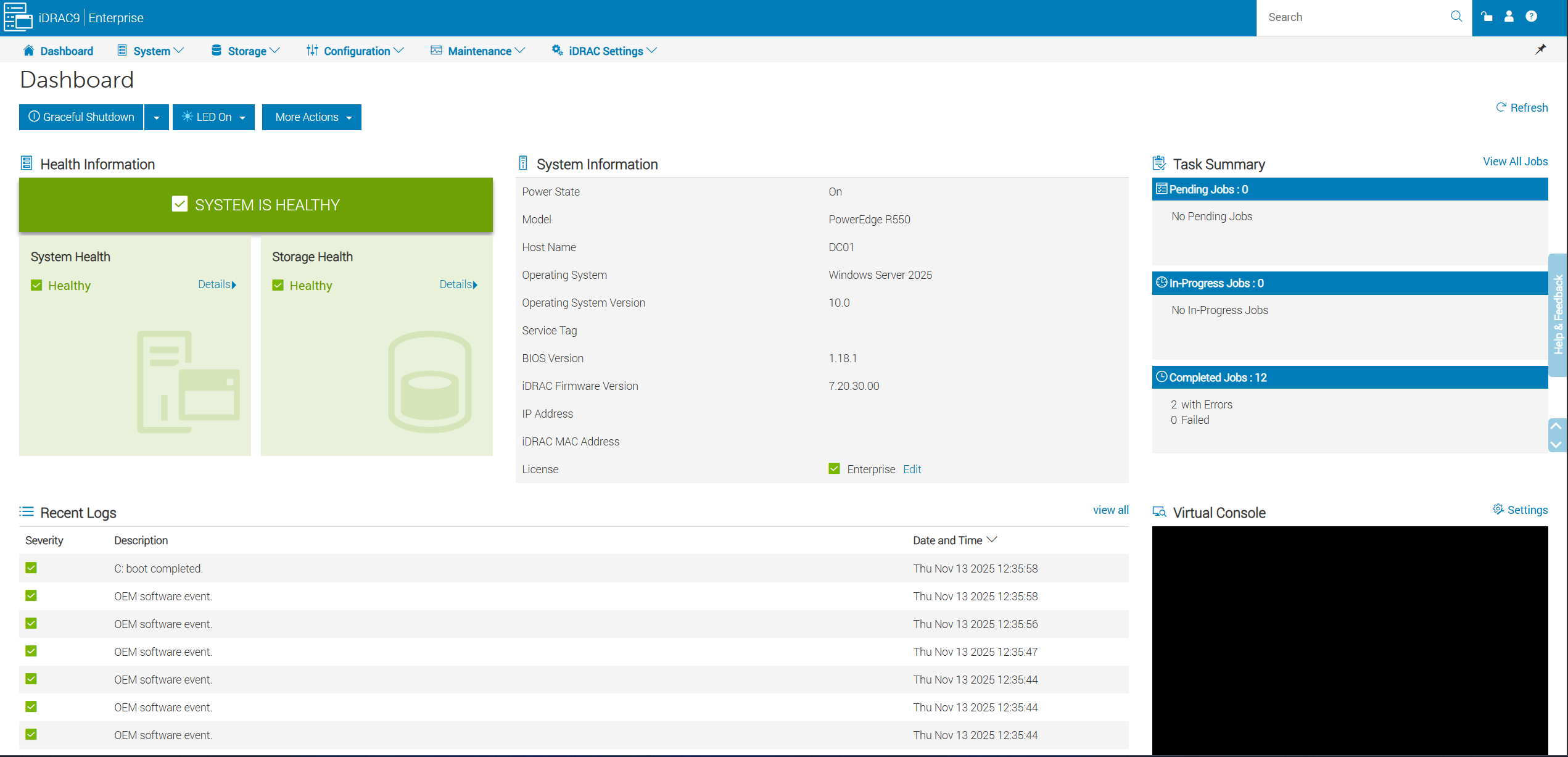
ダッシュボードの概要:
- 正常性アラートに警告がないかどうかを確認します。
- 電源処置の実行
- 仮想コンソールを起動します。
- 進行中のジョブを確認します。
- 最近のシステム ログに異常がないか確認します。
iDRACシステム→冷却:
- 温度プロファイル チャートを表示します。
- ファンの状態と速度を点検します。
- 各センサーの温度測定値を確認します。
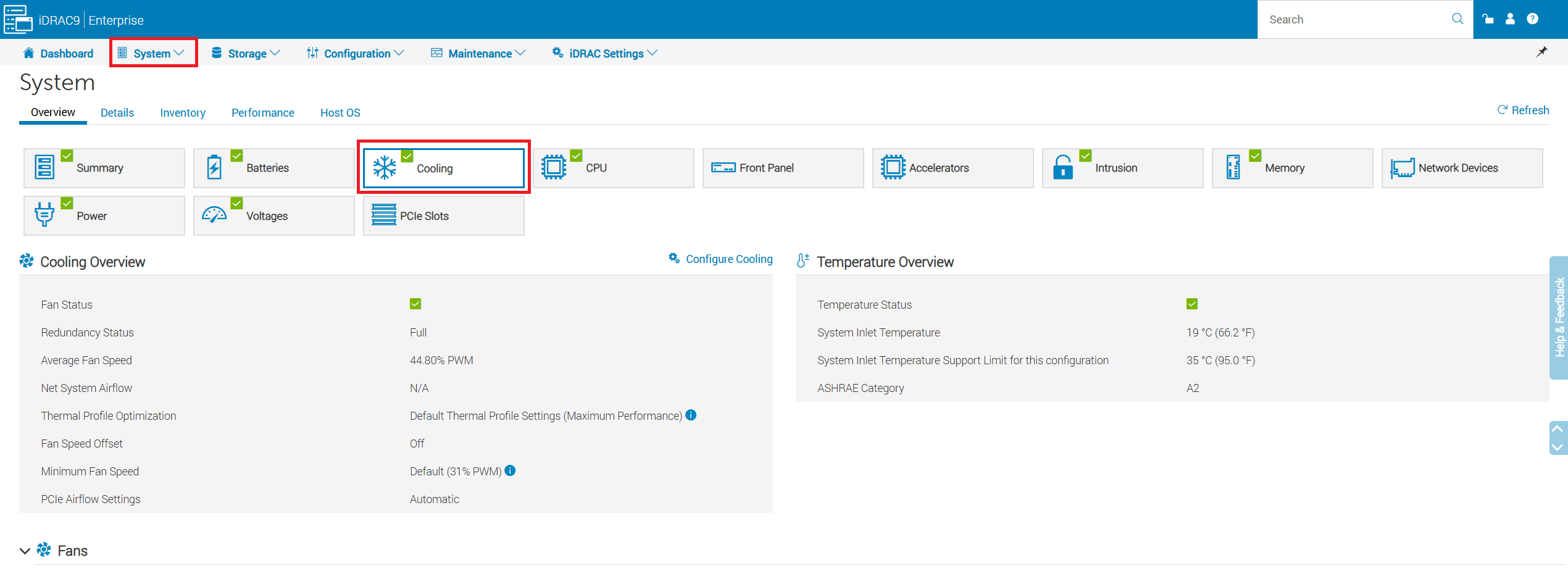
図2:[System ->Cooling]をクリックします。
-
ファンの正常性と現在の速度を表示します。ファンの速度は、吸気口とコンポーネントの温度に応じて必要に応じて調整されます。
- ファンは最大速度で最大速度(
100% PWMファンの障害、温度センサーの障害、またはiDRACがオフラインになった場合のいずれかの対応として表示されます。- ファンの障害が検出されると、残りのファンの速度が自動的に上昇し、エアフローの損失を補います。
- iDRACは必要に応じてファンを制御し、何らかの理由でiDRACがオフラインになった場合、ファンはデフォルトでフル スピードになります。
- iDRACは、吸気温度センサーからの読み取り値に基づいてファン速度を調整します。センサーが故障した場合、またはiDRACとの通信を停止した場合は、ファンは最大速度に調整されます。

- CPU、メモリー(DIMM)、吸気口(環境)、排気の温度と、それらの警告および危険範囲の表示
注:CPU温度がクリティカルな温度に達すると、iDRACはサーバー シャットダウン コマンドを開始します。
- iDRACは、吸気温度センサーからの読み取り値に基づいてファン速度を調整します。
- 吸気温度が警告温度または危険温度に達すると、iDRACはファン速度を上げて温度を通常の範囲内に保とうとします。
- 温度センサーがiDRACとの通信に失敗した場合、オンラインに戻るまで、ファン速度はデフォルトで最大速度になります。
注:吸気温度センサーは通常、前面/右側コントロール パネルにあります。
システムの概要→前面パネル:
- 前面LCDパネルにアラートが表示されていないか確認します。
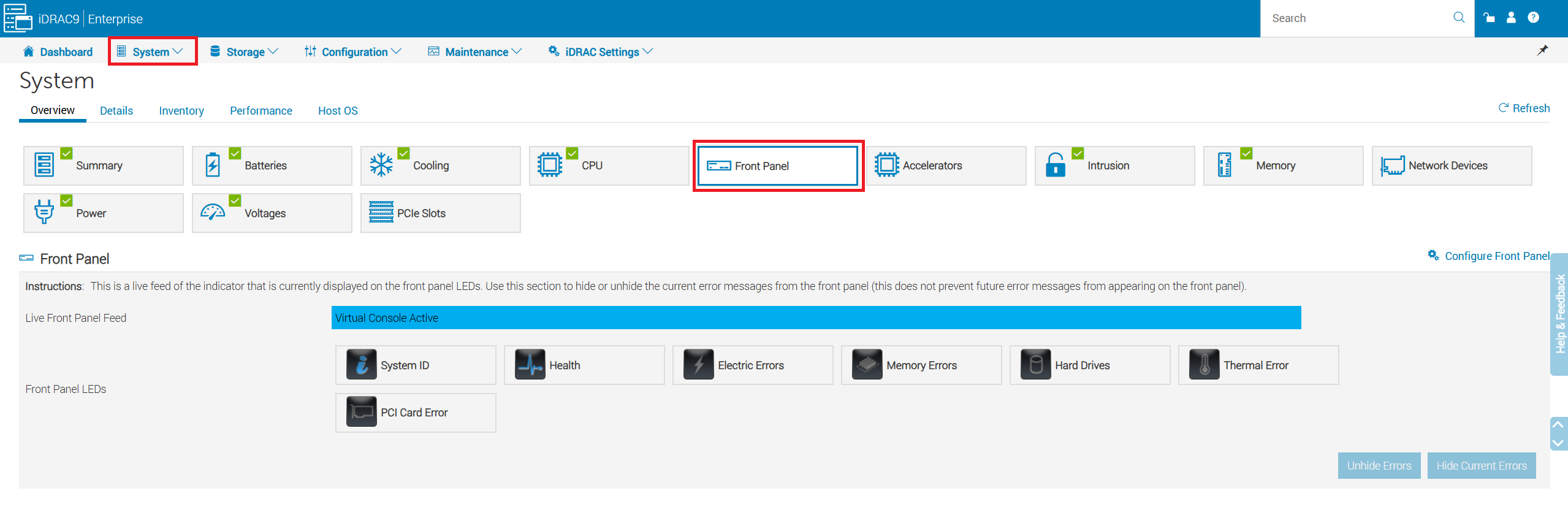
図5:[System]-[> Overview]-[> Front Panel]に移動します。
システムの概要 → メモリー:
- 取り付けられているメモリーの合計を確認します。
- サポートされている最大メモリーを確認してください。
- メモリー装着を確認し、空のスロットを特定します。
- 各DIMMの正常性ステータスと詳細情報を調べます。
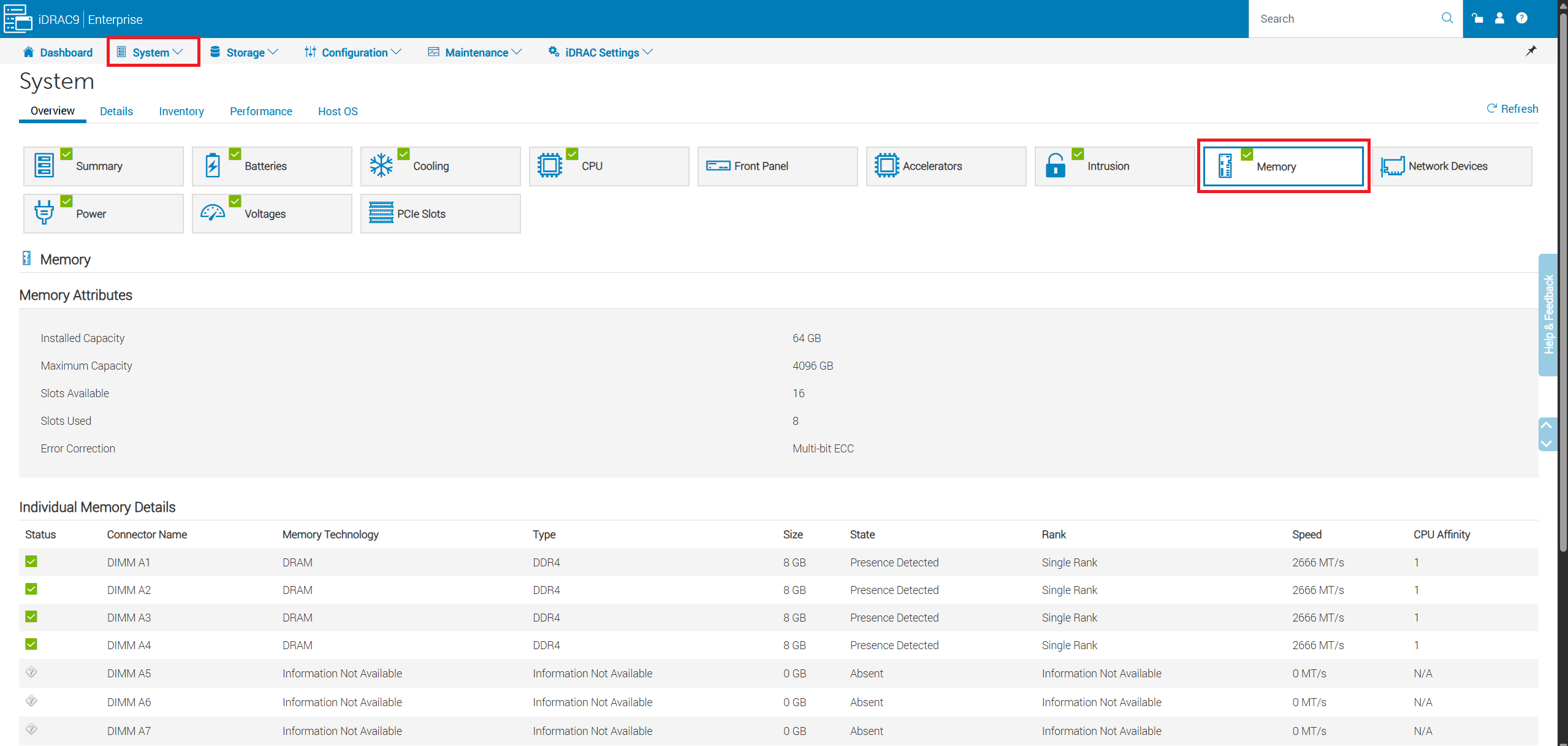
図6:[System -> Memory]をクリックします。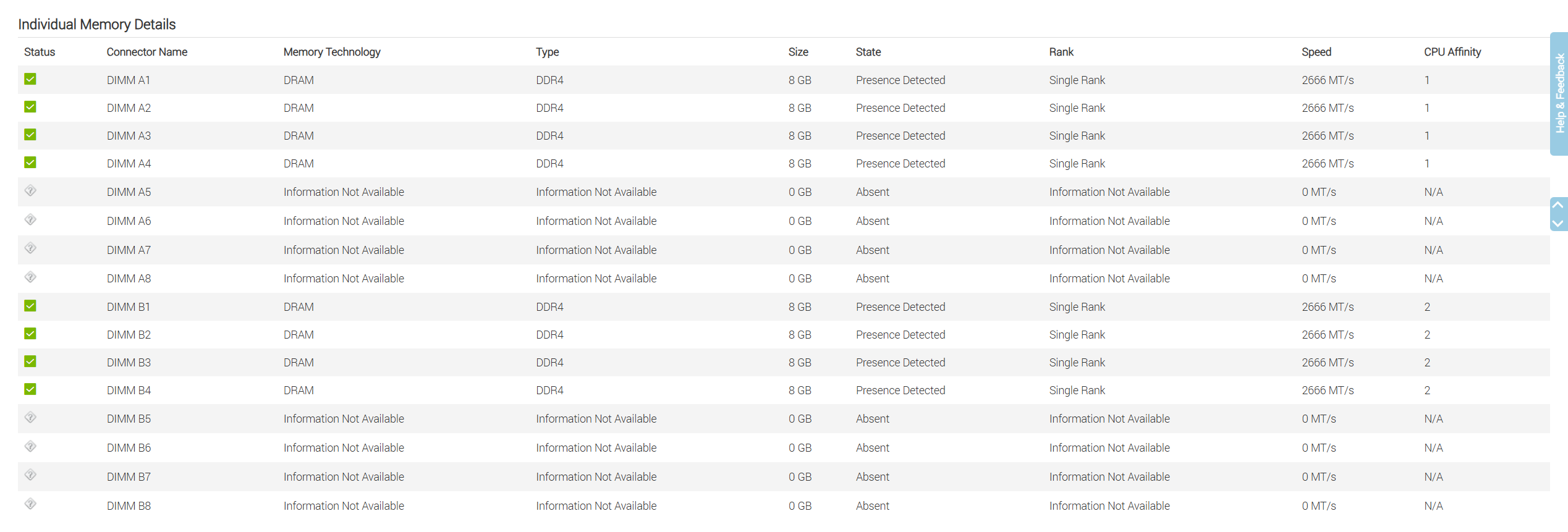
システムの概要 →電源:
- 電源装置の正常性と入力電圧を確認します。
- 現在のサーバーの電力消費量を表示します。

図8:「システムの電源→」に進みます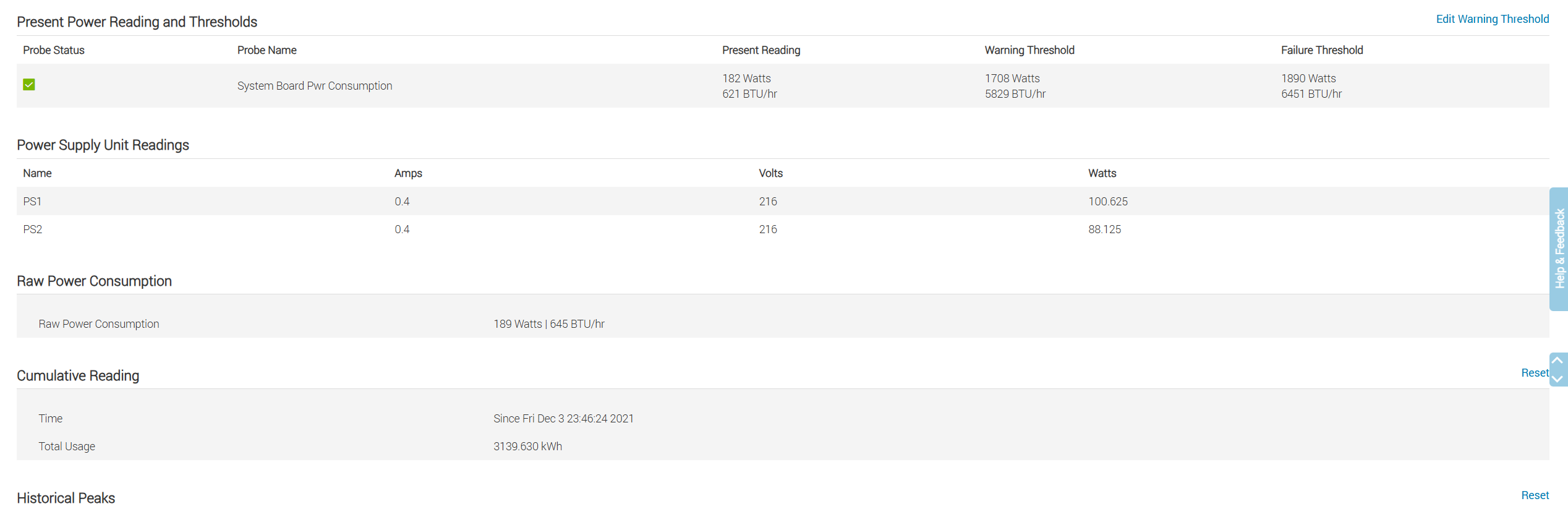
- サーバーの合計電力消費量と電源装置のワット数を表示します。
システム アップデート→メンテナンス:
- コンポーネントのファームウェアをローカルでアップデートするか、HTTPS経由でアップデートするかを選択します。
- 自動アップデートのセットアップ
- 必要に応じて、ロールバック オプションを使用して、以前のファームウェア バージョンに戻します。
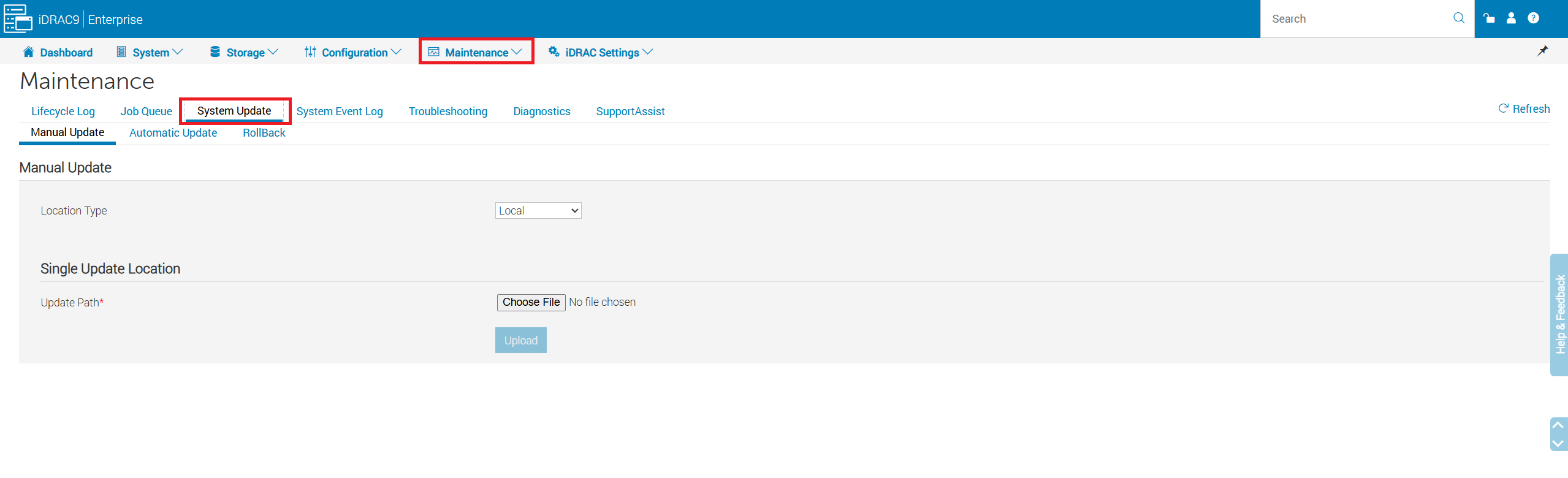
図10:[Maintenance] ->System Updateを選択します 注:ロールバック オプションは、iDRACを使用してアップデートされたファームウェアで、かつファームウェア バージョンがロールバックをサポートしている場合にのみ使用できます
メンテナンス→ライフサイクル ログ:
- すべてのイベントを確認します。情報、警告、重大
- キーワードまたは特定の日付範囲にフィルターを適用して、結果を絞り込みます。
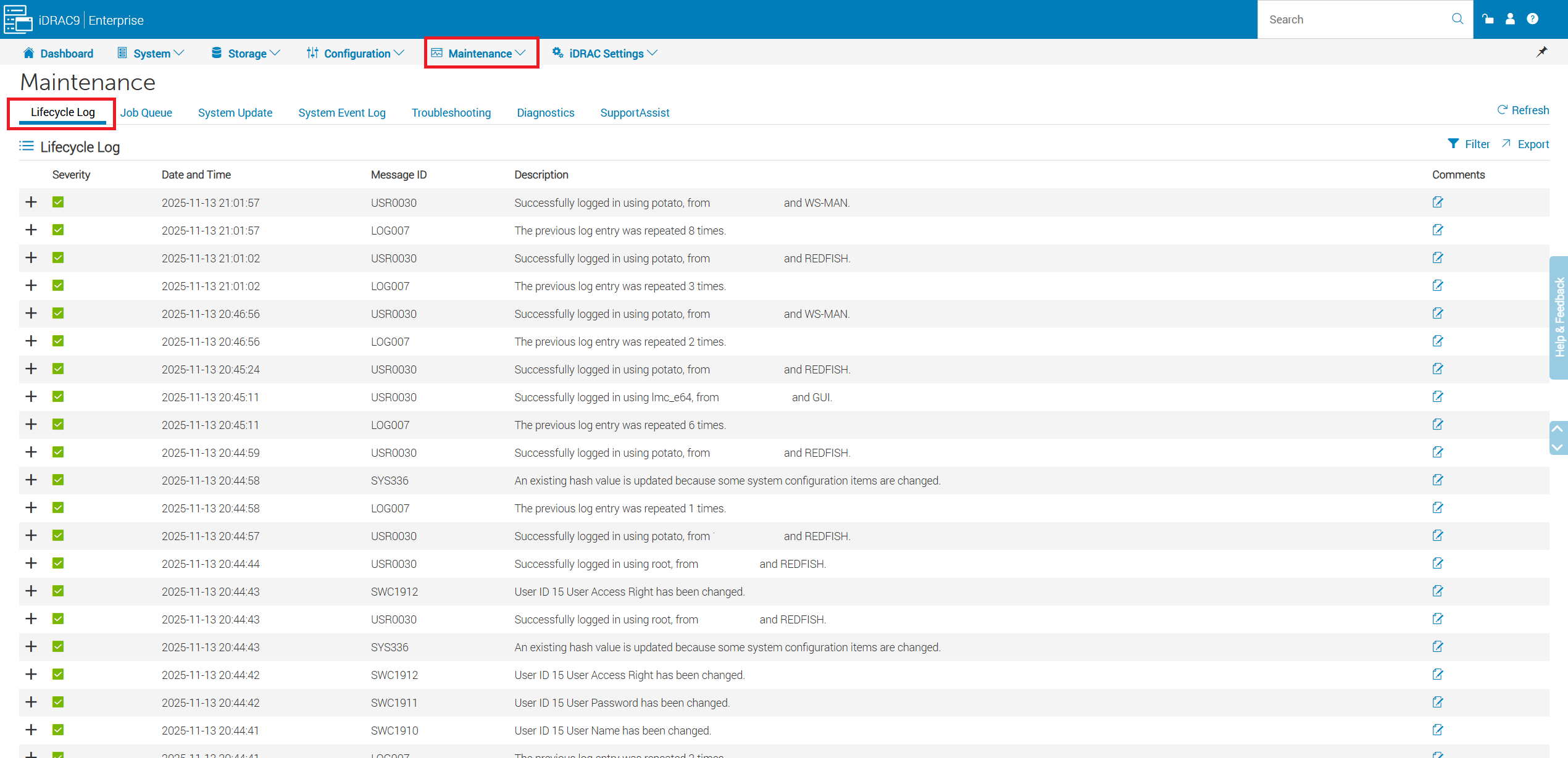
図12:[Maintenance ->Lifecycle Log]をクリックします。
- フィルター オプションを使用すると、キーワード、重大度、タイプ、または指定した日付範囲でログをフィルタリングできます。
システム イベント ログ(SEL)→メンテナンス:
- イベントの履歴を表示します。
- システム イベント ログをクリアします。
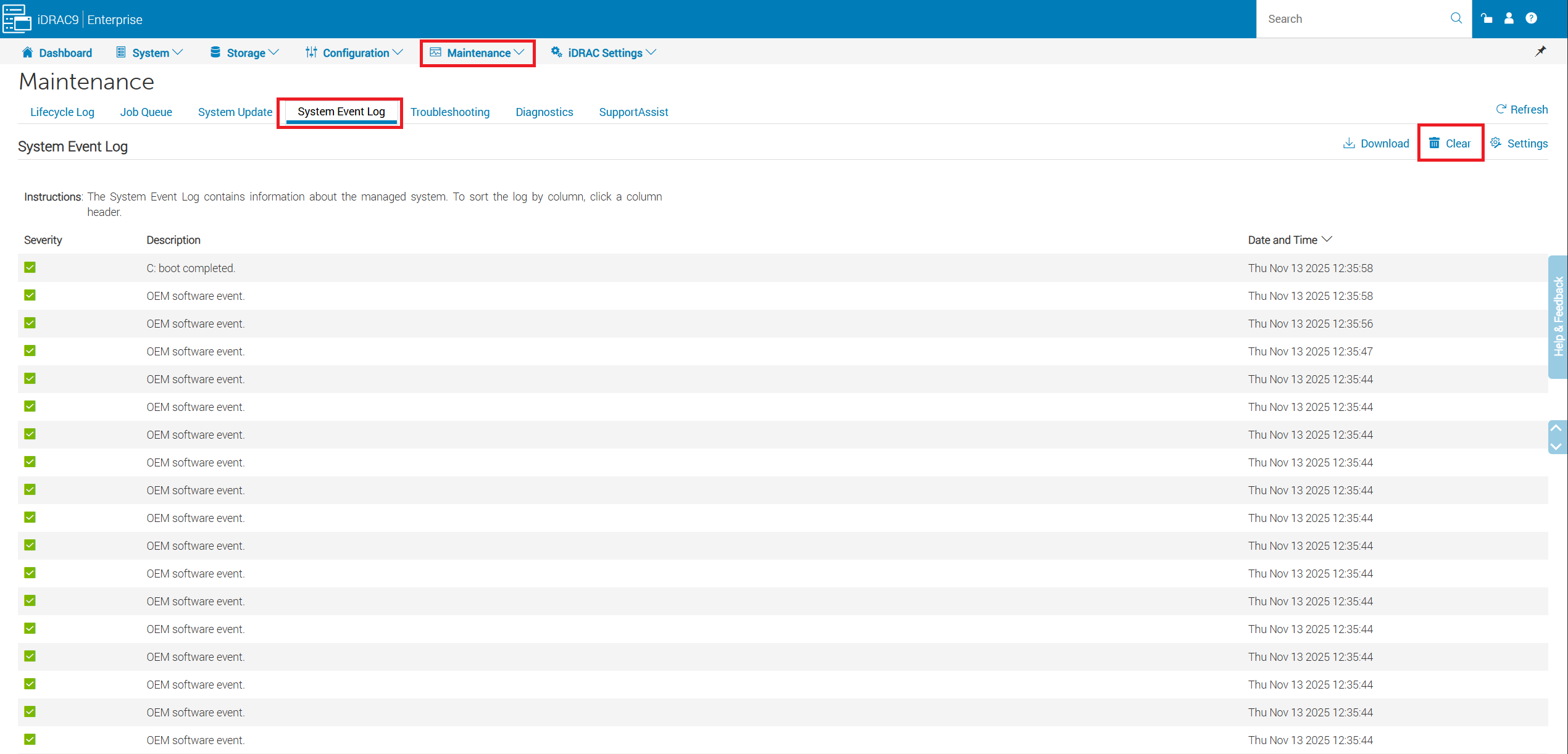
図14:[Maintenance]->[System Event Log]に移動します。
SupportAssist→メンテナンス:
- 収集を開始して、SupportAssistレポート(TSR)を生成します。
- ログ収集のステータスを監視します。
- サーバー保証の詳細を確認してください。

図15:[Maintenance ->SupportAssist]を選択します
ストレージ→ の概要:
- ストレージ全体の正常性を一目で評価できます。
- 最近のストレージ イベントを確認します。
- 仮想ディスクと物理ディスクを数えます。

図16:[Storage -> Summary]をクリックします。
ストレージ → コントローラー:
- 取り付けられているストレージ コントローラーを表示します。
- 必要に応じて、コントローラーレベルのアクションを実行します。
- コントローラー バッテリーの正常性を確認します。
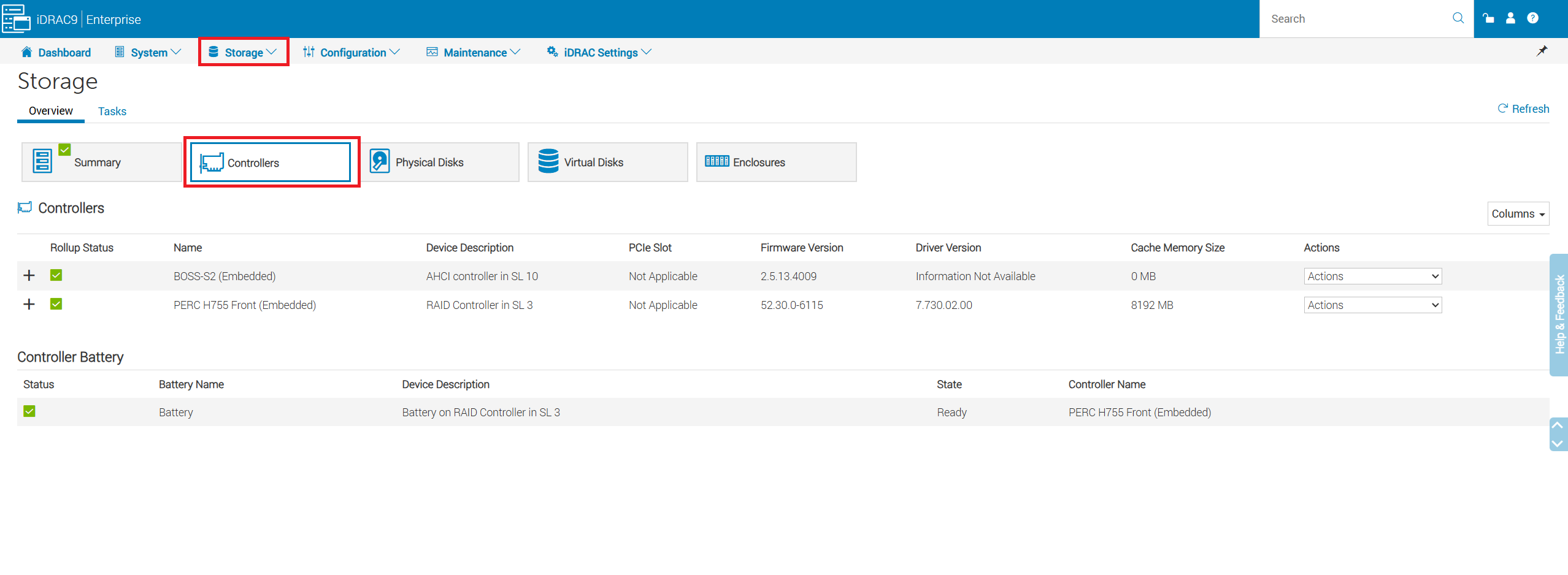
図.[Storage ->Controllers]に移動します。
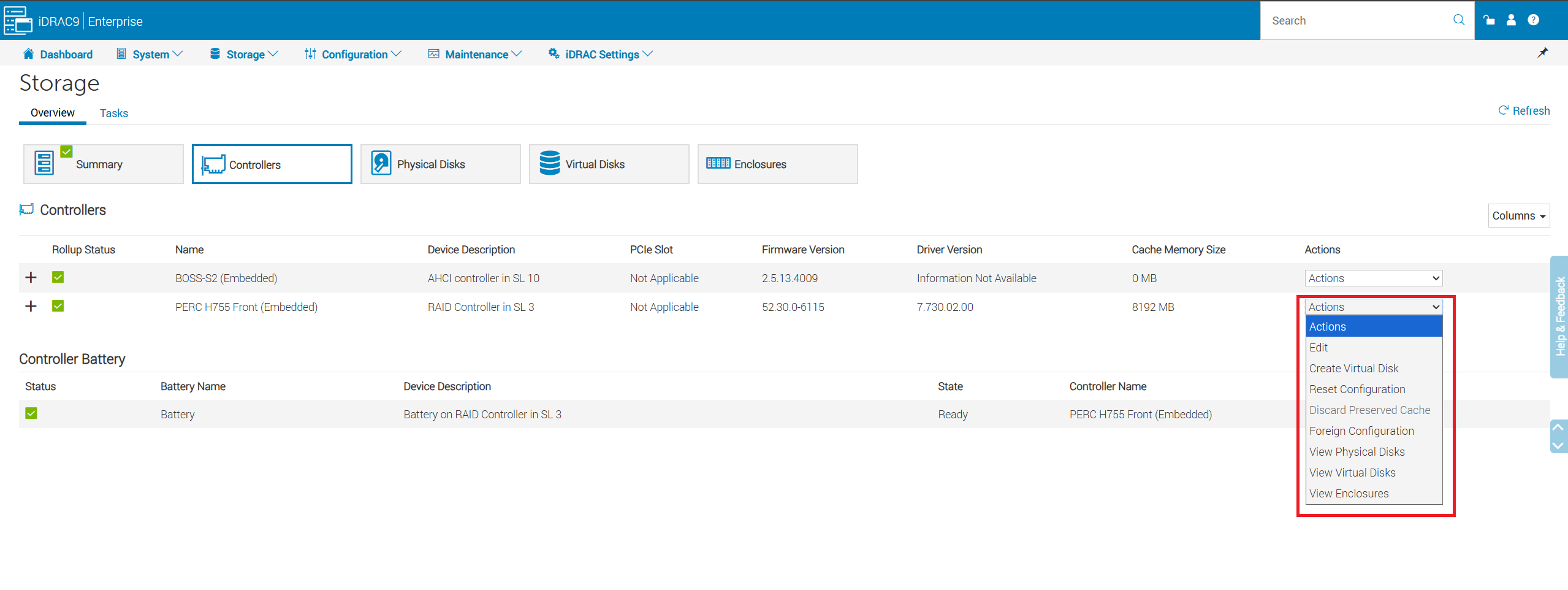
- 外部設定 - 単一ディスク上の外部設定をクリアしたり、アレイ全体の外部設定をインポートしたりすることができます。
- 詳細については、「PowerEdge: システム セットアップ メニューを使用してRAIDコントローラーに外部設定をインポートする方法
- 外部構成をオンライン アレイにインポートしないでください。外部ディスクからアクティブ アレイに古いデータをマージする際に破損が発生する可能性があるためです。オフライン アレイのみをインポートします。
- 保存キャッシュの破棄 - 仮想ディスクがオフラインになったり、物理ディスクが欠落したために削除されたりした場合に、コントローラーは仮想ディスクからキャッシュを保持します。この保存されたキャッシュは、仮想ディスクをインポートするか、キャッシュを破棄するまで保持されます。
- 保存されたキャッシュが存在する場合は、外部設定をインポートできません。
ストレージ→物理ディスク:
- 各ディスクの正常性ステータスと詳細情報を調べます。
- ディスク アクション(セキュア消去、ファームウェア アップデートなど)を実行します。
- 物理ディスク再構築の進行状況を監視します。
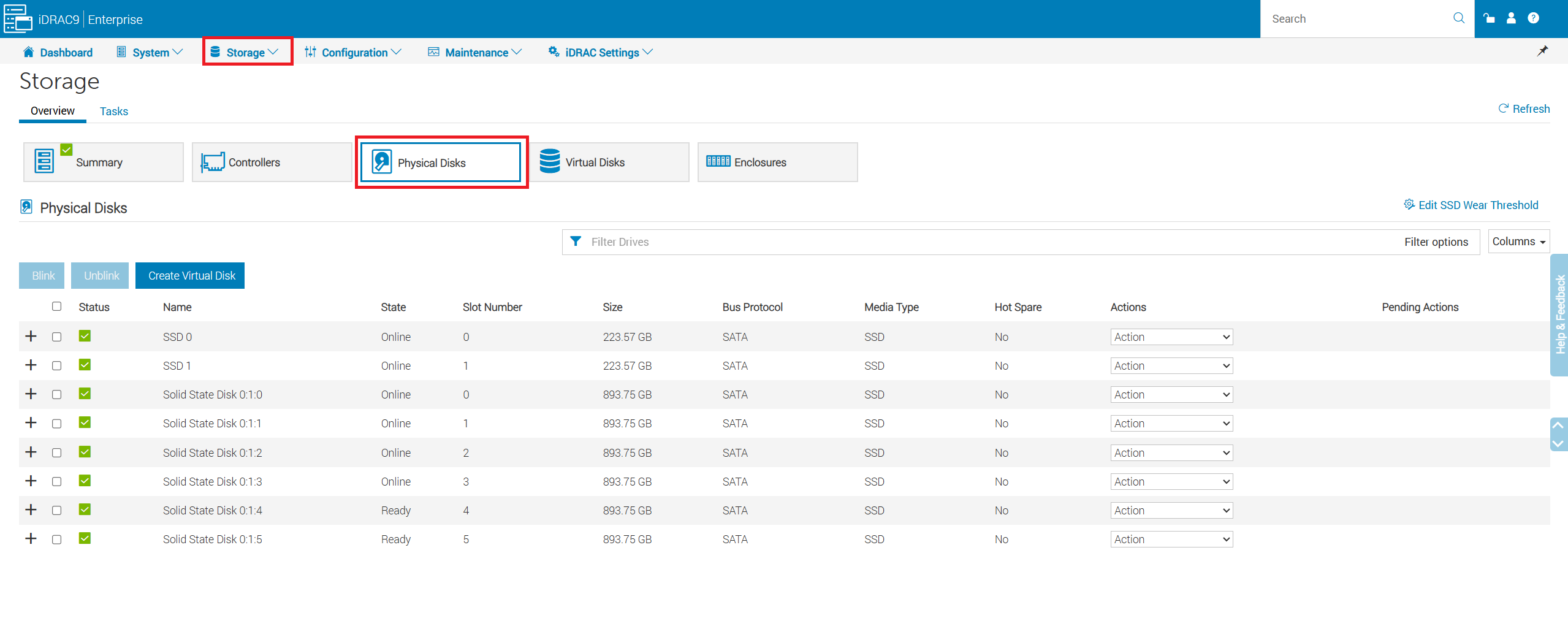
図.[Storage ->Physical Disks]を選択します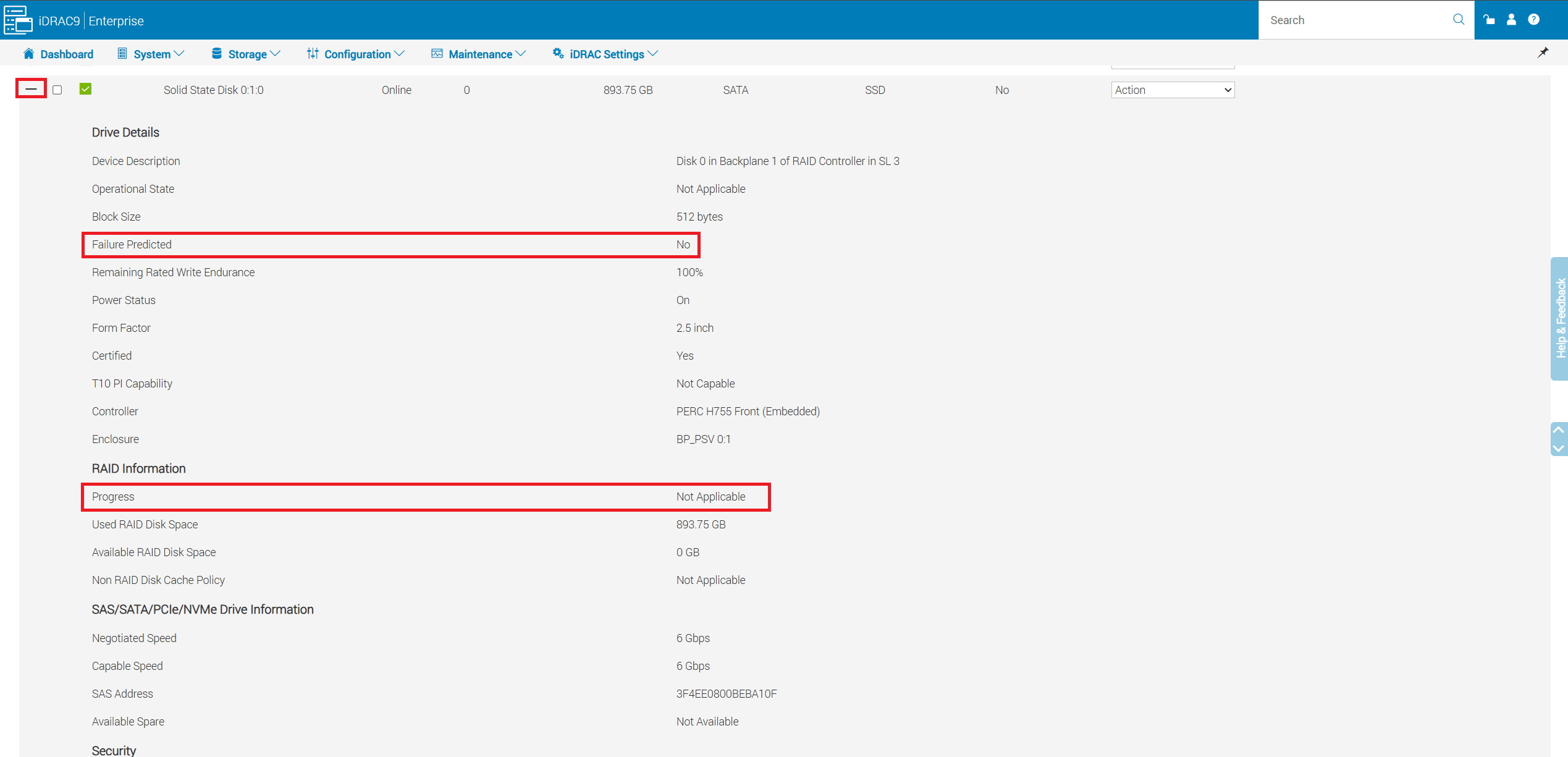
- ディスクの詳細には、ディスクが予測障害状態にあるかどうかなどの情報が表示され、ディスクが再構築状態の場合は再構築の進行状況が表示されます。
ストレージ→仮想ディスク:
- 各仮想ディスクの正常性と設定の詳細を確認します。
- 整合性チェック、RAIDレベルの移行、容量の拡張を実行するか、専用ホット スペアを割り当てます。
- 新しい仮想ディスクを作成します。
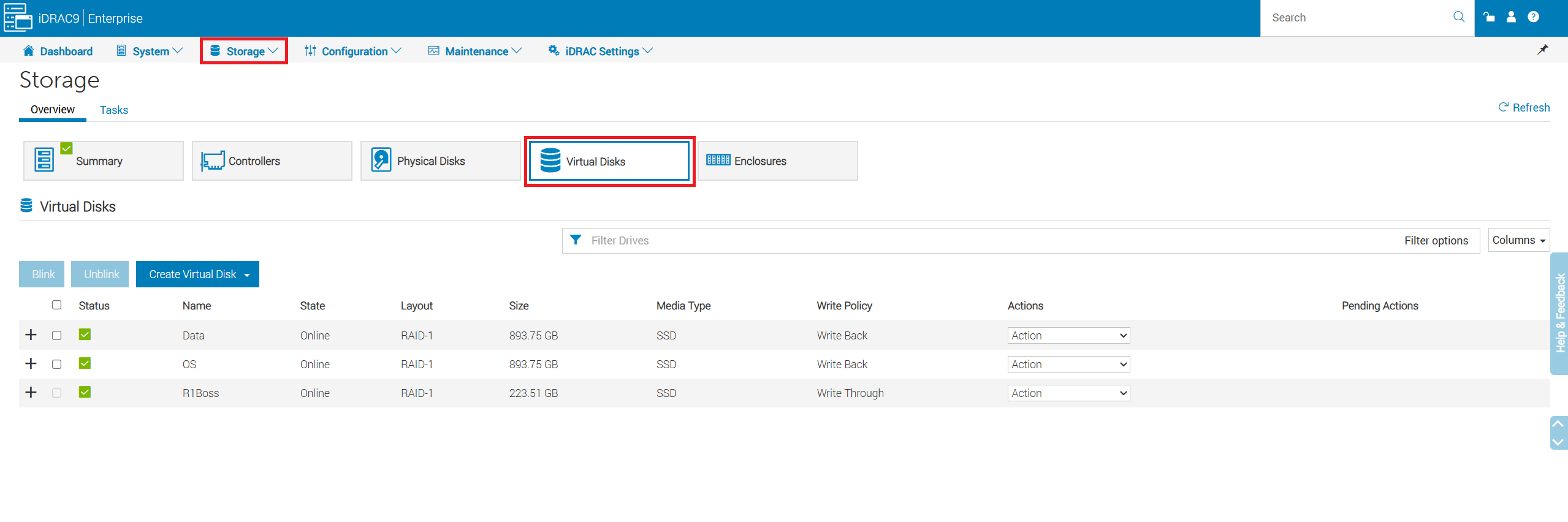
図.[Storage]-[> Virtual Disks]をクリックします。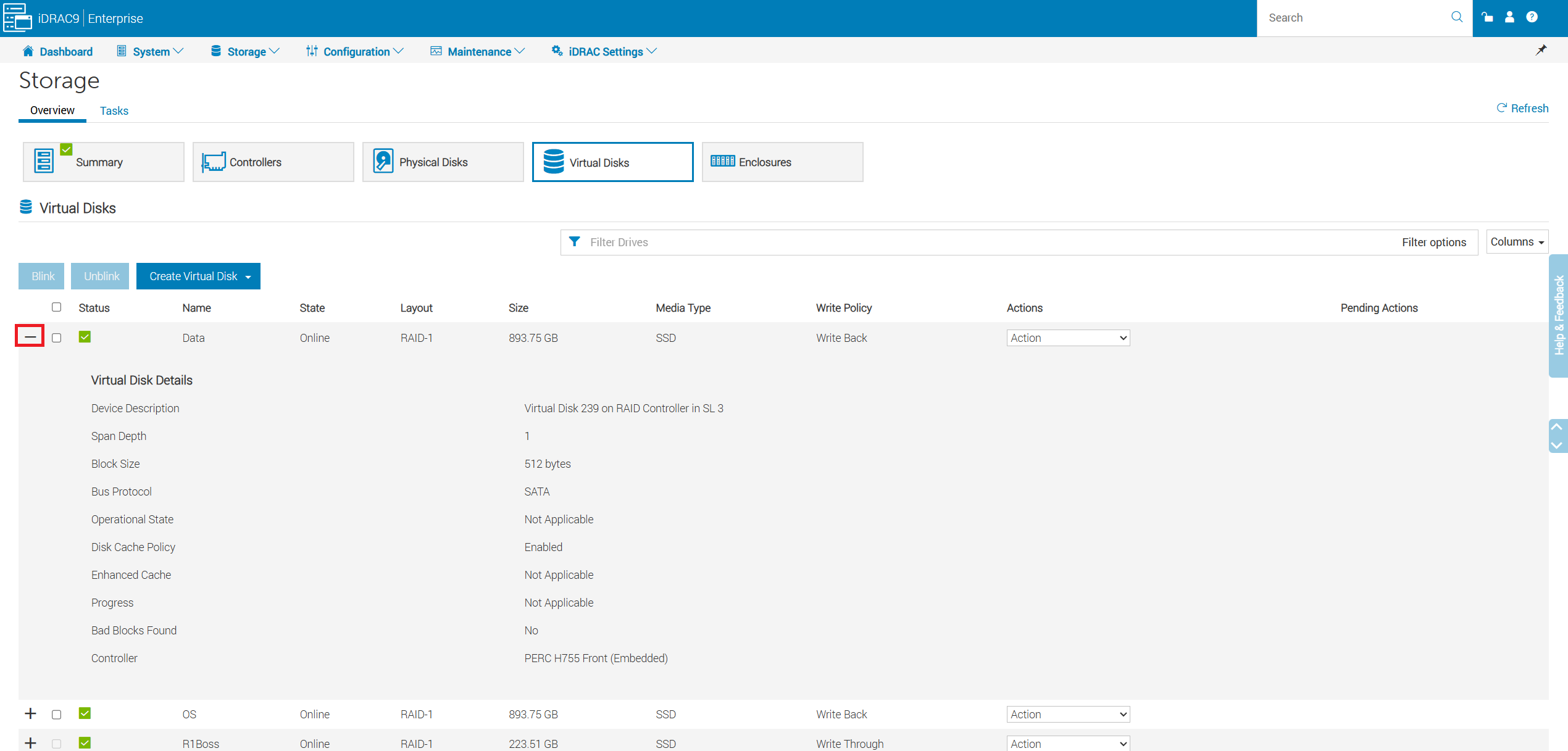
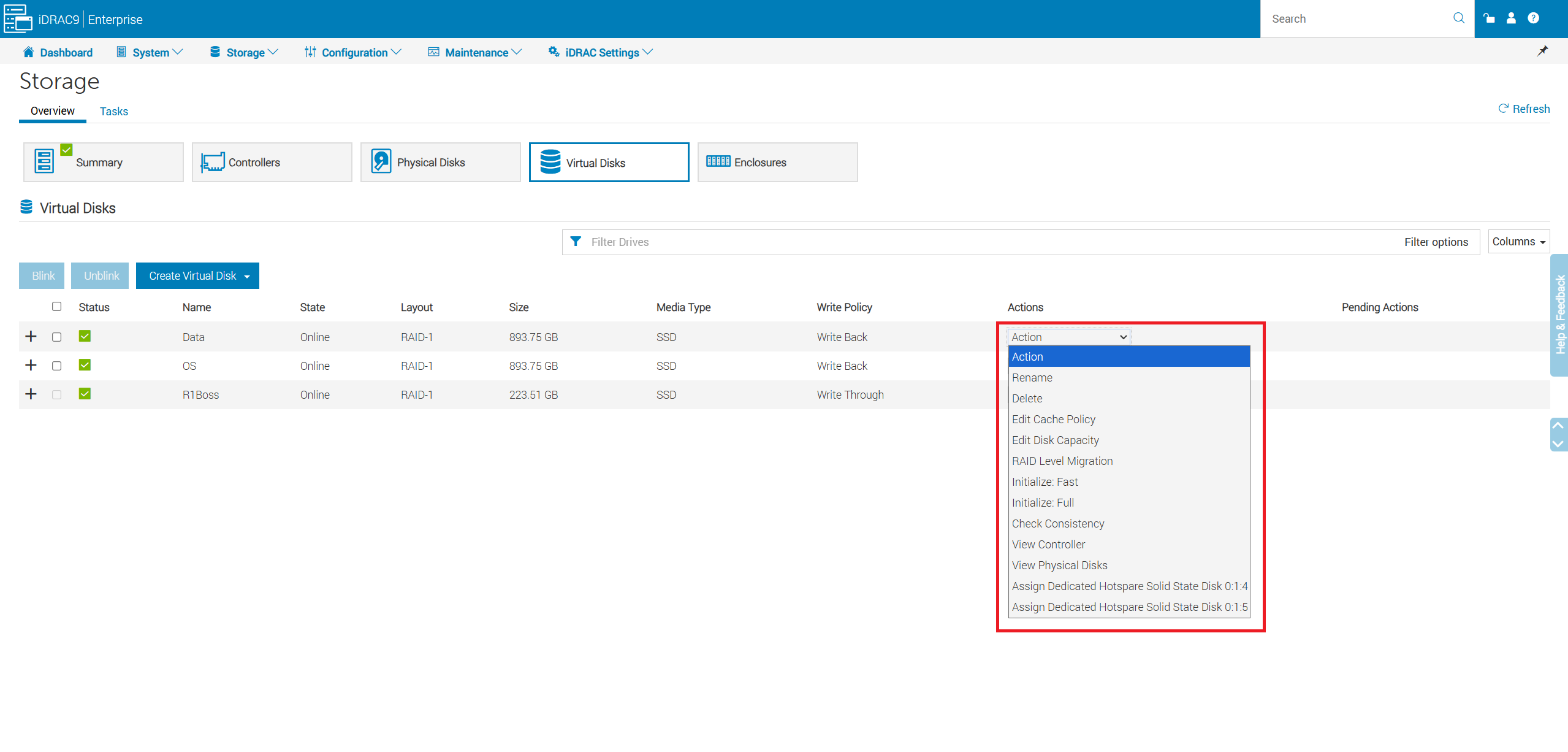
- 仮想ディスクのアクションでは、次のようなタスクを実行できます。RAIDレベルの移行(RLM)、整合性チェック。
- RAIDレベルの移行(RLM)の詳細については、「PowerEdge: 仮想ディスクを再構成する方法、またはハードドライブを追加する方法
- 整合性チェック (CC)は、フォールト トレラント仮想ディスクのミラーまたはパリティー データを検証して修正するバックグラウンド処理です。仮想ディスクの整合性チェックを定期的に実行することをお勧めします。
Affected Products
HS Series, iDRAC9, PowerEdge R240, PowerEdge R250, PowerEdge R260, PowerEdge R340, PowerEdge R350, PowerEdge R360, PowerEdge R440, PowerEdge R450Products
PowerEdge XR2, PowerEdge R540, PowerEdge R550, PowerEdge R640, PowerEdge R6415, PowerEdge R650, PowerEdge R650xs, PowerEdge R6515, PowerEdge R6525, PowerEdge R660, PowerEdge R660xs, PowerEdge R6615, PowerEdge R6625, PowerEdge R740, PowerEdge R740XD
, PowerEdge R740XD2, PowerEdge R7415, PowerEdge R7425, PowerEdge R750, PowerEdge R750XA, PowerEdge R7515, PowerEdge R7525, PowerEdge R760, PowerEdge R760XA, PowerEdge R760xd2, PowerEdge R760xs, PowerEdge R7615, PowerEdge R7625, PowerEdge R840, PowerEdge R860, PowerEdge R940, PowerEdge R940xa, PowerEdge R960, PowerEdge T140, PowerEdge T150, PowerEdge T160, PowerEdge T340, PowerEdge T350, PowerEdge T360, PowerEdge T440, PowerEdge T550, PowerEdge T560, PowerEdge T640, PowerEdge XR11, PowerEdge XR12
...
Article Properties
Article Number: 000391164
Article Type: How To
Last Modified: 19 Nov 2025
Version: 3
Find answers to your questions from other Dell users
Support Services
Check if your device is covered by Support Services.