PowerEdge: Monitorowanie stanu serwera z poziomu kontrolera iDRAC9
Summary: Ten artykuł zawiera ogólne informacje na temat wyświetlania i monitorowania stanu serwera za pomocą interfejsu internetowego kontrolera IDRAC9/10.
This article applies to
This article does not apply to
This article is not tied to any specific product.
Not all product versions are identified in this article.
Instructions
Przejdź do kontrolera iDRAC9, aby monitorować kondycję serwera
Spis treści:
- Chłodzenie
- Pamięć
- Zasilanie
- Aktualizacje oprogramowania sprzętowego
- Dzienniki systemu
- Raport Support Assist (TSR)
- Pamięć masowa
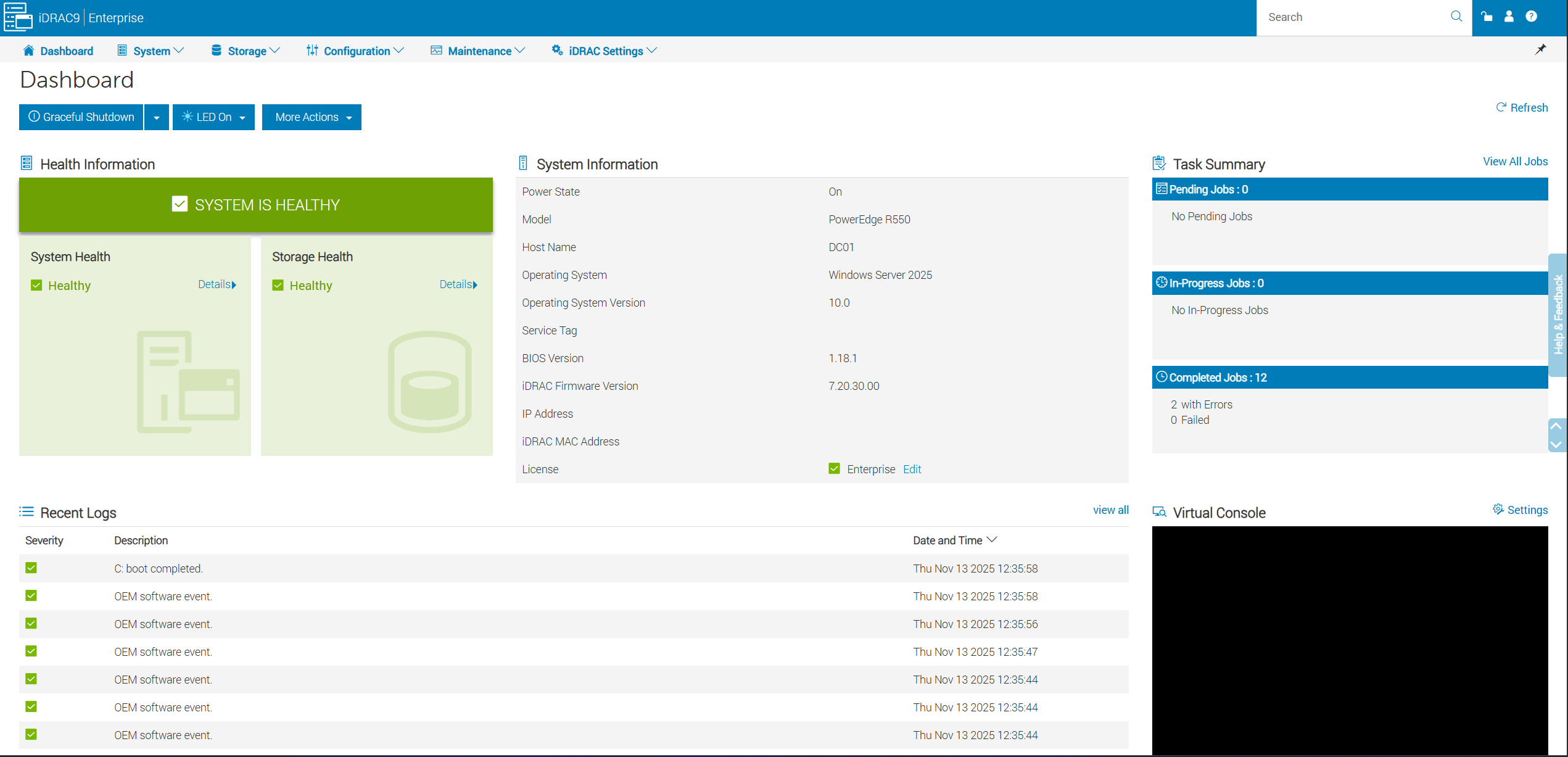
Podsumowanie pulpitu nawigacyjnego:
- Przejrzyj alerty kondycji pod kątem ostrzeżeń.
- Wykonywanie czynności związanych z zasilaniem
- Uruchom konsolę wirtualną.
- Sprawdź zadania w toku.
- Odczytywanie najnowszych dzienników systemu pod kątem anomalii.
Chłodzenie → systemu iDRAC:
- Wyświetl wykres profilu termicznego.
- Sprawdź stan i prędkość wentylatorów.
- Sprawdź odczyty temperatury dla każdego czujnika.

Rysunek 2: Kliknij opcję System -> Cooling.
-
Wyświetlanie stanu wentylatora wraz z bieżącą prędkością. Prędkości wentylatorów dostosowują się do potrzeb w zależności od temperatury wlotu i podzespołów.
- Wentylatory rozpędzają się do pełnej prędkości (
100% PWM) w odpowiedzi na awarie wentylatora, awarie czujnika temperatury lub przejście kontrolera IDRAC w tryb offline.- W przypadku wykrycia awarii wentylatora pozostałe wentylatory automatycznie zwiększają swoją prędkość, aby zrekompensować utracony przepływ powietrza.
- Kontroler iDRAC steruje wentylatorami dokonującymi regulacji w razie potrzeby, jeśli kontroler iDRAC z jakiegokolwiek powodu przejdzie w tryb offline, wentylatory domyślnie pracują z pełną prędkością.
- Kontroler iDRAC dostosowuje prędkość wentylatorów na podstawie odczytu z czujnika temperatury wlotowej. Jeśli czujnik ulegnie awarii lub przestanie komunikować się z kontrolerem iDRAC, wentylatory ustawią się na pełną prędkość.

- Wyświetlanie temperatur procesora, pamięci (DIMM), wlotu (otoczenia) i wylotu, a także ich zakresów ostrzeżeń i krytycznych
Uwaga: Jeśli temperatura procesora osiągnie temperaturę krytyczną, kontroler iDRAC inicjuje polecenie zamknięcia serwera.
- Kontroler IDRAC dostosowuje prędkość wentylatora na podstawie odczytu z czujnika temperatury wlotowej.
- Jeśli temperatura wlotowa osiągnie temperaturę ostrzegawczą lub krytyczną, kontroler iDRAC zwiększa prędkość wentylatora, aby utrzymać temperaturę w normalnym zakresie.
- Jeśli czujnik temperatury nie skomunikuje się z kontrolerem iDRAC, prędkość wentylatora będzie domyślnie ustawiana na pełną prędkość do momentu powrotu do trybu online.
Uwaga: Czujnik temperatury wlotowej znajduje się zwykle na przednim/prawym panelu kontrolnym.
Przegląd systemu → panelu przedniego:
- Poszukaj alertów wyświetlanych na przednim panelu LCD.
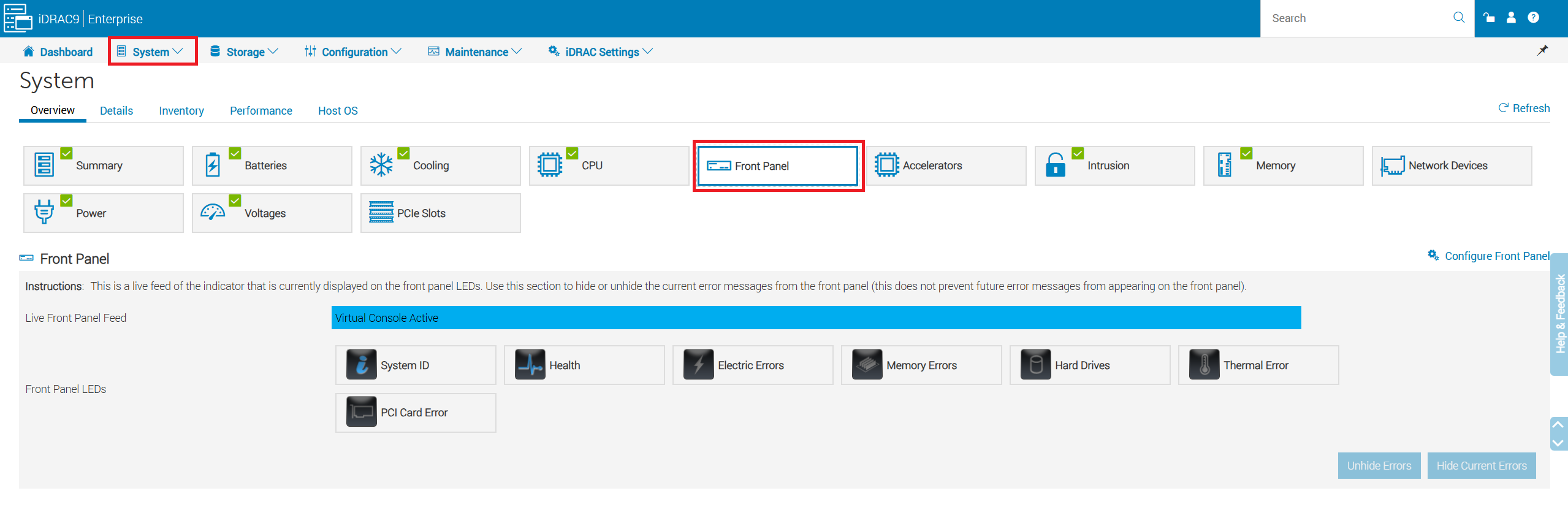
Rysunek 5: Przejdź do opcji System -> Przegląd -> Panel przedni .
Przegląd systemu → pamięci:
- Sprawdź całkowitą ilość zainstalowanej pamięci.
- Sprawdź maksymalną obsługiwaną pamięć.
- Sprawdź zapełnianie pamięci i znajdź puste gniazda.
- Sprawdź kondycję każdego modułu DIMM i szczegółowe informacje.

Rysunek 6. Kliknij kolejno opcje System -> Pamięć.
Przegląd systemu → zasilanie:
- Sprawdź stan zasilacza i napięcie wejściowe.
- Wyświetlanie bieżącego zużycia energii przez serwer.
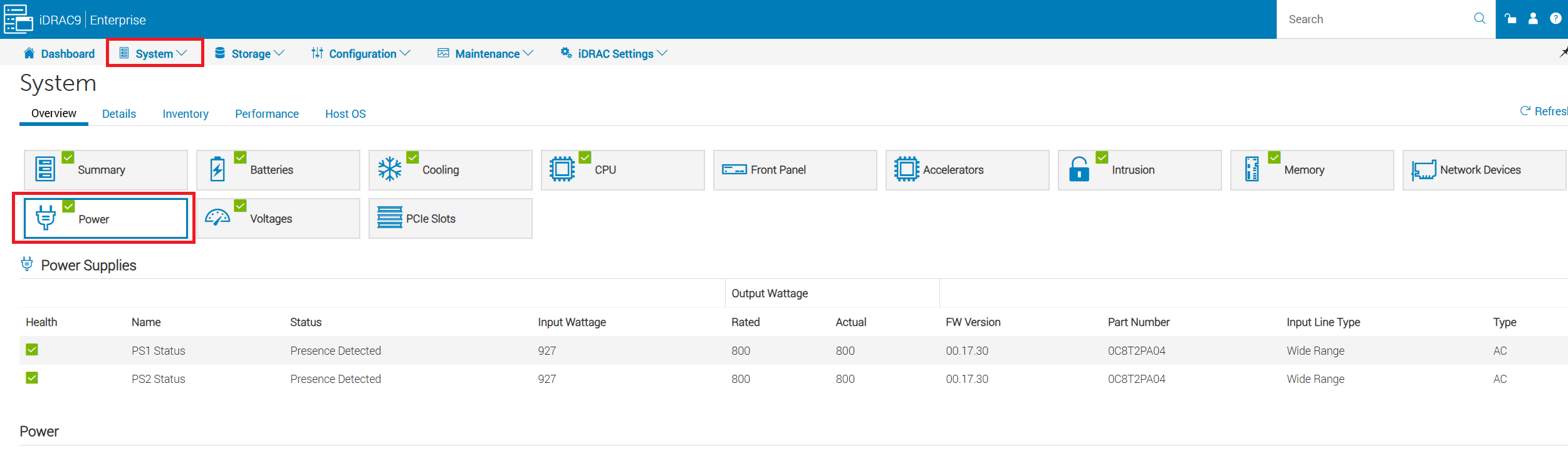
Rysunek 8. Przejdź do opcji System → Power
- Wyświetlanie całkowitego zużycia energii przez serwery i mocy zasilacza.
Konserwacja → aktualizacja systemu:
- Wybierz, czy oprogramowanie wewnętrzne elementu ma być aktualizowane lokalnie, czy przez HTTPS.
- Konfiguracja automatycznych aktualizacji
- Użyj opcji cofnięcia, aby w razie potrzeby przywrócić poprzednią wersję oprogramowania wewnętrznego.

Rysunek 10. Wybierz opcję Konserwacja -> Aktualizacja systemu Uwaga: Opcja cofnięcia jest dostępna tylko w przypadku aktualizacji oprogramowania wewnętrznego przy użyciu kontrolera iDRAC i tylko wtedy, gdy wersja oprogramowania wewnętrznego obsługuje przywracanie
Dziennik konserwacji → cyklu eksploatacji:
- Przejrzyj wszystkie wydarzenia: Informacyjne, ostrzegawcze i krytyczne
- Zastosuj filtry dla słów kluczowych lub określonych zakresów dat, aby zawęzić wyniki.

Rysunek 12. Kliknij opcję Maintenance -> Lifecycle Log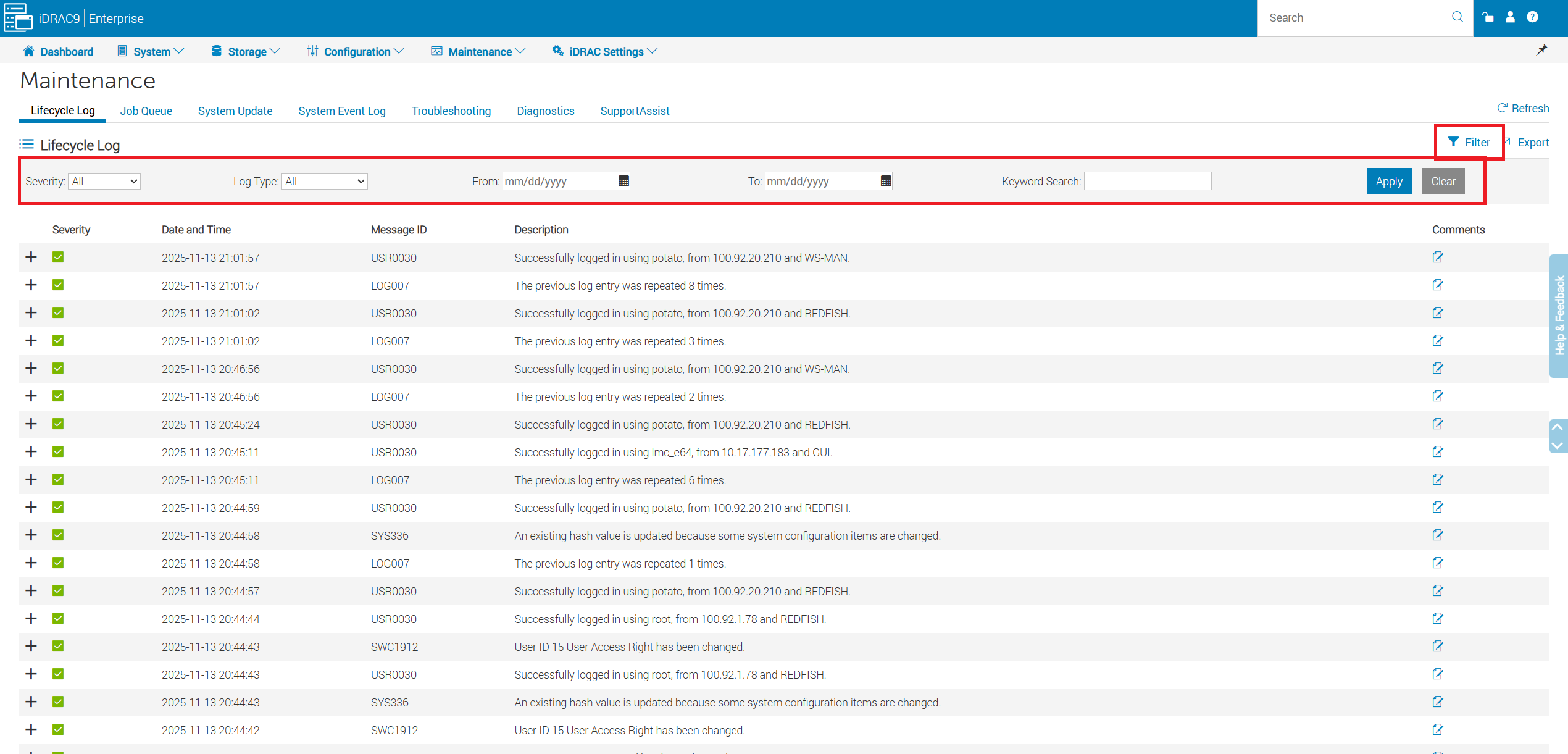
- Opcja filtrowania umożliwia filtrowanie dziennika pod kątem słów kluczowych, ważności, typu lub określonych zakresów dat.
Konserwacja → rejestr zdarzeń systemowych (SEL):
- Wyświetlanie historii zdarzeń.
- Wyczyść dziennik zdarzeń systemowych.

Rysunek 14: Przejdź do opcji Maintenance -> System Event Log
Konserwacja → SupportAssist:
- Rozpocznij zbieranie, aby wygenerować raport SupportAssist (TSR).
- Monitoruj stan gromadzenia dzienników.
- Sprawdź szczegóły gwarancji na serwer.

Rysunek 15: Wybierz opcję Konserwacja -> SupportAssist
Podsumowanie → pamięci masowej :
- Szybko oceń ogólny stan pamięci masowej.
- Przejrzyj ostatnie zdarzenia związane z pamięcią masową.
- Liczba dysków wirtualnych i fizycznych.

Rysunek 16: Kliknij opcję Pamięć masowa -> Podsumowanie
Kontrolery → pamięci masowej:
- Wyświetl zainstalowane kontrolery pamięci masowej.
- Wykonaj działania na poziomie kontrolera, jeśli jest to wymagane.
- Sprawdź stan baterii kontrolera.

Rysunek 17: Przejdź do kontrolerówpamięci masowej >

- Konfiguracja obca — umożliwia wyczyszczenie dowolnej obcej konfiguracji na pojedynczych dyskach lub zaimportowanie obcej konfiguracji całej macierzy.
- Aby uzyskać dodatkowe informacje, zapoznaj się z tematem PowerEdge: Jak zaimportować obcą konfigurację w kontrolerze RAID za pomocą menu konfiguracji systemu
- Nigdy nie importuj obcej konfiguracji do macierzy online, ponieważ może to spowodować uszkodzenie scalając stare dane z dysku obcego z macierzą aktywną. Importuj tylko macierze offline.
- Odrzuć zachowaną pamięć podręczną — kontroler zachowuje pamięć podręczną z dysku wirtualnego, jeśli dysk wirtualny przejdzie w tryb offline lub zostanie usunięty z powodu braku dysków fizycznych. Ta zachowana pamięć podręczna jest zachowywana do momentu zaimportowania dysku wirtualnego lub odrzucenia pamięci podręcznej.
- Importowanie obcej konfiguracji nie jest możliwe, gdy obecna jest zachowana pamięć podręczna.
Pamięć masowa → dyski fizyczne:
- Sprawdź stan kondycji i szczegółowe informacje o każdym dysku.
- Wykonaj czynności związane z dyskiem (takie jak bezpieczne wymazywanie, aktualizacja oprogramowania wewnętrznego).
- Monitoruj postęp odbudowy dysku fizycznego.

Rysunek 20: Wybierz opcję Pamięć masowa —>dyski fizyczne
- Szczegóły dysku pokazują informacje, takie jak to, czy dysk jest w przewidywanym stanie awarii lub postęp odbudowy, jeśli dysk jest w stanie odbudowy.
Pamięć masowa → dyski wirtualne:
- Sprawdź kondycję i szczegóły konfiguracji każdego dysku wirtualnego.
- Przeprowadzanie testów spójności, migracji poziomów macierzy RAID, rozszerzania pojemności lub przypisywanie dedykowanych dysków typu hot-spare.
- Utwórz nowy dysk wirtualny.

Rysunek 22: Kliknij opcję Storage ->Virtual Disks
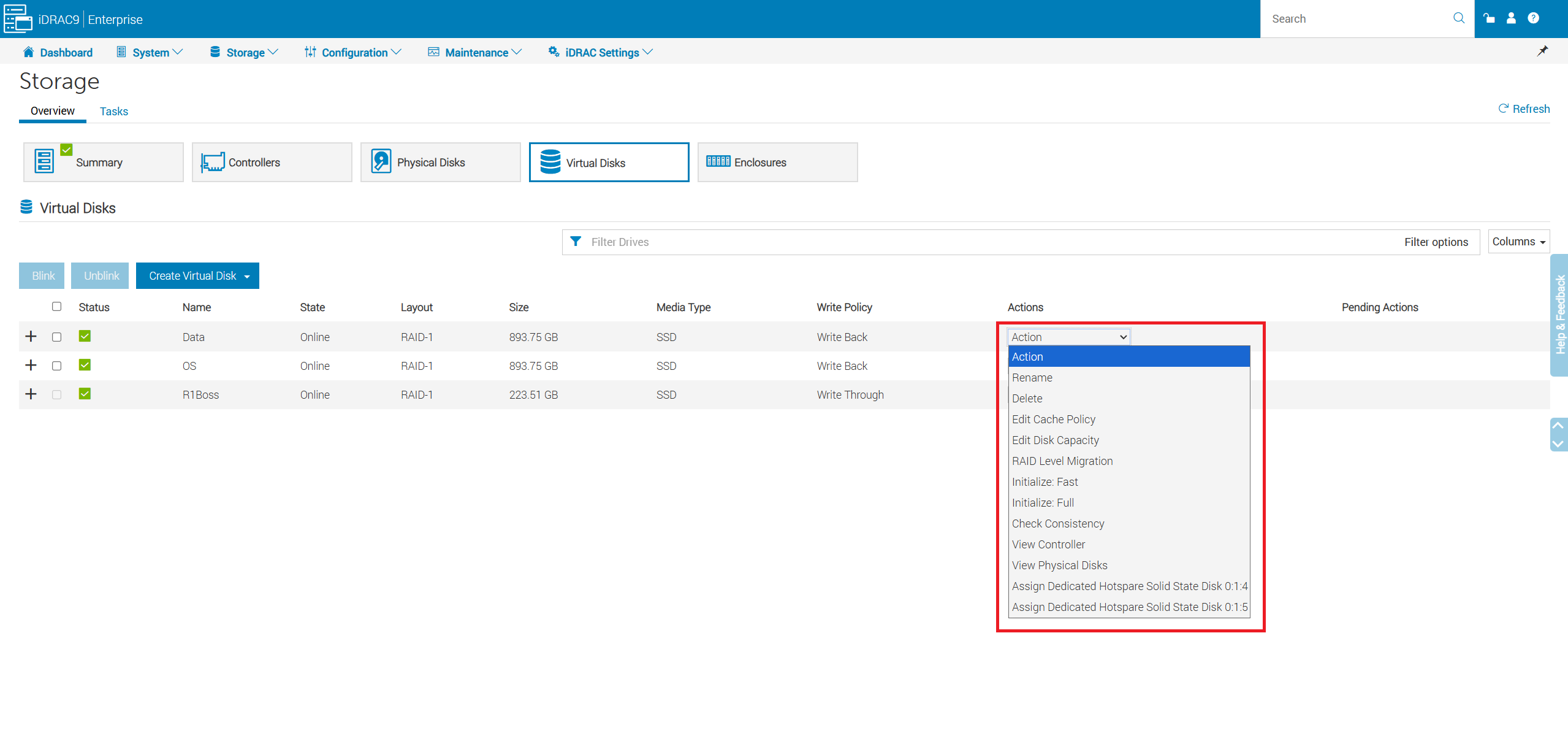
- Akcje dysku wirtualnego umożliwiają wykonywanie takich zadań, jak: Migracja na poziomie macierzy RAID (RLM) i sprawdź spójność.
- Aby uzyskać więcej informacji na temat migracji na poziomie macierzy RAID (RLM), zapoznaj się z artykułem PowerEdge: Jak zmienić konfigurację dysku wirtualnego lub dodać więcej dysków twardych
- Sprawdzanie spójności (CC) jest operacją w tle, która weryfikuje i koryguje dane dublowania lub parzystości dla dysków wirtualnych odpornych na awarie. Zaleca się okresowe sprawdzanie spójności dysków wirtualnych.
Affected Products
HS Series, iDRAC9, PowerEdge R240, PowerEdge R250, PowerEdge R260, PowerEdge R340, PowerEdge R350, PowerEdge R360, PowerEdge R440, PowerEdge R450Products
PowerEdge XR2, PowerEdge R540, PowerEdge R550, PowerEdge R640, PowerEdge R6415, PowerEdge R650, PowerEdge R650xs, PowerEdge R6515, PowerEdge R6525, PowerEdge R660, PowerEdge R660xs, PowerEdge R6615, PowerEdge R6625, PowerEdge R740, PowerEdge R740XD
, PowerEdge R740XD2, PowerEdge R7415, PowerEdge R7425, PowerEdge R750, PowerEdge R750XA, PowerEdge R7515, PowerEdge R7525, PowerEdge R760, PowerEdge R760XA, PowerEdge R760xd2, PowerEdge R760xs, PowerEdge R7615, PowerEdge R7625, PowerEdge R840, PowerEdge R860, PowerEdge R940, PowerEdge R940xa, PowerEdge R960, PowerEdge T140, PowerEdge T150, PowerEdge T160, PowerEdge T340, PowerEdge T350, PowerEdge T360, PowerEdge T440, PowerEdge T550, PowerEdge T560, PowerEdge T640, PowerEdge XR11, PowerEdge XR12
...
Article Properties
Article Number: 000391164
Article Type: How To
Last Modified: 19 Nov 2025
Version: 3
Find answers to your questions from other Dell users
Support Services
Check if your device is covered by Support Services.