DM5500: Sicherheitslücke "SSH Weak Message Authentication Code Algorithms" für SHA1 wird für den SSH-Server verwendet
Summary: In diesem Artikel wird beschrieben, wie Sie die Verschlüsselungen im Zusammenhang mit dem Secure Hash Algorithm 1 (SHA-1) auf dem SSH-Server der DM5500-Appliance deaktivieren. Die Deaktivierung von SHA-1-bezogenen Chiffren ist erforderlich, um die Sicherheitslücke "SSH Weak Message Authentication Code (MAC) Algorithms" zu beheben, die auf PowerProtect Data Manager DM5500-Systemen identifiziert wurde. ...
This article applies to
This article does not apply to
This article is not tied to any specific product.
Not all product versions are identified in this article.
Symptoms
Ein Scanner für Sicherheitslücken meldet möglicherweise eine "SSH Weak Message Authentication Code (MAC) Algorithms" Warnmeldung, die darauf hinweist, dass SHA-1-basierte Chiffren für SSH-Verbindungen zur DM5500-Appliance verfügbar sind.
Cause
Ab dem 1. Februar 2026 gilt SHA-1 aufgrund seiner Anfälligkeit für Kollisionsangriffe formell als schwach und für den kryptografischen Einsatz ungeeignet. Die aktuelle DM5500-Softwareversion ist älter als diese Abkündigung. Aus diesem Grund sind SHA-1-bezogene Algorithmen auf dem SSH-Server weiterhin aktiviert.
In der nächsten DM5500-Softwareversion wird die SSH-Konfiguration verstärkt und alle SHA-1-bezogenen Chiffren werden entfernt.
Bis dieses Update verfügbar ist, sollten sich Kunden an den Dell Support wenden, um einen Workaround anzuwenden, der SHA-1-Chiffren auf dem DM5500-SSH-Server deaktiviert.
Resolution
Hinweis: Die DM5500 ist eine geschlossene Appliance. Der Shell-Zugriff auf Linux-Ebene ist auf Dell Mitarbeiter oder Partner beschränkt. Wenden Sie sich bei Bedarf an den Dell Support oder eine autorisierte Person, um den folgenden Workaround zu implementieren.
Hinweis: Falls der Kunde die Systemkonfiguration durchführt, muss der Workaround erneut angewendet werden.
- Melden Sie sich über SSH als "admin" bei der DM5500 an und erhalten Sie Zugriff auf die Linux-BASH.
- Überprüfen Sie, ob die SHA-1-Chiffren auf dem folgenden SSH-Server verfügbar sind:
sshd -T |grep -i sha1
Beispiel Ausgabe:
!!!! ppoe YOUR DATA IS IN DANGER !!!! # sshd -T |grep -i sha1 macs hmac-sha2-256-etm@openssh.com,hmac-sha2-512-etm@openssh.com,hmac-sha1-etm@openssh.com,hmac-sha2-256,hmac-sha2-512,hmac-sha1 kexalgorithms ecdh-sha2-nistp256,ecdh-sha2-nistp384,ecdh-sha2-nistp521,diffie-hellman-group-exchange-sha256,diffie-hellman-group14-sha1 !!!! ppoe YOUR DATA IS IN DANGER !!!! # - Erstellen Sie eine Kopie des
/etc/ssh/sshd_configmit dem folgenden Befehl ausführen:
cp -p /etc/ssh/sshd_config /etc/ssh/sshd_config.default - Fügen Sie die folgenden zwei Zeilen in die
/etc/ssh/sshd_configDatei unterhalb derHostKeyEintrag:
MACs hmac-sha2-512-etm@openssh.com,hmac-sha2-512,hmac-sha2-256-etm@openssh.com,hmac-sha2-256
kexalgorithms ecdh-sha2-nistp256,ecdh-sha2-nistp384,ecdh-sha2-nistp521,kex-strict-s-v00@openssh.com
Erwartete Änderung von: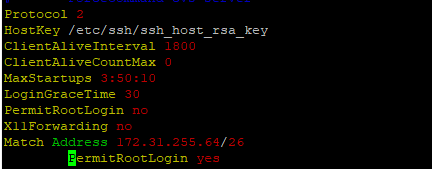
Zu:
- Starten Sie den SSH-Server mit dem folgenden Befehl neu:
systemctl restart sshd - Überprüfen Sie, ob der SSH-Server nach dem Neustart aktiv (aktiv) ist und ausgeführt wird:
systemctl status sshd
Erwartete Ausgabe:
!!!! ppoe YOUR DATA IS IN DANGER !!!! # systemctl status sshd ● sshd.service - OpenSSH Daemon Loaded: loaded (/usr/lib/systemd/system/sshd.service; enabled; vendor preset: disabled) Active: active (running) since Mon 2026-03-09 05:01:09 UTC; 5min ago Process: 54258 ExecStartPre=/usr/sbin/sshd -t $SSHD_OPTS (code=exited, status=0/SUCCESS) Process: 54255 ExecStartPre=/usr/sbin/sshd-gen-keys-start (code=exited, status=0/SUCCESS) Main PID: 54261 (sshd) Tasks: 1 Memory: 1.9M CPU: 2.939s CGroup: /system.slice/sshd.service └─54261 /usr/sbin/sshd -D ... skipped ... !!!! ppoe YOUR DATA IS IN DANGER !!!! # - Stellen Sie sicher, dass SHA-1-Chiffren nicht mehr verwendet werden:
sshd -T |grep -i sha1 - Öffnen Sie eine neue SSH-Sitzung mit dem DM5500, um zu überprüfen, ob sich der Nutzer erfolgreich beim DM5500 anmelden kann.
Affected Products
PowerProtect Data Manager Appliance, PowerProtect DM5500Article Properties
Article Number: 000436070
Article Type: Solution
Last Modified: 16 Mar 2026
Version: 1
Find answers to your questions from other Dell users
Support Services
Check if your device is covered by Support Services.