DM5500 : Faille de sécurité « Algorithmes de code d’authentification des messages faibles SSH » pour SHA1 en cours d’utilisation pour le serveur SSH
Summary: Cet article explique comment désactiver les chiffrements liés à l’algorithme de hachage sécurisé 1 (SHA-1) sur le serveur SSH de l’appliance DM5500. La désactivation des chiffrements liés à SHA-1 est nécessaire pour corriger la faille de sécurité « Algorithmes MAC (Weak Message Authentication Code) SSH » identifiée sur les systèmes PowerProtect Data Manager DM5500. ...
This article applies to
This article does not apply to
This article is not tied to any specific product.
Not all product versions are identified in this article.
Symptoms
Un analyseur de failles de sécurité peut signaler un "SSH Weak Message Authentication Code (MAC) Algorithms" Alerte indiquant que des chiffrements basés sur SHA-1 sont disponibles pour les connexions SSH à l’appliance DM5500.
Cause
Au 1er février 2026, SHA-1 est formellement considéré comme faible et inadapté à une utilisation cryptographique en raison de sa vulnérabilité aux attaques par collision. La version actuelle du logiciel DM5500 est antérieure à cette obsolescence. Par conséquent, les algorithmes liés à SHA-1 sont toujours activés sur le serveur SSH.
Dans la prochaine version du logiciel DM5500, la configuration SSH sera renforcée et tous les chiffrements liés à SHA-1 seront supprimés.
Tant que cette mise à jour n’est pas disponible, les clients doivent contacter le support Dell pour appliquer une solution de contournement qui désactive les chiffrements SHA-1 sur le serveur SSH DM5500.
Resolution
Remarque : Le DM5500 est une appliance fermée ; l’accès au shell au niveau Linux est limité aux collaborateurs ou partenaires Dell. Si nécessaire, contactez le support Dell ou une personne autorisée pour mettre en œuvre la solution de contournement suivante.
Remarque : Si le client effectue la configuration du système, la solution de contournement doit être réappliquée.
- Connectez-vous en tant qu’administrateur au DM5500 via SSH et accédez à Linux BASH
- Vérifiez que les chiffrements SHA-1 sont disponibles sur le serveur SSH suivant :
sshd -T |grep -i sha1
Exemple de résultat :
!!!! ppoe YOUR DATA IS IN DANGER !!!! # sshd -T |grep -i sha1 macs hmac-sha2-256-etm@openssh.com,hmac-sha2-512-etm@openssh.com,hmac-sha1-etm@openssh.com,hmac-sha2-256,hmac-sha2-512,hmac-sha1 kexalgorithms ecdh-sha2-nistp256,ecdh-sha2-nistp384,ecdh-sha2-nistp521,diffie-hellman-group-exchange-sha256,diffie-hellman-group14-sha1 !!!! ppoe YOUR DATA IS IN DANGER !!!! # - Effectuez une copie du répertoire
/etc/ssh/sshd_configà l’aide de la commande suivante :
cp -p /etc/ssh/sshd_config /etc/ssh/sshd_config.default - Ajoutez les deux lignes suivantes dans le champ
/etc/ssh/sshd_configfichier sous leHostKeyEntrée:
MACs hmac-sha2-512-etm@openssh.com,hmac-sha2-512,hmac-sha2-256-etm@openssh.com,hmac-sha2-256
kexalgorithms ecdh-sha2-nistp256,ecdh-sha2-nistp384,ecdh-sha2-nistp521,kex-strict-s-v00@openssh.com
Changement attendu par rapport à :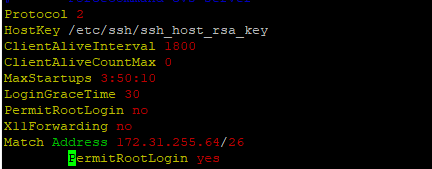
Jusqu’à :
- Redémarrez le serveur SSH à l’aide de la commande suivante :
systemctl restart sshd - Vérifiez que le serveur SSH est opérationnel (actif) et en cours d’exécution après le redémarrage :
systemctl status sshd
Sortie attendue :
!!!! ppoe YOUR DATA IS IN DANGER !!!! # systemctl status sshd ● sshd.service - OpenSSH Daemon Loaded: loaded (/usr/lib/systemd/system/sshd.service; enabled; vendor preset: disabled) Active: active (running) since Mon 2026-03-09 05:01:09 UTC; 5min ago Process: 54258 ExecStartPre=/usr/sbin/sshd -t $SSHD_OPTS (code=exited, status=0/SUCCESS) Process: 54255 ExecStartPre=/usr/sbin/sshd-gen-keys-start (code=exited, status=0/SUCCESS) Main PID: 54261 (sshd) Tasks: 1 Memory: 1.9M CPU: 2.939s CGroup: /system.slice/sshd.service └─54261 /usr/sbin/sshd -D ... skipped ... !!!! ppoe YOUR DATA IS IN DANGER !!!! # - Vérifiez que les chiffrements SHA-1 ne sont plus utilisés :
sshd -T |grep -i sha1 - Ouvrez une nouvelle session SSH sur le DM5500 pour vérifier que l’utilisateur peut se connecter avec succès au DM5500.
Affected Products
PowerProtect Data Manager Appliance, PowerProtect DM5500Article Properties
Article Number: 000436070
Article Type: Solution
Last Modified: 16 Mar 2026
Version: 1
Find answers to your questions from other Dell users
Support Services
Check if your device is covered by Support Services.