DM5500: Luka w zabezpieczeniach algorytmu "SSH Weak Message Authentication Code Algorithms" dla algorytmu SHA1 używana przez serwer SSH
Summary: W tym artykule opisano sposób wyłączania szyfrów powiązanych z algorytmem Secure Hash Algorithm 1 (SHA-1) na serwerze SSH urządzenia DM5500. Wyłączenie szyfrów powiązanych z algorytmem SHA-1 jest wymagane do usunięcia luki w zabezpieczeniach "SSH Weak Message Authentication Code (MAC) Algorithms" zidentyfikowanej w systemach PowerProtect Data Manager DM5500. ...
This article applies to
This article does not apply to
This article is not tied to any specific product.
Not all product versions are identified in this article.
Symptoms
Skaner luk w zabezpieczeniach może zgłaszać "SSH Weak Message Authentication Code (MAC) Algorithms" alert wskazujący, że szyfry oparte na algorytmie SHA-1 są dostępne dla połączeń SSH z urządzeniem DM5500.
Cause
Od 1 lutego 2026 r. algorytm SHA-1 jest formalnie uznawany za słaby i nieodpowiedni do zastosowań kryptograficznych ze względu na jego podatność na ataki kolizyjne. Bieżąca wersja oprogramowania DM5500 poprzedza to wycofanie. W związku z tym algorytmy związane z algorytmem SHA-1 są nadal włączone na serwerze SSH.
W następnym wydaniu oprogramowania DM5500 konfiguracja SSH zostanie wzmocniona, a wszystkie szyfry związane z SHA-1 zostaną usunięte.
Do czasu udostępnienia aktualizacji klienci powinni kontaktować się z działem pomocy technicznej firmy Dell w celu zastosowania obejścia, które wyłącza szyfry SHA-1 na serwerze SSH DM5500.
Resolution
Uwaga: DM5500 jest urządzeniem zamkniętym; dostęp do powłoki na poziomie systemu Linux jest ograniczony do pracowników lub partnerów firmy Dell. W razie potrzeby zaangażuj pomoc techniczną firmy Dell lub upoważnioną osobę w celu wdrożenia następującego obejścia.
Uwaga: W przypadku, gdy klient przeprowadza konfigurację systemu, obejście należy zastosować ponownie.
- Zaloguj się jako "admin" do urządzenia DM5500 przez SSH i uzyskaj dostęp do powłoki Linux BASH
- Sprawdź, czy szyfry SHA-1 są dostępne na następującym serwerze SSH:
sshd -T |grep -i sha1
Przykładowe dane wyjściowe:
!!!! ppoe YOUR DATA IS IN DANGER !!!! # sshd -T |grep -i sha1 macs hmac-sha2-256-etm@openssh.com,hmac-sha2-512-etm@openssh.com,hmac-sha1-etm@openssh.com,hmac-sha2-256,hmac-sha2-512,hmac-sha1 kexalgorithms ecdh-sha2-nistp256,ecdh-sha2-nistp384,ecdh-sha2-nistp521,diffie-hellman-group-exchange-sha256,diffie-hellman-group14-sha1 !!!! ppoe YOUR DATA IS IN DANGER !!!! # - Wykonaj kopię katalogu
/etc/ssh/sshd_configza pomocą następującego polecenia:
cp -p /etc/ssh/sshd_config /etc/ssh/sshd_config.default - Dodaj następujące dwa wiersze w polu
/etc/ssh/sshd_configpod filtremHostKeyWpis:
MACs hmac-sha2-512-etm@openssh.com,hmac-sha2-512,hmac-sha2-256-etm@openssh.com,hmac-sha2-256
kexalgorithms ecdh-sha2-nistp256,ecdh-sha2-nistp384,ecdh-sha2-nistp521,kex-strict-s-v00@openssh.com
Oczekiwana zmiana od: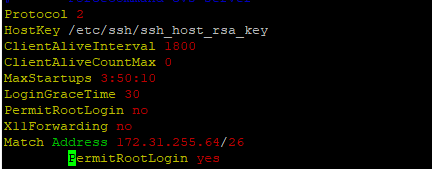
Do:
- Uruchom ponownie serwer SSH za pomocą następującego polecenia:
systemctl restart sshd - Sprawdź, czy serwer SSH jest włączony (aktywny) i uruchomiony po ponownym uruchomieniu:
systemctl status sshd
Oczekiwany wynik:
!!!! ppoe YOUR DATA IS IN DANGER !!!! # systemctl status sshd ● sshd.service - OpenSSH Daemon Loaded: loaded (/usr/lib/systemd/system/sshd.service; enabled; vendor preset: disabled) Active: active (running) since Mon 2026-03-09 05:01:09 UTC; 5min ago Process: 54258 ExecStartPre=/usr/sbin/sshd -t $SSHD_OPTS (code=exited, status=0/SUCCESS) Process: 54255 ExecStartPre=/usr/sbin/sshd-gen-keys-start (code=exited, status=0/SUCCESS) Main PID: 54261 (sshd) Tasks: 1 Memory: 1.9M CPU: 2.939s CGroup: /system.slice/sshd.service └─54261 /usr/sbin/sshd -D ... skipped ... !!!! ppoe YOUR DATA IS IN DANGER !!!! # - Sprawdź, czy szyfry SHA-1 nie są już używane:
sshd -T |grep -i sha1 - Otwórz nową sesję SSH dla DM5500, aby sprawdzić, czy użytkownik może pomyślnie zalogować się do DM5500.
Affected Products
PowerProtect Data Manager Appliance, PowerProtect DM5500Article Properties
Article Number: 000436070
Article Type: Solution
Last Modified: 16 Mar 2026
Version: 1
Find answers to your questions from other Dell users
Support Services
Check if your device is covered by Support Services.