DM5500: SSH sunucusu için kullanımda olan SHA1 için "SSH Zayıf İleti Kimlik Doğrulama Kodu Algoritmaları" güvenlik açığı
Summary: Bu makalede, DM5500 cihazının SSH sunucusundaki Secure Hash Algorithm 1 (SHA-1) ile ilgili şifrelerin nasıl devre dışı bırakılacağı açıklanmaktadır. PowerProtect Data Manager DM5500 sistemlerinde tespit edilen "SSH Zayıf İleti Kimlik Doğrulama Kodu (MAC) Algoritmaları" güvenlik açığını düzeltmek için SHA-1 ile ilgili şifrelerin devre dışı bırakılması gerekir. ...
This article applies to
This article does not apply to
This article is not tied to any specific product.
Not all product versions are identified in this article.
Symptoms
Bir güvenlik açığı tarayıcısı bir "SSH Weak Message Authentication Code (MAC) Algorithms" DM5500 cihazına SSH bağlantıları için SHA-1 tabanlı şifrelerin mevcut olduğunu belirten uyarı.
Cause
1 Şubat 2026 itibarıyla SHA-1, çarpışma saldırılarına karşı savunmasızlığı nedeniyle resmi olarak zayıf ve kriptografik kullanım için uygun değil olarak kabul edilmektedir. Mevcut DM5500 yazılım sürümü, bu kullanımdan kaldırmadan önce kullanıma sunulmuştur. Bu nedenle, SHA-1 ile ilgili algoritmalar SSH sunucusunda hala etkindir.
Bir sonraki DM5500 yazılım sürümünde SSH yapılandırması güçlendirilecek ve SHA-1 ile ilgili tüm şifreler kaldırılacaktır.
Bu güncelleştirme kullanıma sunulana kadar müşteriler, DM5500 SSH sunucusunda SHA-1 şifrelerini devre dışı bırakan bir geçici çözüm uygulamak için Dell Destek ekibiyle iletişime geçmelidir.
Resolution
Not: DM5500 kapalı bir cihazdır. Linux düzeyinde kabuk erişimi, Dell çalışanları veya iş ortaklarıyla sınırlıdır. Gerekirse aşağıdaki geçici çözümü uygulamak için Dell Desteği veya yetkili bir kişi ile iletişime geçin.
Not: Sistem Yapılandırmasını müşterinin gerçekleştirmesi durumunda geçici çözüm tekrar uygulanmalıdır.
- SSH aracılığıyla DM5500'de "yönetici" olarak oturum açın ve Linux BASH a erişim elde edin
- SHA-1 şifrelerinin aşağıdaki SSH sunucusunda mevcut olduğundan emin olun:
sshd -T |grep -i sha1
Örnek çıktı:
!!!! ppoe YOUR DATA IS IN DANGER !!!! # sshd -T |grep -i sha1 macs hmac-sha2-256-etm@openssh.com,hmac-sha2-512-etm@openssh.com,hmac-sha1-etm@openssh.com,hmac-sha2-256,hmac-sha2-512,hmac-sha1 kexalgorithms ecdh-sha2-nistp256,ecdh-sha2-nistp384,ecdh-sha2-nistp521,diffie-hellman-group-exchange-sha256,diffie-hellman-group14-sha1 !!!! ppoe YOUR DATA IS IN DANGER !!!! # - Aşağıdaki dizinin bir kopyasını oluşturun:
/etc/ssh/sshd_configAşağıdaki komutu kullanarak dosyalayın:
cp -p /etc/ssh/sshd_config /etc/ssh/sshd_config.default - Aşağıdaki iki satırı ekleyin:
/etc/ssh/sshd_configaltındaki dosyaHostKeyGiriş:
MACs hmac-sha2-512-etm@openssh.com,hmac-sha2-512,hmac-sha2-256-etm@openssh.com,hmac-sha2-256
kexalgorithms ecdh-sha2-nistp256,ecdh-sha2-nistp384,ecdh-sha2-nistp521,kex-strict-s-v00@openssh.com
Şunlardan beklenen değişiklik: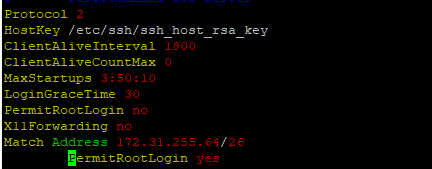
Şu şekilde değiştirin:
- Aşağıdaki komutla SSH sunucusunu yeniden başlatın:
systemctl restart sshd - Yeniden başlatmadan sonra SSH sunucusunun açık (aktif) ve çalışır durumda olduğunu doğrulayın:
systemctl status sshd
Beklenen çıktı:
!!!! ppoe YOUR DATA IS IN DANGER !!!! # systemctl status sshd ● sshd.service - OpenSSH Daemon Loaded: loaded (/usr/lib/systemd/system/sshd.service; enabled; vendor preset: disabled) Active: active (running) since Mon 2026-03-09 05:01:09 UTC; 5min ago Process: 54258 ExecStartPre=/usr/sbin/sshd -t $SSHD_OPTS (code=exited, status=0/SUCCESS) Process: 54255 ExecStartPre=/usr/sbin/sshd-gen-keys-start (code=exited, status=0/SUCCESS) Main PID: 54261 (sshd) Tasks: 1 Memory: 1.9M CPU: 2.939s CGroup: /system.slice/sshd.service └─54261 /usr/sbin/sshd -D ... skipped ... !!!! ppoe YOUR DATA IS IN DANGER !!!! # - SHA-1 şifrelerinin artık kullanılmadığını doğrulayın:
sshd -T |grep -i sha1 - Kullanıcının DM5500'de başarılı bir şekilde oturum açabildiğini doğrulamak için DM5500'de yeni bir SSH oturumu açın.
Affected Products
PowerProtect Data Manager Appliance, PowerProtect DM5500Article Properties
Article Number: 000436070
Article Type: Solution
Last Modified: 16 Mar 2026
Version: 1
Find answers to your questions from other Dell users
Support Services
Check if your device is covered by Support Services.