So erhalten Sie Support für TechDirect Update – Katalog managen (DCCRM)
Summary: In diesem Artikel wird beschrieben, wie Sie Support für TechDirect Update – Katalog verwalten (früher bekannt als DCCRM) erhalten.
This article applies to
This article does not apply to
This article is not tied to any specific product.
Not all product versions are identified in this article.
Instructions
TechDirect-Update: Katalog managen (früher bekannt als DCCRM) ist eine Cloud-basierte Anwendung. Damit können IT-Administratoren kundenspezifische Kataloge für Latitude-, OptiPlex-, Precision- und XPS-Plattformen erstellen und managen . Kataloge können so konfiguriert werden, dass sie Treiber, Firmware, BIOS und ausgewählte Dell Anwendungsupdates enthalten.
Warnung:
- TechDirect Update – Katalog verwalten Technischer Support ist nur für gewerbliche Kunden mit Latitude-, OptiPlex-, Precision- oder XPS-Plattformen verfügbar.
- TechDirect Update – Katalog verwalten unterstützt:
- Chrome-Browser
Betroffene Produkte:
- TechDirect Update – Katalog managen
Betroffene Plattformen:
- Latitude
- OptiPlex
- Precision
- XPS
Selbsthilfeoptionen
Die meisten technischen Informationen finden Sie hier:
So erhalten Sie Support:
- Rufen Sie https://www.dell.com/support/home auf.
- Wählen Sie rechts auf der Seite Support kontaktieren aus und klicken Sie dann auf eine der folgenden Optionen:
- Wenden Sie sich an den technischen Support, wenn ein Dell Service-Tag verfügbar ist. (Weiter mit Schritt 3)
- Wenden Sie sich an den Support: Wenn kein Dell Service-Tag verfügbar ist und Unterstützung erforderlich ist, um Zugriff auf die Software zu erhalten. (Weiter zu Schritt 8)
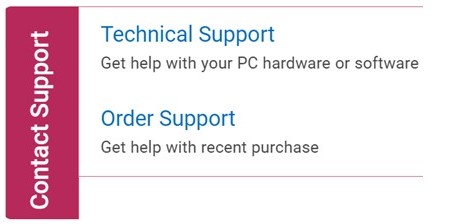
technischen Support
- Klicken Sie auf Service-Tag-Nummer eingeben.

- Geben Sie Ihre Service-Tag-Nummer ein und klicken Sie dann auf Senden.

- Bestätigen Sie Ihr Modell und Ihre Service-Tag-Nummer und klicken Sie auf Weiter.
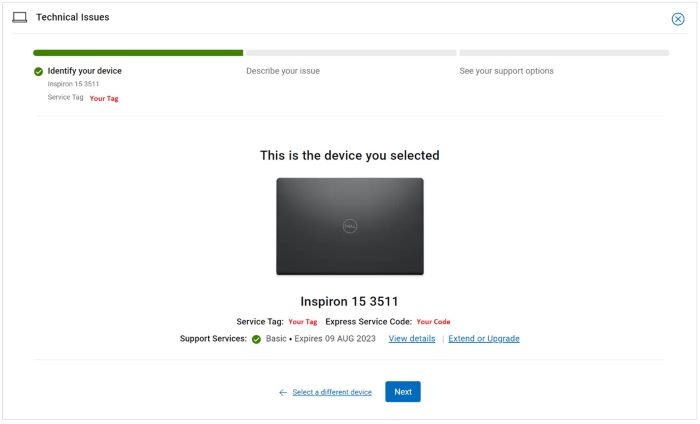
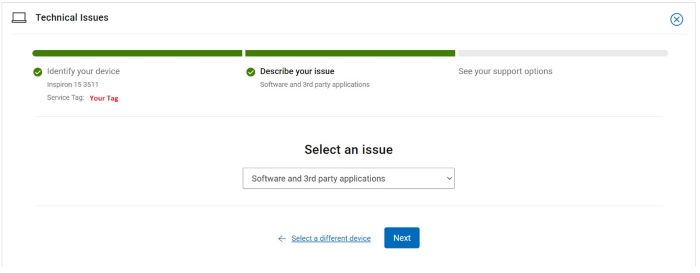
- Wählen Sie aus dem Drop-down-Menü Software und Anwendungen von Drittanbietern aus und klicken Sie dann auf Weiter.
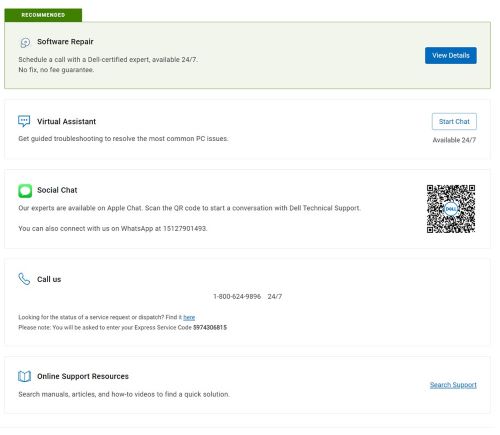
- Wählen Sie eine verfügbare Kontaktoption aus.
Unterstützung bei Bestellungen
- Geben Sie Ihre Bestellnummer ein und klicken Sie dann auf Meine Bestellung suchen.
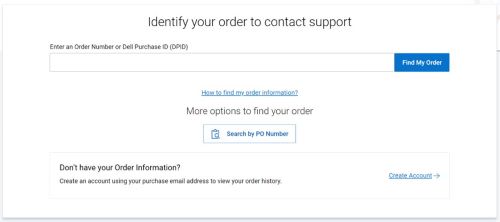
- Klicken Sie rechts auf der Seite auf Kundensupport kontaktieren.

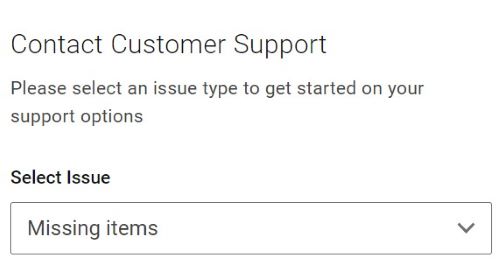
- Wählen Sie aus der Drop-down-Liste Fehlende Elemente aus.
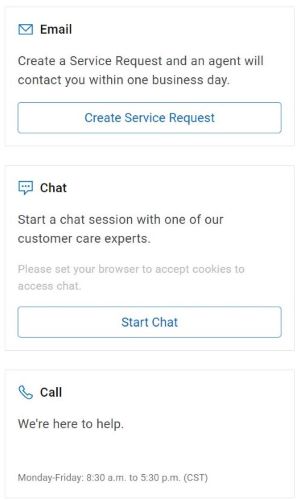
- Wählen Sie eine verfügbare Kontaktoption aus.
Hinweis:
- Kontaktoptionen können je nach Region unterschiedlich sein.
- Verweisen Sie auf diesen Artikel (000180754), wenn Sie den technischen Support kontaktieren.
Additional Information
Videos
Affected Products
OptiPlex, XPS, Latitude, XPS, Fixed Workstations, Mobile Workstations, Manage Custom Update CatalogArticle Properties
Article Number: 000180754
Article Type: How To
Last Modified: 07 May 2026
Version: 23
Find answers to your questions from other Dell users
Support Services
Check if your device is covered by Support Services.