Erstellen neuer vNIC-Vorlagen für Unified Computing System Manager mit neuen MAC-Pools
Summary: In diesem Dokument wird erläutert, wie Sie vNIC-Vorlagen in Unified Computing System (UCS) Manager erstellen, die neu erstellte MAC-Pools verwenden.
This article applies to
This article does not apply to
This article is not tied to any specific product.
Not all product versions are identified in this article.
Instructions
Erstellen Sie vNIC-Vorlagen, um den neuen MAC-Pool in Unified Computing System (UCS) Manager zu verwenden.
Fakten:
MAC
UCSM
vNIC-Vorlagenlösung
:
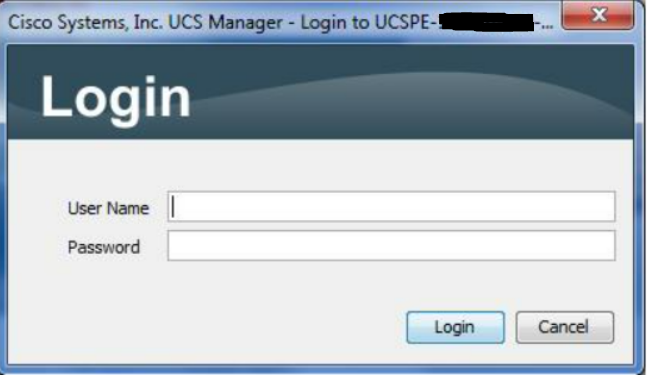
Abbildung 1: Anmeldebildschirm
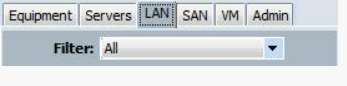
Abbildung 2: Registerkarte "LAN" auswählen
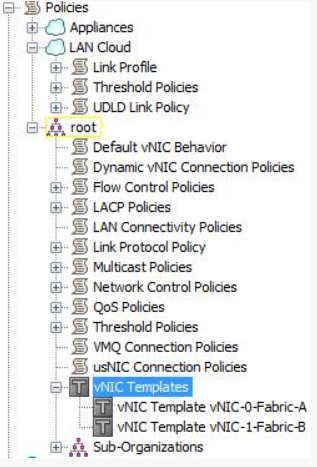
Abbildung 3: vNIC-Vorlage aus Struktur auswählen
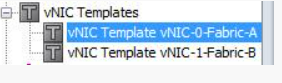
Abbildung 4: vNIC-Vorlage auswählen

Abbildung 5: Datensatzeinstellungen auf den Registerkarten "Allgemein" und "VLANs"
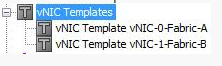
Abbildung 6: vNIC-Vorlage aus Struktur auswählen
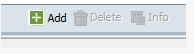
Abbildung 7: Klicken Sie auf Schaltfläche Hinzufügen, um den Assistenten zu starten.
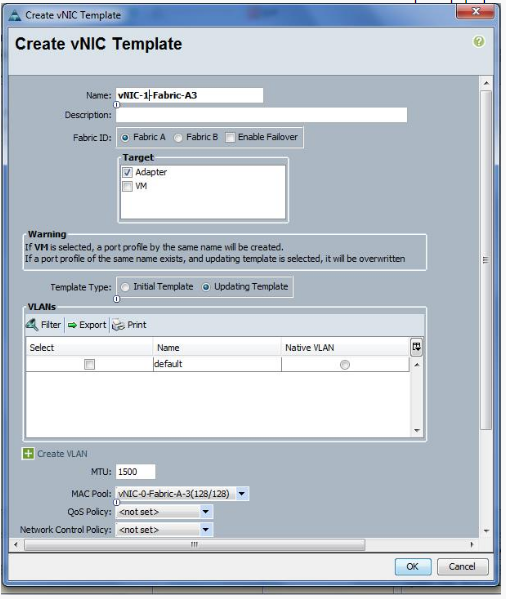
Abbildung 8: Verwenden von aufgezeichneten Daten zum Erstellen einer vNIC-Vorlage
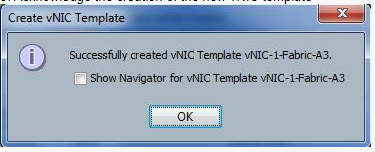
Abbildung 9: Bestätigung der neuen Vorlage
Fakten:
MAC
UCSM
vNIC-Vorlagenlösung
:
- Melden Sie sich bei UCSM an.
Abbildung 1: Anmeldebildschirm
- Wählen Sie die Registerkarte LAN aus.
Abbildung 2: Registerkarte "LAN" auswählen
- Wählen Sie in der Struktur vNIC-Vorlagen aus.
Abbildung 3: vNIC-Vorlage aus Struktur auswählen
- Wählen Sie eine der vorhandenen vNIC-Vorlagen aus.
Abbildung 4: vNIC-Vorlage auswählen
- Machen Sie Screenshots von oder noten Sie alle Einstellungen auf den Registerkarten Allgemein und VLANs.
Abbildung 5: Datensatzeinstellungen auf den Registerkarten "Allgemein" und "VLANs"
- Wählen Sie in der Struktur vNIC-Vorlagen aus.
Abbildung 6: vNIC-Vorlage aus Struktur auswählen
- Klicken Sie unten in der Benutzeroberfläche auf die grüne Plus-Schaltfläche für Hinzufügen , um den Assistenten zum Erstellen einer vNIC-Vorlage zu starten.
Abbildung 7: Klicken Sie auf Schaltfläche Hinzufügen, um den Assistenten zu starten.
- Verwenden Sie die Screenshots oder aufgezeichneten Daten, um die Anzeige "Create vNIC Template" auszufüllen. Ändern Sie den Namen in den neuen Namen und den Mac-Pool in den neuen MAC-Pool, der dieser vNIC-Vorlage zugeordnet ist, und klicken Sie auf die Schaltfläche OK .
Abbildung 8: Verwenden von aufgezeichneten Daten zum Erstellen einer vNIC-Vorlage
- Bestätigen Sie die Erstellung der neuen vNIC-Vorlage, indem Sie auf OK klicken.
Abbildung 9: Bestätigung der neuen Vorlage
- Wiederholen Sie die Schritte 4 bis 9, um vNIC-Vorlagen mithilfe der neuen MAC-Pools für alle vNIC-Vorlagen zu erstellen.
Affected Products
SwitchesArticle Properties
Article Number: 000205560
Article Type: How To
Last Modified: 24 Jan 2023
Version: 4
Find answers to your questions from other Dell users
Support Services
Check if your device is covered by Support Services.