Nieuwe Unified Computing System Manager vNIC-sjablonen maken met behulp van nieuwe MAC-pools
Summary: In dit document wordt uitgelegd hoe u vNIC-sjablonen maakt in Unified Computing System (UCS) Manager die nieuw gemaakte MAC-pools gebruiken.
This article applies to
This article does not apply to
This article is not tied to any specific product.
Not all product versions are identified in this article.
Instructions
Maak vNIC-sjablonen om nieuwe MAC-pool te gebruiken in Unified Computing System (UCS) Manager.
Feiten:
MAC
UCSM
vNIC-sjabloonoplossing
:
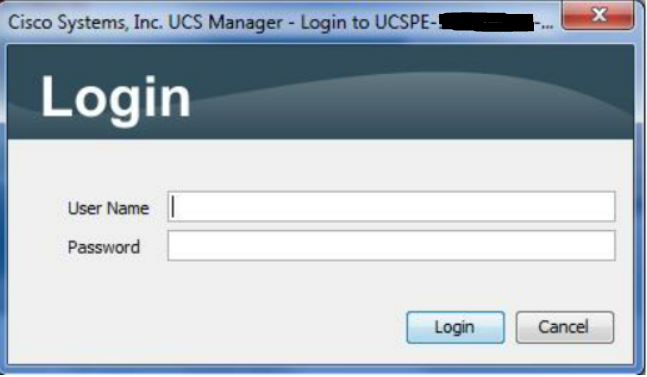
Afbeelding 1: Aanmeldingsscherm

Afbeelding 2: Tabblad LAN selecteren
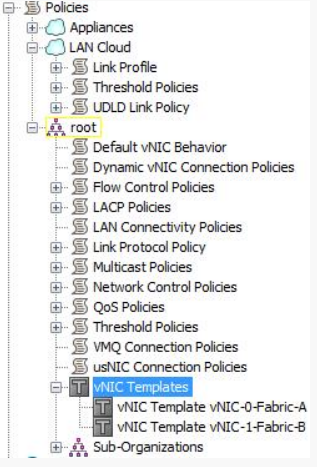
Afbeelding 3: Selecteer vNIC-sjabloon in tree

Afbeelding 4: Kies vNIC-sjabloon

Afbeelding 5: Recordinstellingen op de tabbladen General en VLAN's

Afbeelding 6: Selecteer vNIC-sjabloon in tree
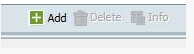
Afbeelding 7: Klik op knop Toevoegen om de wizard Start te starten
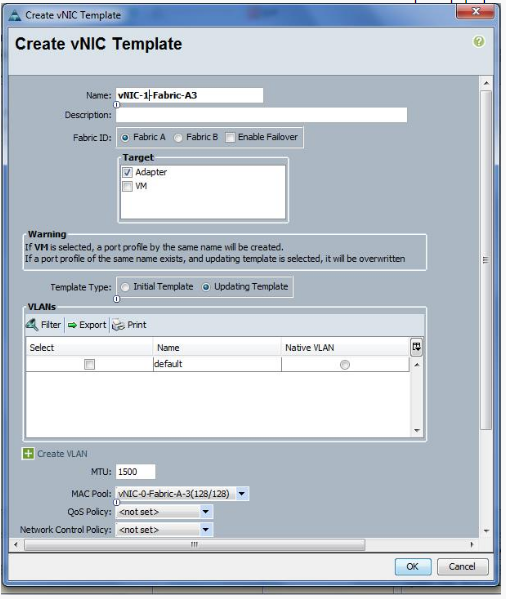
Afbeelding 8: Opgenomen data gebruiken om een vNIC-sjabloon te maken
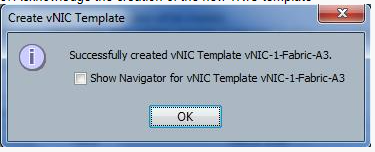
Afbeelding 9: Bevestiging van nieuwe sjabloon
Feiten:
MAC
UCSM
vNIC-sjabloonoplossing
:
- Meld u aan bij UCSM.
Afbeelding 1: Aanmeldingsscherm
- Selecteer het tabblad LAN.
Afbeelding 2: Tabblad LAN selecteren
- Selecteer vNIC-sjablonen in de boomstructuur.
Afbeelding 3: Selecteer vNIC-sjabloon in tree
- Selecteer een van de bestaande vNIC-sjablonen.
Afbeelding 4: Kies vNIC-sjabloon
- Maak screenshots van alle instellingen op de tabbladen General en VLAN's of leg deze vast.
Afbeelding 5: Recordinstellingen op de tabbladen General en VLAN's
- Selecteer vNIC-sjablonen in de boomstructuur.
Afbeelding 6: Selecteer vNIC-sjabloon in tree
- Klik op de groene plusknop voor Toevoegen aan de onderkant van de gebruikersinterface om de wizard te starten om een vNIC-sjabloon te maken.
Afbeelding 7: Klik op knop Toevoegen om de wizard Start te starten
- Gebruik de schermafbeeldingen of opgenomen data om de weergave van de Create vNIC Template in te vullen. Wijzig de naam in de nieuwe naam en de Mac-pool in de nieuwe MAC-pool die is gekoppeld aan deze vNIC-sjabloon en klik op de knop OK .
Afbeelding 8: Opgenomen data gebruiken om een vNIC-sjabloon te maken
- Bevestig het maken van de nieuwe vNIC-sjabloon door op OK te klikken.
Afbeelding 9: Bevestiging van nieuwe sjabloon
- Herhaal stap 4-9 om vNIC-sjablonen te maken met behulp van de nieuwe MAC-pools voor alle vNIC-sjablonen.
Affected Products
SwitchesArticle Properties
Article Number: 000205560
Article Type: How To
Last Modified: 24 Jan 2023
Version: 4
Find answers to your questions from other Dell users
Support Services
Check if your device is covered by Support Services.