如何使用新 MAC 池创建新的 Unified Computing System Manager vNIC 模板
Summary: 本文档介绍如何在使用新创建的 MAC 池的 Unified Computing System (UCS) Manager 中创建 vNIC 模板。
This article applies to
This article does not apply to
This article is not tied to any specific product.
Not all product versions are identified in this article.
Instructions
创建 vNIC 模板以在 Unified Computing System (UCS) Manager 中使用新的 MAC 池。
事实:
MAC
UCSM
vNIC
模板
解决方案:
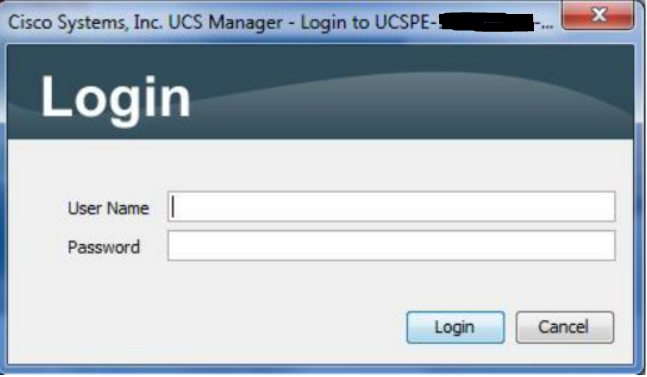
图 1:登录屏幕
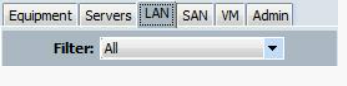
图 2:选择 LAN 选项卡
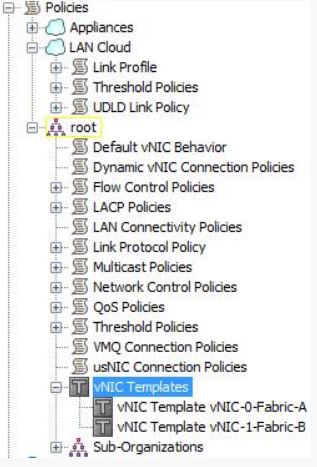
图 3: 从树中选择 vNIC 模板
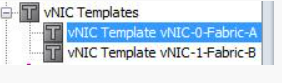
图 4:选择 vNIC 模板
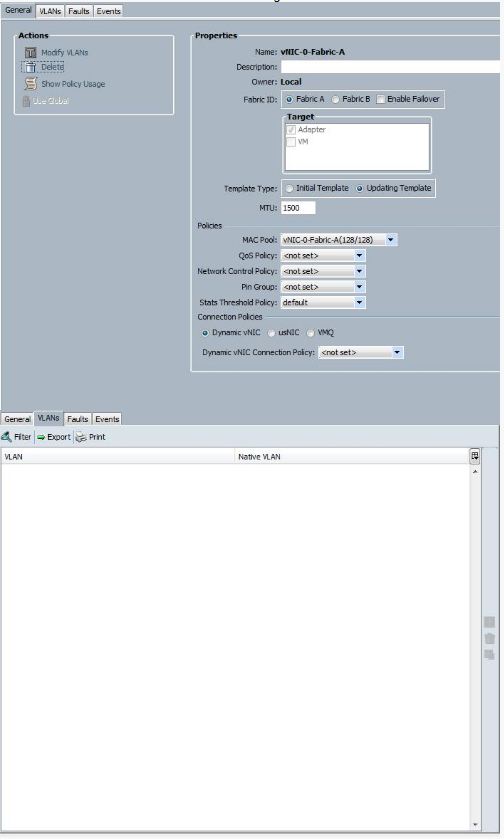
图 5:常规和 VLAN 选项卡上的记录设置
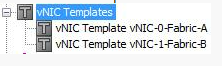
图 6:从树中选择 vNIC 模板

图 7:单击 Add Button to Start Wizard (添加按钮以启动向导)
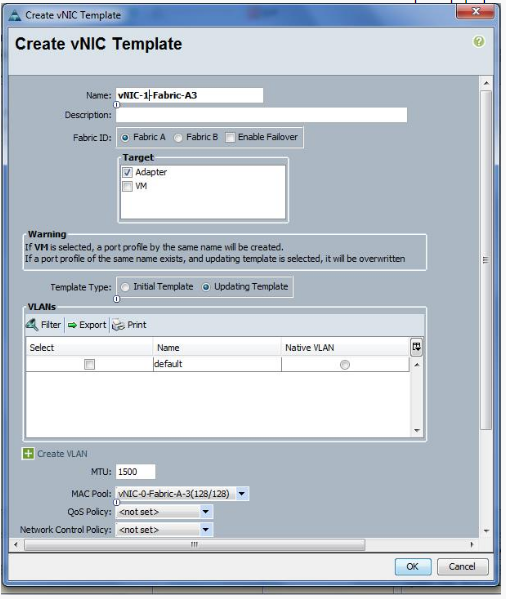
图 8:使用记录的数据创建 vNIC 模板
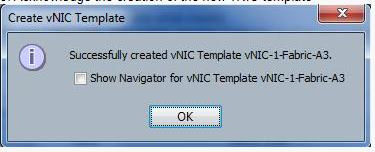
图 9:确认新模板
事实:
MAC
UCSM
vNIC
模板
解决方案:
- 登录 到 UCSM。
图 1:登录屏幕
- 选择 LAN 选项卡。
图 2:选择 LAN 选项卡
- 选择树上的 vNIC 模板 。
图 3: 从树中选择 vNIC 模板
- 选择一个现有的 vNIC 模板。
图 4:选择 vNIC 模板
- 拍摄“ 常规”和“ VLAN”选项卡上的所有设置的屏幕截图或记录。
图 5:常规和 VLAN 选项卡上的记录设置
- 选择树上的 vNIC 模板 。
图 6:从树中选择 vNIC 模板
- 单击 UI 底部的 Add 的绿色加号按钮,以启动向导以创建 vNIC 模板。
图 7:单击 Add Button to Start Wizard (添加按钮以启动向导)
- 使用屏幕截图或记录的数据填写 创建 vNIC 模板 显示。将名称更改为新名称,将 Mac 池更改为与此 vNIC 模板关联的新 MAC 池,然后单击 OK 按钮。
图 8:使用记录的数据创建 vNIC 模板
- 通过单击 OK 确认创建新的 vNIC 模板。
图 9:确认新模板
- 重复步骤 4-9,使用所有 vNIC 模板的新 MAC 池创建 vNIC 模板。
Affected Products
SwitchesArticle Properties
Article Number: 000205560
Article Type: How To
Last Modified: 24 Jan 2023
Version: 4
Find answers to your questions from other Dell users
Support Services
Check if your device is covered by Support Services.