Dell製コンピューターでのBitLockerデバイスの自動暗号化
Summary: BitLocker暗号化は、Dell製コンピューターに堅牢なセキュリティを提供します。効果的なWindowsセキュリティに必要な要件、重要なハードウェア仕様、および重要な管理手順について説明します。
This article applies to
This article does not apply to
This article is not tied to any specific product.
Not all product versions are identified in this article.
Instructions
BitLockerは、ハード ドライブ上のデータを暗号化(スクランブル)することでファイルを保護するWindowsのセキュリティ機能です。他のユーザーが許可なくドライブにアクセスしようとすると、ファイルを読み取ることはできません。
お使いのDell製コンピューターでの動作は次のとおりです。
- BitLockerは、Windows 10またはWindows 11の初回セットアップ時に自動的にオンになります
- バックグラウンドで静かに動作し、そこにあることに気付かないでしょう
- コンピューターによって特別な回復キー (バックアップ パスワードなど) が作成され、Microsoft アカウントに保存されます
この記事をご覧になっている理由として、以下が考えられます。
- コンピューターがBitLocker回復キーを要求しています
- Dell製コンピューターの修理またはサービスが必要な場合
- ドライブが暗号化されているかどうかを確認する
- 暗号化をオフにしたい
コンピューターが暗号化されているかどうかを確認します
BitLockerがドライブを保護しているかどうかを確認したいですか? これを確認する方法は次のとおりです。
- [スタート]ボタン(隅にあるWindowsロゴ)を右クリックします。
- [ターミナル (管理者)] または [Windows PowerShell (管理者)] を選択します。
- 「このアプリに変更を許可しますか?」というポップアップが表示されたら、[ はい]を選択します。
- 次のコマンドを正確に入力し、 Enterを押します。
manage-bde -status C:(Windowsが別のドライブにインストールされている場合は、「C」をそのドライブ文字に置き換えてください)
- [コンバージョン ステータス] で結果を確認します。
- 完全暗号化 = BitLockerがオンになっていて、ファイルが保護されています
- 完全に復号化済み = BitLockerはオフ
- 暗号化が進行中 = BitLockerが現在ドライブを暗号化しています(これには時間がかかる場合があります)
- 復号化が進行中 = BitLockerが削除されています
これは何を意味するのでしょうか
ドライブが「完全暗号化」と表示されている場合、ファイルは保護されています。回復キーは安全な場所に保存する必要があります(以下で説明します)。
BitLocker回復キーを見つけて保存する
回復キーは 48 桁の数字で、バックアップ パスワードのように機能します。次の場合に必要になる場合があります。
- コンピューターのBIOSまたはファームウェアをアップデートした場合
- マザーボードやハード ドライブなどのハードウェアを交換する
- 修復後にWindowsがPCを認識しない
- ハード ドライブを別のコンピューターに移動した場合
回復キーの場所
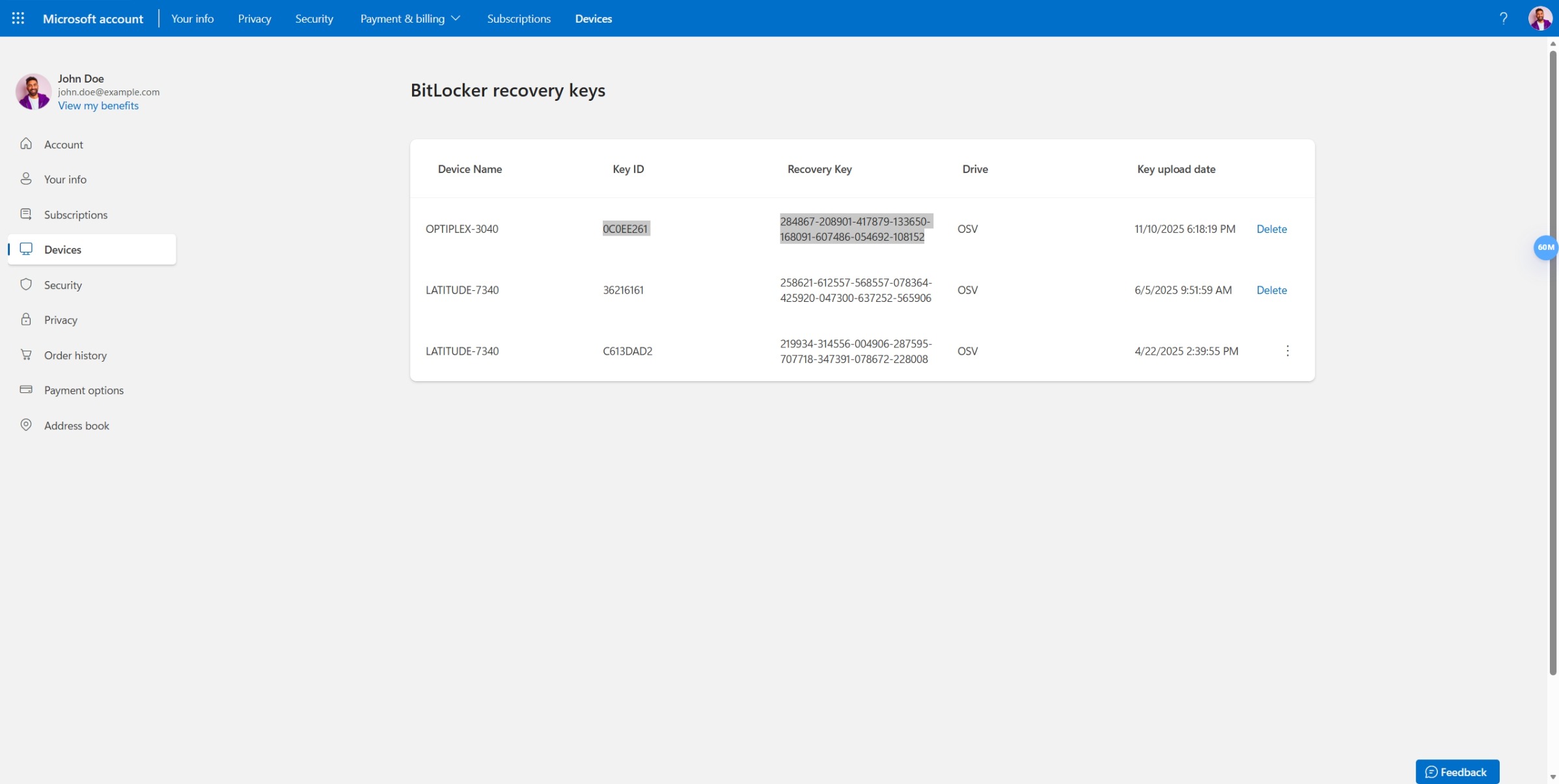
オプション 1: Microsoft アカウントを確認する (最も一般的)
- 任意のデバイスで、[ account.microsoft.com/devices/recoverykey
- Dell製コンピューターで使用しているものと同じMicrosoftアカウントでサインインします
- すべてのデバイスのリカバリー キーのリストが表示されます
- お使いのコンピューターの名前と日付に一致するものを見つけます
オプション2:印刷されたコピーを確認します
Windows を初めてセットアップするときに、回復キーを印刷または保存するように求められる場合があります。次の場所を確認してください。
- セットアップ中に使用した USB フラッシュ ドライブ
- コンピュータを初めて購入したときの印刷用紙
- ドキュメントフォルダに保存されたテキストファイル
オプション 3: Azure Active Directory アカウントを確認します (職場のコンピューター用
お使いのDell製コンピューターが職場または学校で管理されている場合:
- IT管理者に問い合わせてください。回復キーを持っている可能性があります
- または、組織のデバイス管理ポータルを確認してください
バックアップ コピーを今すぐ保存する
リカバリー キーが見つかった場合は、すぐにバックアップ コピーを保存してください。
- [スタート]>[設定]>[プライバシーとセキュリティ]>[デバイスの暗号化]を選択します
- [Back up your recovery key]を選択します
- 保存する場所を選択します。
- Microsoftアカウントに( 推奨。どのデバイスからでもアクセスできます)
- USBフラッシュ ドライブへ (ドライブを取り外して安全に保管する)
- 印刷する (用紙はコンピューターと一緒にではなく、安全な場所に保管してください)
メモ: 回復キーを複数の場所に保存します。BitLockerの強力なセキュリティにより、コンピューターのロックを解除できるのは自分だけです。暗号化はすべてのユーザーからデータを保護するように設計されています。Dellではリカバリーをサポートできません。
コンピューターが回復キーを要求しています。どうしたらよいですか?
BitLocker回復キーを要求するブルー スクリーンが表示されても、慌てる必要はありません。これは通常、次の後に発生します。
- コンピューターのBIOSのアップデート
- ハードウェアの変更または交換はありましたか?
- ハード ドライブを別のコンピューターに移動する
- 特定のWindowsアップデート
実行する手順は、次のとおりです。1.
- 上記の手順でリカバリー キーを見つけます
- ブルー スクリーンで48桁すべてを入力します(表示されている場合はダッシュも含みます)
- Enterキーを押します。
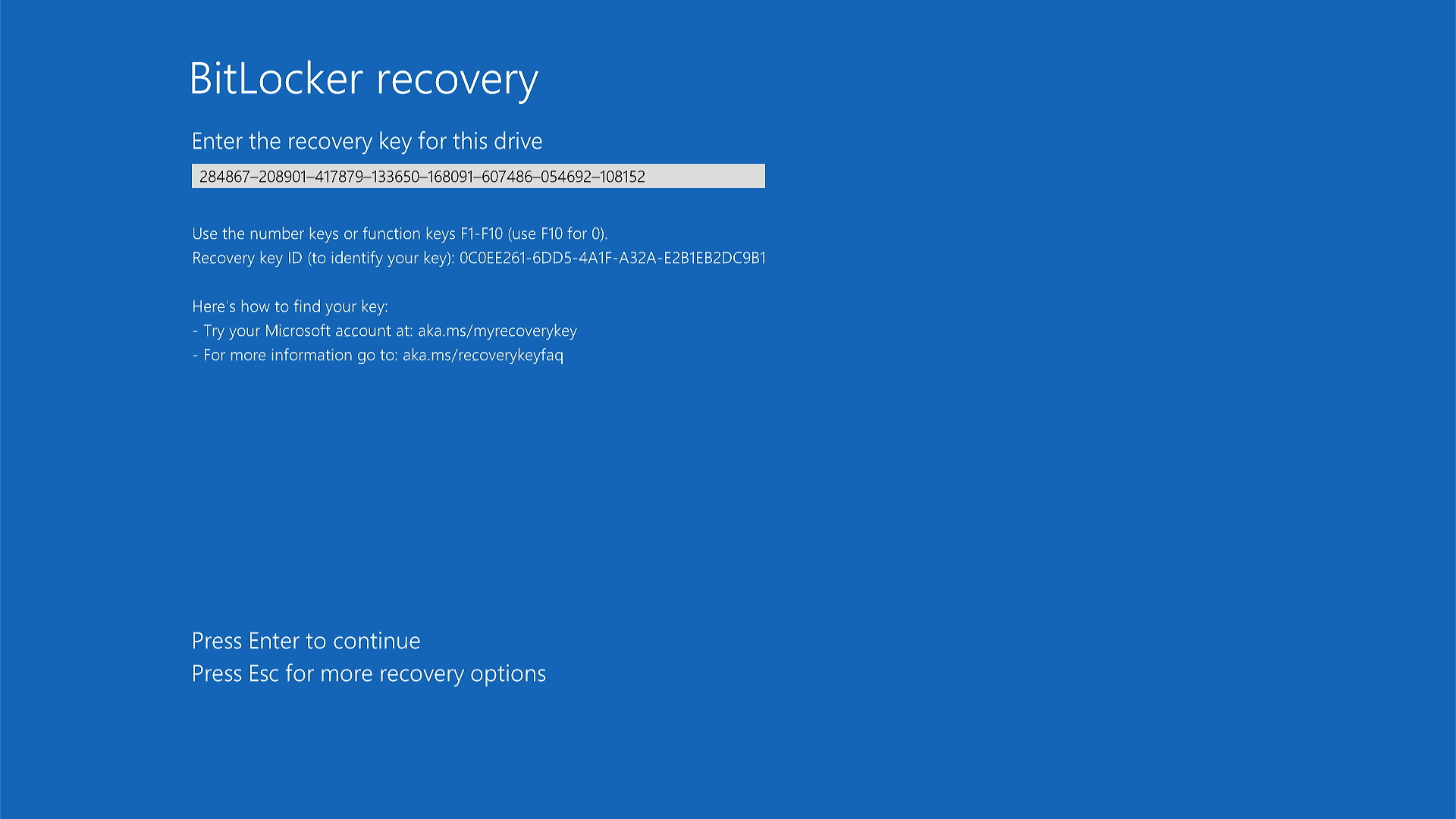
コンピュータは正常に起動するはずです。
回復キーが見つからない場合はどうすればよいですか
あちこちをチェックしても見つからない場合は、Windowsの再インストールが必要になることがあります(これによりファイルが消去されます)。
サービスまたは修理のために暗号化を一時的に一時停止する
Dell製コンピューターを修理または修理に出す場合は、まずBitLockerを一時停止(一時停止)する必要があります。これにより、サービス後に青いリカバリー キー画面が表示されなくなります。
BitLockerを一時停止するタイミング:
- コンピューターのBIOSをアップデートする前に
- ハードウェア修理前(マザーボード、ハード ドライブ、メモリー)
- コンピューターをDellサービス センターに持ち込む前に
- 主要なシステム変更の前
BitLockerを一時停止する方法
- スタート ボタンを右クリック。
- [ターミナル (管理者)] または [Windows PowerShell (管理者)] を選択します。
- 変更の許可を求められたら、[ はい ]を選択します。
- 次のコマンドを入力し、Enterを押します。
Suspend-BitLocker -MountPoint "C:" -RebootCount 0(異なる場合は、「C」をドライブ文字に置き換えてください)
- BitLockerが一時停止されているというメッセージが表示されます。
今後はどうなるのでしょうか
BitLocker保護は一時停止されますが、ファイルは暗号化されたままです。サービスが完了した後、BitLockerの電源を再びオンにするまで、BitLockerは一時停止したままになります。
サービス後にBitLockerを再度オンにする
修復が完了したら、BitLocker保護を再度オンにします。
- スタート ボタンを右クリック。
- [ターミナル (管理者)] または [Windows PowerShell (管理者)] を選択します。
- 変更の許可を求められたら、[ はい ]を選択します。
- 次のコマンドを入力し、Enterを押します。
Resume-BitLocker -MountPoint "C:"
ファイルは再び保護されます。
完全にオフにするのではなく、一時停止するのはなぜですか
一時停止には数秒しかかかりません。BitLockerを完全にオフにすると、数時間、さらに数時間かかる場合があります。一時停止は、より迅速かつ簡単に修理できます。
BitLockerを完全にオフにする
開始する前に、次の操作を行います。 BitLockerをオフにする場合は、慎重に検討してください。オフにすると、ハードドライブにアクセスした人は誰でも、コンピュータを盗んだり、ドライブを取り外したりしても、ファイルを読み取ることができます。
次の場合は、オフにすることができます。
- Windowsバックアップ イメージを復元する準備をしています
- ハード ドライブを完全に取り外す場合
- コンピューターを譲渡またはリサイクルする場合(データを消去した後)
メモ: BitLockerをオフにすると、500 MBのデータごとに約1分など、長い時間がかかる場合があります。500 GBのドライブには16時間以上かかる場合があります。
BitLockerをオフにする方法
オプション1:Windowsの設定を使用する(より簡単)
- [スタート]>[設定]>[プライバシーとセキュリティ]>[デバイスの暗号化]を選択します
- デバイス暗号化をオフにする
- 復号化が完了するのを待ちます(コンピューターに進行状況が表示されます)
オプション2:コマンドラインを使用する
- スタート ボタンを右クリック。
- [ターミナル (管理者)] または [Windows PowerShell (管理者)] を選択します。
- 変更の許可を求められたら、[ はい ]を選択します。
- 次のコマンドを入力し、Enterを押します。
manage-bde -off C:(異なる場合は、「C」をドライブ文字に置き換えてください)
- 復号化が開始されます。コンピューターは引き続き使用できますが、動作が遅くなる可能性があります。
復号化の進行状況を確認するには、次の手順を実行します
上記の「コンピューターが暗号化されているかどうかを確認する」の手順に従います。[復号化が進行中]と完了した割合を探します。
詳細: 新しい Windows インストールで BitLocker を防止する
このセクションは、IT プロフェッショナルおよび上級ユーザーのみを対象としています。
組織で使用するコンピューターを準備していて、BitLocker が自動的にオンにならないようにする必要がある場合は、インストール前に Windows レジストリを変更できます。
警告: レジストリを誤って編集すると、深刻な問題が発生する可能性があります。これらの高度な手順に慣れている場合にのみ続行してください。
暗号化を防止するようにレジストリーを変更します
Windowsをインストールする前に、次の手順を実行します。
- Windowsイメージに次のレジストリー キーを追加します:
Location:HKEY_LOCAL_MACHINE\SYSTEM\CurrentControlSet\Control\BitLocker
名前:PreventDeviceEncryption
DWORD(32ビット)値の編集1正しい。
メモ: これは、インストール前にWindowsイメージに追加した場合にのみ機能します。Windowsがすでにインストール済みで、BitLockerがオンになっている場合は、代わりに上記の「BitLockerを完全にオフにする」の手順を使用してください。
よくある質問
Q: BitLocker はコンピューターの速度を低下させますか
A:いいえ。最新のDell製コンピューターには、暗号化を自動的に処理する特別なハードウェアが搭載されています。速度の違いに気付くことはありません。
Q:Dell製コンピューターでは、BitLockerがすでに有効になっていますか
A:いいえ。Dell製コンピューターは、工場出荷時に暗号化されていません。自宅でWindowsを初めてセットアップすると、BitLockerが自動的にオンになります。
Q:BitLockerをオフにして、後でオンに戻すことはできますか
A:はい、しかしそれは時間がかかります。オフにするには数時間かかる場合があり、再びオンに戻すには数時間かかります。コンピューターを修理する必要がある場合は、代わりにBitLockerを一時停止します。その方がはるかに高速です。
Q: 回復キーを忘れた場合はどうなります
A:回復キーがないと、コンピューターのロックを解除する方法がありません。DellやMicrosoftでさえ、復元を支援することはできません。そのため、回復キーを複数の安全な場所に保存することが非常に重要です。
Q: 回復キーは Windows パスワードと同じですか
A:いいえ。Windows パスワードでアカウントにログインしている。Windowsが正常に起動できない場合、回復キーによってハード ドライブ全体のロックが解除されます。
Q:BitLockerが確認なくオンになったのはなぜですか
A: Windows は、ファイルを保護するために、セットアップ中に BitLocker を自動的にオンにします。これは、Windows 10およびWindows 11に組み込まれているセキュリティ機能です。
Additional Information
推奨記事
ここでは、このトピックに関連した役立つ可能性のある推奨記事をいくつか紹介します。
Affected Products
Alienware, Dell All-in-One, Dell Pro All-in-One, Dell Pro Max Micro, Dell Pro Max Slim, Dell Pro Max Tower, Dell Pro Micro, Dell Pro Slim, Dell Pro Tower, Dell Slim, Dell Tower, Inspiron, OptiPlex, Vostro, XPS, G Series, G Series, Alienware
, Dell Laptops, Dell Plus, Dell Pro, Dell Pro Max, Dell Pro Plus, Dell Pro Premium, Inspiron, Latitude, Dell Pro Rugged, Vostro, XPS, Fixed Workstations, Mobile Workstations, Dell Pro Max Micro XE FCM2250, Dell Pro Max Slim XE FCS1250, Dell Pro Max Tower T2 XE FCT2250, Dell Pro Max 16 XE MC16250, Dell Pro Micro Plus XE QBM1250, Dell Pro Slim Plus XE5 QBS1250, Dell Pro Tower Plus XE5 QBT1250
...
Article Properties
Article Number: 000124701
Article Type: How To
Last Modified: 18 Aug 2026
Version: 21
Find answers to your questions from other Dell users
Support Services
Check if your device is covered by Support Services.