Reinstalación de Windows mediante la imagen de recuperación del sistema operativo de Dell
Resumen: Obtenga información sobre cómo descargar una imagen de recuperación del SO de Dell mediante la herramienta de recuperación OSISO y restaurar el sistema operativo Windows. Esto es ideal para situaciones como bloqueos de la computadora, reemplazos de discos duros u otros problemas de software. ...
Este artículo se aplica a:
Este artículo no se aplica a:
Este artículo no está vinculado a ningún producto específico.
En este artículo no se identifican todas las versiones de los productos.
Instrucciones
Nota:
- Windows 11 solo es compatible con la opción Automatizado por SupportAssist.
- Dell Technologies recomienda que las computadoras soportadas utilicen Dell SupportAssist OS Recovery Automated by SupportAssist para lograr una experiencia de restauración de primer nivel. Consulte nuestro artículo Restaurar la computadora mediante SupportAssist OS Recovery para obtener instrucciones sobre la restauración. Para ver una lista de las computadoras que soportan SupportAssist OS Recovery, consulte la Matriz de soporte de Dell SupportAssist OS Recovery.
En este artículo Restablecimiento de fábrica, restauración o reinstalación de Microsoft Windows en una computadora Dell, se proporcionan opciones alternativas de recuperación y reinstalación para restablecer o reinstalar Windows 11 o Windows 10 en su computadora Dell.
Si la computadora no soporta Dell SupportAssist OS Recovery, Dell proporciona imágenes de recuperación del sistema operativo en línea. Esta es para la imagen de Windows que se instaló de fábrica en la computadora. Dell OS Recovery Tool proporciona una interfaz para descargar y crear rápidamente una unidad USB de arranque a fin de reinstalar el sistema operativo.
Nota: Dell Technologies recomienda consultar nuestro artículo Cómo identificar el procesador en una computadora Dell para conocer la arquitectura del procesador de su computadora Dell.
Nota: La imagen de recuperación del sistema operativo Dell está disponible para el sistema operativo original que se envió con la computadora Dell.
Nota: Los clientes con sistemas operativos Windows heredados necesitan un dispositivo con Windows 11 o Windows 10 para descargar e instalar Dell OS Recovery Tool. Esos sistemas operativos deben descargar una imagen para dichos productos. (Por ejemplo: Windows 8.1 y Windows 7).
Requisitos:
- Etiqueta de servicio de la computadora Dell en que desee instalar el sistema operativo
- Descargar e instalar Dell OS Recovery Tool (compatible solo con los sistemas operativos Windows 11 o Windows 10)
- Unidad flash USB en blanco con un mínimo de 16 GB de espacio disponible
- Microsoft .NET Framework 4.8.1 o una versión posterior
- Derechos de administrador y al menos 16 GB de espacio disponible en el disco duro para descargar la imagen de recuperación del sistema operativo Dell
- Conexiones de red cableadas para la estabilidad de la red (recomendado)
- Desactive cualquier software antivirus durante la descarga (recomendado)
La personalización de Dell de la imagen de recuperación del sistema operativo incluye el sistema operativo Windows y todos los controladores de dispositivo instalados de fábrica para esa plataforma específica.
Nota: La imagen de recuperación del sistema operativo Dell se debe utilizar únicamente en computadoras Dell. No está diseñada ni probada para su uso en computadoras que no sean Dell.
Uso de Dell OS Recovery Tool para crear medios de recuperación USB en una computadora con Windows:
Dell OS Recovery Tool ayuda a descargar la imagen de recuperación del sistema operativo personalizada para una computadora Dell y a crear medios de recuperación USB. Dell OS Recovery Tool le permite descargar la imagen de recuperación del sistema operativo Microsoft Windows que estaba instalada previamente en la computadora Dell.
Descargar e instale la herramienta de recuperación del SO de Dell.
- Vaya a la página Dell OS Recovery Tool .
- Elija la versión X64 o ARM64 según la arquitectura de la computadora funcional y guarde el archivo en la carpeta Descargas .
- Haga doble clic en el instalador y siga las instrucciones en pantalla para instalar la herramienta.

Creación de medios de recuperación del sistema operativo Dell
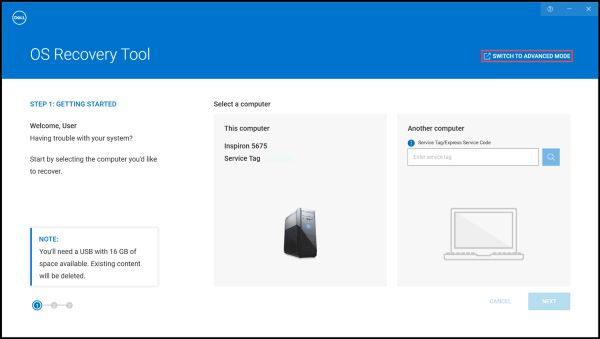
- Inicie la aplicación Dell OS Recovery Tool.
- Identifique la computadora que requiere los medios de recuperación mediante la etiqueta de servicio.
- Si desea descargar la imagen de recuperación con la misma computadora Dell, seleccione For this computer, haga clic en NEXT y vaya al paso 7 de esta sección.

- Si está utilizando otra computadora funcional para crear los medios de recuperación, seleccione Select For another computer, ingrese la etiqueta de servicio del equipo para el que desea crear medios de recuperación y haga clic en el icono de lupa a fin de buscar la identidad de la computadora.
Nota: Si no se reconoce la etiqueta de servicio de la computadora Dell, contáctese con el soporte técnico de Dell.

- Después de identificar la computadora, haga clic en SIGUIENTE.

- Se mostrarán las imágenes de recuperación disponibles para la computadora.
Nota: Dell OS Recovery Tool identifica el sistema operativo original que se instaló previamente en la computadora Dell. Dell OS Recovery Tool no proporciona sistemas operativos alternativos para descargar. La imagen de recuperación Automated by SupportAssist se selecciona de manera predeterminada.
- Seleccione la imagen No automatizada por SupportAssist y haga clic en DESCARGAR.
 Advertencia: Dell Technologies recomienda realizar un respaldo de todos los datos importantes de la unidad USB. Dell OS Recovery Tool formatea la unidad USB y todos los datos de esta se borran de forma permanente.
 - Desconecte todas las unidades USB conectadas a la computadora.
- Conecte una unidad USB con al menos 16 GB de espacio de almacenamiento disponible. Se formateará esta unidad USB para crear los medios de recuperación USB.
- En USB drive, seleccione la unidad USB que desea utilizar para crear el medio de recuperación USB.
- Marque las casillas junto a I understand that the selected drive will be reformatted and existing data are deleted.
- Haga clic en Download.

- La imagen de recuperación del sistema operativo se descargará y se verificará.
- La imagen de recuperación se montará en la unidad USB.
- Una vez que el medio de recuperación USB se cree correctamente, se mostrará una pantalla de resumen.
- Haga clic en Close.
- Se completó la creación del medio de recuperación.


Uso de los medios de recuperación USB para instalar el sistema operativo
Instalación de Microsoft Windows 11, Windows 10, Windows 8.1 o Windows 7
Nota: Debe deshabilitar el arranque seguro en la configuración del firmware de UEFI antes de iniciar la instalación del SO para Windows 10 en modo S, Windows 11 en modo S y Windows 11 SE. Debe habilitar el arranque seguro una vez que se complete la instalación del SO.
- Conecte los medios de recuperación USB en la computadora Dell en que desee instalar Microsoft Windows 8.1 o 7. Para instalar Windows 11 o Windows 10, consulte el artículo Restaurar la computadora mediante SupportAssist OS Recovery.
- Reinicie el equipo.
- En la pantalla del logotipo de Dell, presione la tecla F12 varias veces hasta que vea Preparing one time boot menu en la esquina superior derecha de la pantalla.
- En el menú de arranque, en arranque UEFI, seleccione la unidad de recuperación USB y presione la tecla Intro.
- Cuando aparezca la configuración de Windows, seleccione el idioma y las preferencias del teclado.
- En el cuadro de diálogo de instalación de Windows, haga clic en Instalar ahora.
- Revise el contrato de licencia y seleccione Acepto los términos de la licencia para continuar con la instalación.
- En la ventana Which type of installation do you want? Haga clic en Custom (advanced).
- En la ventana ¿Dónde desea instalar Windows?, seleccione el disco interno más grande como Partición primaria y, a continuación, haga clic en Siguiente.
Si en Primary Partition, se muestra 0 GB libres, seleccione Unallocated Space y haga clic en Next. - La configuración de Windows crea automáticamente una partición, la formatea y comienza a instalar Windows.
- El proceso de instalación tarda un poco y es posible que la computadora se reinicie varias veces.
Información adicional
Preguntas frecuentes
¿Puedo crear medios del sistema operativo con un archivo ISO existente en Dell Operating System Recovery Tool?
Sí, Advanced Mode en Dell Operating System Recovery Tool le permite crear un medio de recuperación USB. Utiliza un archivo de imagen del sistema operativo en formato de archivo ISO. Esto es útil si descargó la imagen de recuperación del sistema operativo mediante un dispositivo Linux, Mac o Android.
Cómo crear un medio de recuperación USB mediante una imagen ISO
- Descargue e instale Dell Operating System Recovery Tool en una computadora con Windows.
- Haga clic en Inicio y abra la aplicación Dell Operating System Recovery Tool.
Nota: Haga clic en Yes (Sí) en la ventana Control de cuentas de usuario. La cuenta de usuario de Windows debe tener privilegios de administrador para instalar la aplicación Dell Operating System Recovery Tool.
- Haga clic en Search (icono de lupa).
- En la ventana abierta, vaya a la ubicación de la carpeta en que guardó el archivo de imagen ISO del sistema operativo.
- Seleccione el archivo .iso y haga clic en Open.
- Haga clic en Next (Siguiente).
- Conecte una unidad flash USB con al menos 16 GB de espacio de almacenamiento disponible en la computadora. Se formateará esta unidad flash USB para crear los medios de recuperación USB.
- En Unidad USB, seleccione la unidad flash USB que desea utilizar para crear los medios de recuperación USB y marque el botón Entiendo que la unidad seleccionada se reformateará y se eliminarán los datos existentes.
Advertencia: Dell Technologies recomienda realizar un respaldo de todos los datos importantes de la unidad flash USB. Dell Operating System Recovery Tool formatea la unidad flash USB y todos los datos de esta se borran de forma permanente.
- Seleccione Partition Style:
- GPT: Windows 10 y Windows 11.
- MBR: para cualquier otro sistema operativo.
- Para comenzar a crear los medios de recuperación USB, haga clic en Burn operating system.
- Una vez que se complete el proceso, volverá a la pantalla principal de Advanced Mode.
¿Cuál es la diferencia entre las imágenes de recuperación denominadas Windows 10 y Windows 10 Automated by SupportAssist?
La imagen de recuperación de Windows 10 o Windows 11 le permite formatear el disco duro e instalar una copia limpia de Windows 10. El tamaño de archivo de esta imagen de recuperación es considerablemente mayor que el de Windows 10 o Windows 11 automatizado por SupportAssist.
La imagen de recuperación de Windows 10 y Windows 11 automatizada por SupportAssist puede crear medios de recuperación USB para computadoras Dell compatibles con SupportAssist OS Recovery.
SupportAssist OS Recovery es compatible con determinadas computadoras Dell que ejecutan un sistema operativo Microsoft Windows 10 o Windows 11 instalado de fábrica de Dell.
Características clave de SupportAssist OS Recovery:
- Analizar hardware: ejecute un análisis de diagnóstico en la computadora para detectar problemas de hardware.
- Reparar sistema: solucione problemas comunes que pueden ocurrir antes de que la computadora arranque el sistema operativo. Esta opción le permite evitar la necesidad de restaurar la computadora al estado de fábrica.
- Respaldar archivos: cree una copia de sus archivos personales en un dispositivo de almacenamiento externo.
- Restore System: restaure el sistema operativo y las aplicaciones predeterminadas al estado en que se encontraban cuando la computadora se envió desde la fábrica de Dell.
- Cloud Image Restore: descargue e instale el nuevo sistema operativo en la computadora, junto con las aplicaciones y los controladores predeterminados.
Para obtener más información acerca de SupportAssist OS Recovery, consulte el artículo de la base de conocimientos de Dell: Repare y restaure la computadora mediante SupportAssist OS Recovery.
¿Qué es Dell SupportAssist OS Recovery y cómo lo utilizo en mi computadora con el sistema operativo Windows 10 o Windows 11?
Dell SupportAssist OS Recovery ofrece un entorno de recuperación con herramientas para diagnosticar y solucionar problemas que puedan producirse antes de que la computadora arranque el sistema operativo. Cuando la computadora no puede arrancar el sistema operativo después de reiterados intentos, SupportAssist OS Recovery se inicia automáticamente. Este entorno de recuperación permite diagnosticar problemas de hardware, reparar la computadora, respaldar archivos o restaurar la computadora al estado de fábrica.
SupportAssist OS Recovery solo es compatible con determinadas computadoras Dell que ejecutan un sistema operativo Microsoft Windows 10 instalado de fábrica de Dell. Para obtener la lista de computadoras en las que SupportAssist OS Recovery está disponible, consulte la matriz de compatibilidad de Dell SupportAssist OS Recovery en la Documentación de Dell SupportAssist OS Recovery Support.
Nota: Si las particiones del disco duro se modifican de alguna manera, es posible que la partición de SupportAssist OS Recovery deje de estar disponible. (Por ejemplo, una instalación limpia de Windows u otros sistemas operativos).
¿Cómo descargar la imagen de recuperación de sistema operativo en una computadora que no sea Dell?
La imagen de recuperación del sistema operativo Dell se puede descargar mediante una computadora que no sea Dell.
- En una computadora con Windows: Dell Technologies recomienda utilizar Dell Operating System Recovery Tool para descargar la imagen de recuperación del sistema operativo y crear los medios de recuperación USB. Consulte la sección Uso de Dell Operating System Recovery Tool en este artículo.
¿Cómo descargar la versión de 32 bits de ISO de Windows?
La imagen de recuperación de Windows de Dell está disponible para sistemas operativos Microsoft Windows de 64 bits. La versión de 32 bits de Windows no está disponible para la descarga.
¿Qué debo hacer si falla la descarga del archivo ISO?
Dell Operating System Recovery Tool puede pausar y reanudar la descarga si se produce un problema de conectividad de red. La descarga se reanuda cuando se restaura la conexión de red.
Los archivos de imagen de recuperación típicos para el sistema operativo en un formato de archivo ISO tienen un tamaño de entre 5 y 16 GB. (El tamaño del archivo varía entre los distintos sistemas operativos). Una vez que se descarga el archivo, Dell Operating System Recovery verifica la integridad del archivo antes de crear los medios de recuperación USB. El tiempo para descargar y verificar la integridad del archivo puede variar según la velocidad de la red y el tamaño de archivo.
¿Qué debo hacer si aparece un error de espacio insuficiente en la unidad mientras trato de descargar el archivo ISO?
Es posible que reciba un error de espacio insuficiente en la unidad . Esto ocurre cuando descarga un archivo grande a través de una aplicación en línea de Dell, como Dell OS Recovery Tool. Esto se debe a la limitación de espacio en el disco duro en que se guardan los archivos. Algunas imágenes de recuperación del sistema operativo pueden tener un tamaño de archivo de hasta 16 GB.
Para corregir este error, libere espacio en disco adicional en el disco duro. Para obtener información sobre cómo liberar espacio de disco en Microsoft Windows, consulte el artículo de la base de conocimientos de Dell: Cómo liberar espacio de disco en Microsoft Windows.
Si cuenta con un disco duro externo o uno secundario con más espacio, seleccione dicha unidad para guardar los archivos.
¿Qué debo hacer si falta la opción "Recuperar desde una unidad" al instalar Windows 10?
Puede intentar resolver este problema mediante una unidad USB de una marca diferente. Determinadas marcas de unidades USB pueden provocar este problema.
¿La imagen de recuperación tiene los controladores de dispositivos más recientes para mi computadora Dell?
Es posible que la imagen de recuperación del sistema operativo no tenga los controladores de dispositivos más recientes para la computadora Dell. Los controladores de dispositivos más recientes están disponibles en Dell.com/support/drivers. Tras instalar el sistema operativo, Dell Technologies recomienda descargar e instalar los controladores de dispositivos más recientes.
Para obtener más información sobre cómo descargar e instalar controladores de dispositivos, consulte nuestra guía sobre Cómo descargar e instalar controladores de Dell.
¿Cómo activo Microsoft Windows después de volver a instalar el sistema operativo?
- Windows 11, Windows 10, Windows 8.1 o Windows 8: En el caso de las computadoras Dell que se envían con Microsoft Windows 11, Windows 10 o Windows 11, Windows 8.1 o Windows 8, la clave del producto de Microsoft Windows está integrada en la tarjeta madre (placa base) de la computadora. El proceso de activación recupera automáticamente la clave de producto desde la tarjeta madre. En el caso de las computadoras Dell que se envían con Windows 10, la información de activación se vincula a la cuenta de Microsoft que se utilizó para configurar la computadora.
- Windows 7: En el caso de las computadoras Dell enviadas con Microsoft Windows 7, la clave de producto de Microsoft Windows se encuentra en una etiqueta en la parte superior de un equipo de escritorio Dell y en el panel inferior de una laptop Dell.
Para obtener más información acerca de la activación de Windows, consulte el artículo de la base de conocimientos de Dell: Dónde encontrar la clave de producto de Windows para Windows 11 y Windows 10.
¿La imagen de recuperación contiene el software original que se instaló previamente en mi computadora Dell?
La imagen de recuperación del sistema operativo no incluye el software que se instaló previamente en la computadora Dell.
Para obtener más información sobre la descarga y la instalación del software instalado de fábrica de Dell, consulte la guía para descargar e instalar los controladores y las aplicaciones de Dell.
¿Qué hacer si no se inicia Dell Operating System Recovery tool o no comienza la instalación?
Dell Operating System Recovery Tool no se inicia después de la instalación, o bien la ejecución del instalador no inicia el proceso de instalación. Puede desactivar temporalmente el software antivirus o antimalware que pueda estar instalado en la computadora y, a continuación, volver a ejecutar la aplicación o el instalador.
¿Qué sucede si aparece el error “No image found” cuando ingreso la etiqueta de servicio de mi computadora Dell?
Comuníquese con el soporte técnico de Dell para obtener más asistencia si Dell Operating System Recovery Tool muestra este error o no reconoce la etiqueta de servicio.
 ¿La garantía de su computadora ya no está vigente? Para obtener soporte fuera de garantía, visite el sitio web Dell.com/support e ingrese su etiqueta de servicio de Dell para revisar nuestras ofertas.
Nota: Las ofertas solo están disponibles para los consumidores y los clientes de computadoras comerciales en EE. UU., Canadá, Reino Unido, Francia, Alemania y China. Las ofertas no se aplican a los sistemas de servidores ni de almacenamiento.
Productos afectados
Alienware, Dell All-in-One, Dell Pro All-in-One, Dell Pro Max Micro, Dell Pro Max Slim, Dell Pro Max Tower, Dell Pro Micro, Dell Pro Slim, Dell Pro Tower, Dell Slim, Dell Tower, Inspiron, Legacy Desktop Models, OptiPlex, Vostro, XPS, G Series
, G Series, Alienware, Dell Laptops, Dell Plus, Dell Pro, Dell Pro Max, Dell Pro Plus, Dell Pro Premium, Inspiron, Latitude, Dell Pro Rugged, Vostro, XPS, Legacy Laptop Models, Fixed Workstations, Mobile Workstations, Dell Pro Max Micro XE FCM2250, Dell Pro Max Slim XE FCS1250, Dell Pro Max Tower T2 XE FCT2250, Dell Pro Max 16 XE MC16250, Dell Pro Micro Plus XE QBM1250, Dell Pro Slim Plus XE5 QBS1250, Dell Pro Tower Plus XE5 QBT1250
...
Propiedades del artículo
Número de artículo: 000123667
Tipo de artículo: How To
Última modificación: 28 ago 2025
Versión: 48
Encuentra las respuestas que necesitas con la ayuda de otros usuarios de Dell
Servicios de asistencia
Comprueba si tu dispositivo está cubierto por los servicios de asistencia.