Dell-näytön kuvapisteohjeet
Yhteenveto: Tutustu Dellin näyttöjen tarkkuutta koskeviin ohjeisiin näyttöjemme ja kannettaviemme LCD-paneeleille. Selitämme, mitä pisteet ja pikselit ovat, esittelemme sinulle Premium Panel Exchange -palvelun ja näytämme, kuinka voit havaita kirkkaita tai kuolleita pikseleitä näytölläsi. ...
Ohjeet
Mitä opit
Tämä artikkeli auttaa sinua ymmärtämään:
- Mitä pikselit, alipikselit ja osittaiset alipikselit ovat
- Ero kirkkaiden pikselien, tummien pikselien ja osittaisten alipikselien välillä
- Dellin näyttöongelmia koskeva takuukäytäntö
- Näytön tarkistaminen pikseliongelmien varalta
- Mitä tehdä, jos löydät pikseliongelman
Näytön ymmärtäminen: Pikselit, alipikselit ja osittaiset alipikselit
Näyttö luo kuvia miljoonista pienistä värillisistä pisteistä. Eritellään, mitä nämä ovat ja miten ne toimivat.
Mikä on pikseli?
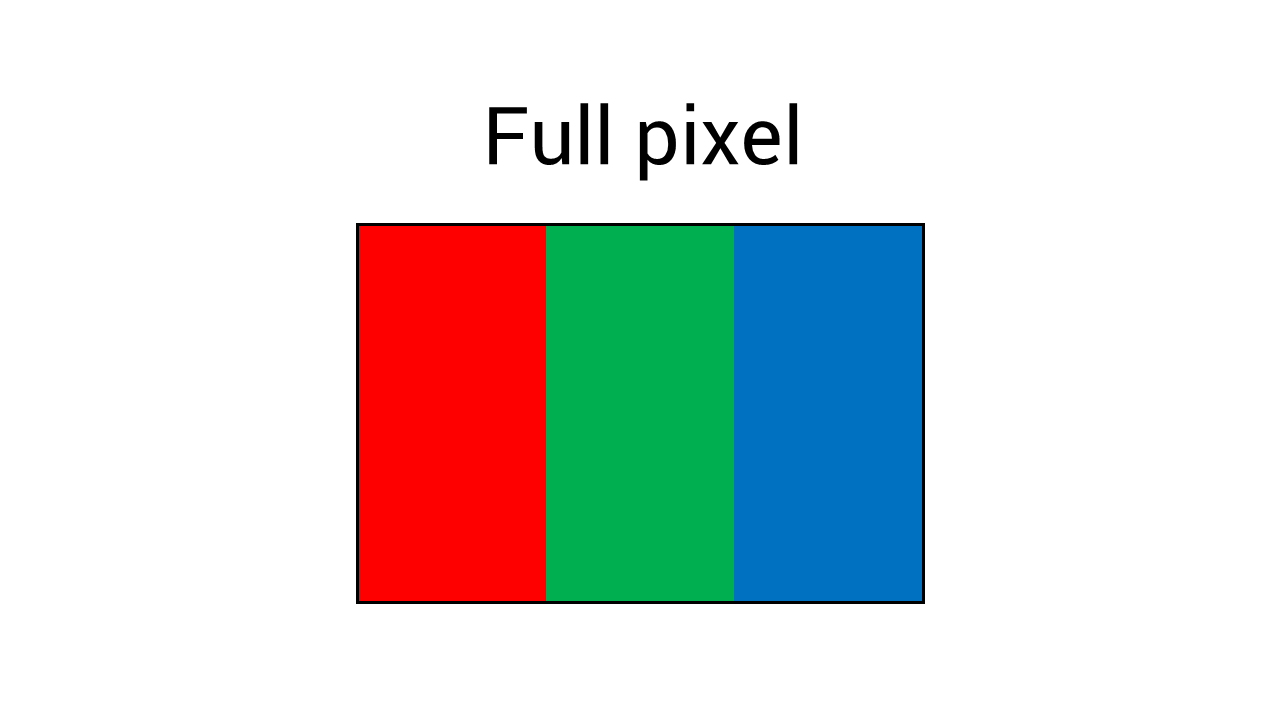
Pikseli (lyhenne sanoista "kuvaelementti") on yksittäinen väripiste näytöllä. Ajattele sitä yhtenä pienenä neliönä digitaalisessa mosaiikissa.
Näyttö jakaa näytön pikseliriveihin ja -sarakkeisiin. Nämä pikselit ovat niin lähellä toisiaan, että ne näyttävät yhdeltä sileältä kuvalta. Jokainen pikseli koostuu kolmesta vielä pienemmästä osasta, joita kutsutaan alipikseleiksi.
Mikä on alipikseli?
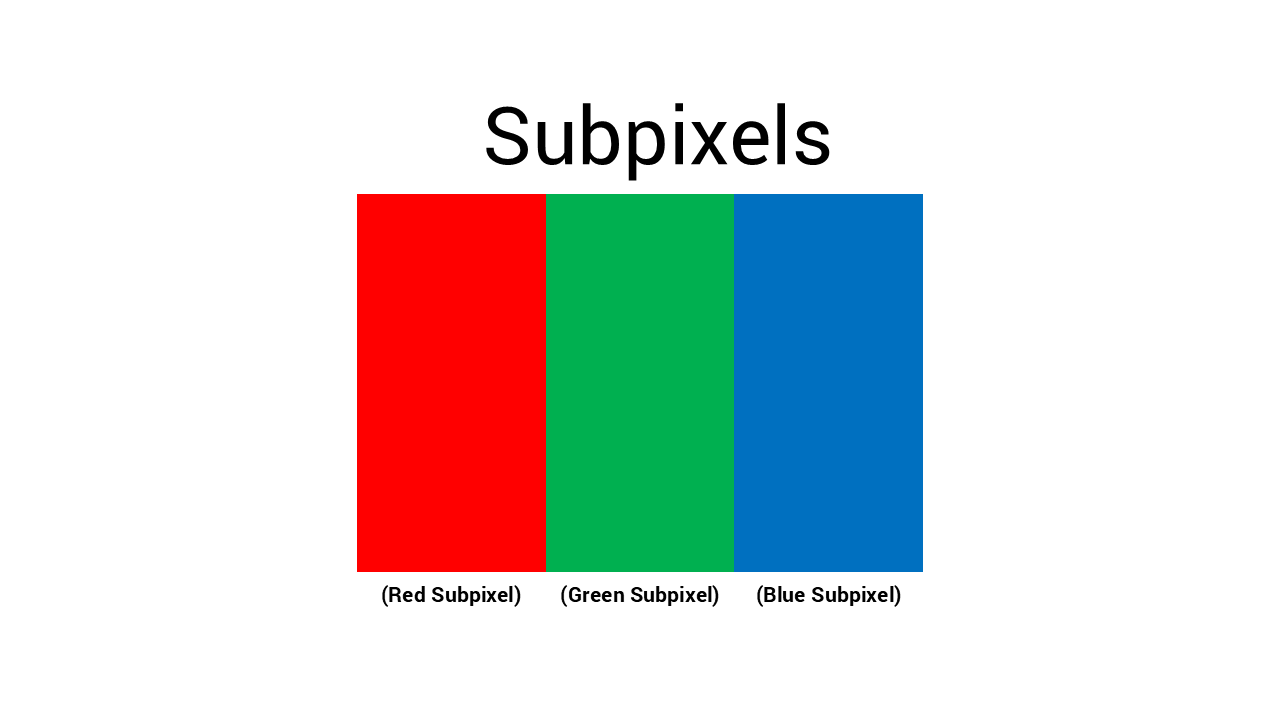
Jokainen pikseli sisältää kolme alipikseliä:
- Yksi punainen alipikseli
- Yksi vihreä alipikseli
- Yksi sininen alipikseli
Nämä kolme alipikseliä toimivat yhdessä kuin tiimi. Muuttamalla kunkin kirkkaita värejä ne voivat luoda miljoonia eri värejä. Kun näytöllä näkyy valkoista, kaikki kolme alipikseliä syttyvät. Kun näet mustan, kaikki kolme ovat pois päältä.
Esimerkki: Jos haluat näyttää violetin, punainen ja sininen alipikselit otetaan käyttöön, kun taas vihreä pysyy pois päältä.
Mikä on osittainen alipikseli?
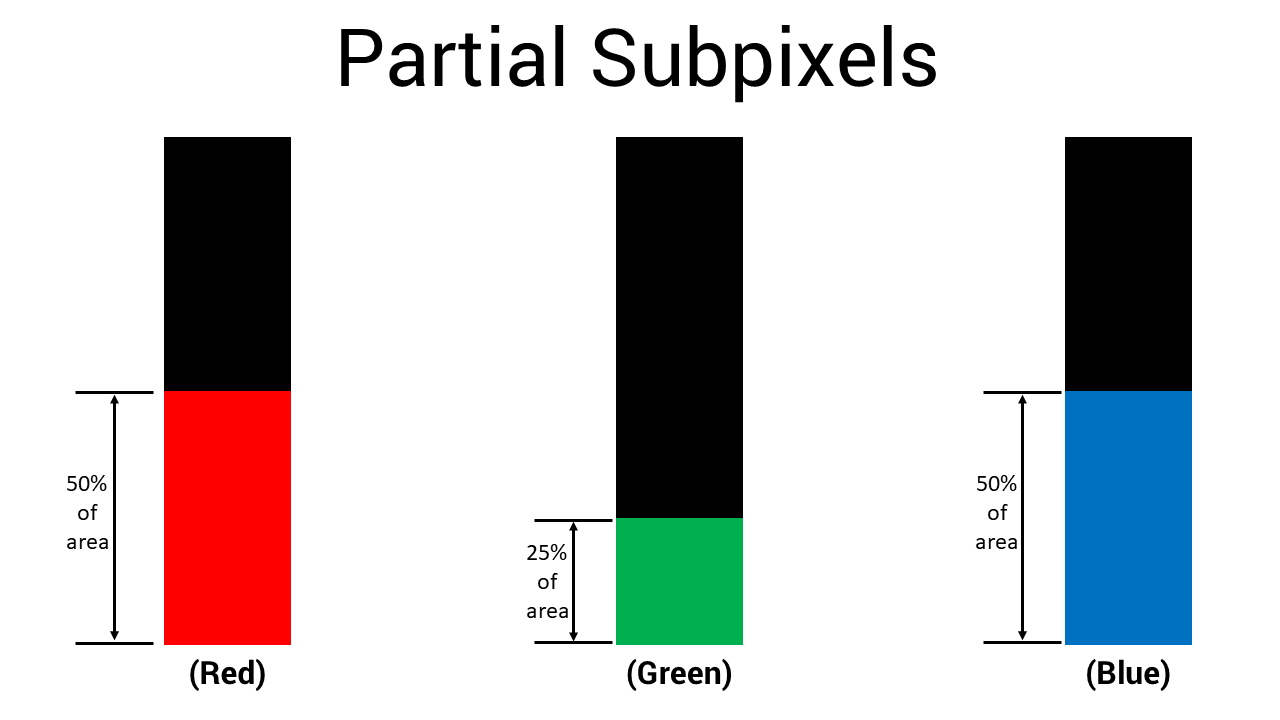
Osittainen alipikseli on pienempi kuin kokonainen alipikseli, tyypillisesti alle puolet täyden alipikselielementin koosta.
Ajattele sitä tällä tavalla, jos täysi alipikseli on kuin riisinjyvä, osittainen alipikseli on kuin pieni fragmentti kyseisestä jyvästä. Se on erittäin pieni elementti näytölläsi.
Kuinka pieniä ne ovat?
Osittaiset alipikselit ovat niin pieniä, että et voi erottaa niitä alipikselistä ilman asianmukaista suurennusta. Vaikka katsoisit suoraan näyttöä normaalilla katseluetäisyydellä, et voi määrittää, onko pieni piste osittainen alipikseli vai todellinen alipikseli.
Mistä ne tulevat?
LCD-näytön valmistuksen aikana tuotantoprosessin mikroskooppiset vaihtelut voivat luoda näitä pieniä alipikselifragmentteja. Tämä tapahtuu käytännössä kaikkien LCD-paneelien kanssa, se on osa normaalia valmistusprosessia, ei merkki huonosta laadusta.
Nopea vertailu: Erojen ymmärtäminen
|
Kirjoita |
Koko |
Mitä näet |
Onko se vika? |
|
Pikselin |
3 alipikseliä yhdessä |
Kirkkaan valkoinen piste tai musta piste |
Kyllä, jos jumissa |
|
Alipikseli |
1/3 pikselistä |
Punainen, vihreä tai sininen piste (kirkas) tai musta piste (tumma) |
Kyllä, jos jumissa |
|
Osittainen alipikseli |
Alle puoli alipikseliä |
Pieni piste, jota ei voida erottaa alipikselistä ilman suurennusta |
Ei, tämä on normaalia |
Pikselityypit ja alipikseliongelmat
Joskus pikselit tai alipikselit juuttuvat yhteen paikkaan. Saatat nähdä monenlaisia tyyppejä:
Kirkas pikseli (kutsutaan myös nimellä "Stuck Pixel")
- Mikä se on: Yhden pikselin kaikki kolme alipikseliä ovat pysyvästi käytössä.
- Mitä näet: Kirkkaan valkoinen piste, joka näkyy aina, erityisesti tummilla taustoilla.
- Miksi näin tapahtuu: Pikseli juuttui "päällä" -asentoon valmistuksen aikana.
Dark Pixel (kutsutaan myös nimellä "Dead Pixel")
- Mikä se on: Yhden pikselin kaikki kolme alipikseliä poistetaan pysyvästi käytöstä.
- Mitä näet: Musta piste, joka näkyy valkoisella tai värillisellä taustalla (mutta ei mustalla taustalla).
- Miksi näin tapahtuu: Pikseli lakkasi toimimasta eikä käynnisty.
Kirkas alipikseli
- Mikä se on: Vain yksi alipikseli (punainen, vihreä tai sininen) on jumissa päällä-asennossa.
- Mitä näet: Pieni punainen, vihreä tai sininen piste, joka pysyy valaistuna tummalla taustalla.
- Miksi näin tapahtuu: Yksi kolmesta väriosasta juuttui valmistuksen aikana.
Tumma alipikseli
- Mikä se on: Vain yksi alipikseli on juuttunut "pois" -asentoon.
- Mitä näet: Pieni tumma piste valkoisella taustalla. Saatat nähdä hieman eri värin puhtaan mustan sijaan riippuen siitä, mikä alipikseli on jumissa.
- Miksi näin tapahtuu: Yksi kolmesta alipikselistä lakkasi toimimasta.
Osittaiset alipikselipoikkeamat (ei vika)
- Mikä se on: Epätäydellinen alipikselifragmentti, joka esiintyy normaalin LCD-näytön valmistuksen aikana.
- Mitä näet: Pieni himmeä piste, jota ei voida erottaa alipikselivirheestä ilman suurennusta.
Miksi se ei ole vika:
- Osittaisia alipikselipoikkeamia esiintyy lähes kaikissa LCD-näytöissä
- Ne ovat normaali osa valmistusprosessia
- Ne ovat liian pieniä vaikuttaakseen kuvanlaatuun tai katselukokemukseen
- Alan standardit (mukaan lukien Dellin pikselikäytäntö) eivät luokittele niitä virheiksi
Tärkeää: Jos näet selvästi kirkkaan tai värillisen pisteen paljaalla silmällä normaalilla katseluetäisyydellä, se ei ole osittainen alipikseli, vaan juuttunut alipikseli tai pikseli, joka on arvioitava takuukäytännön perusteella.
Normaali katseluetäisyys (suositus) on noin 35–50 cm ja suurikokoisilla näytöillä noin 100–150 cm.
Kuvitus
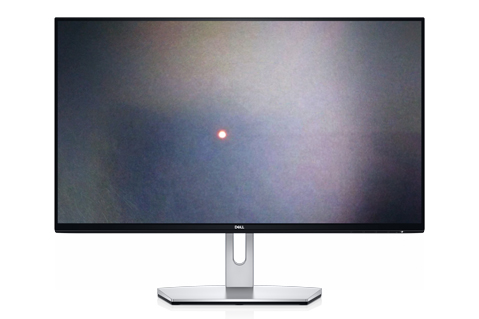
Kirkas alipikseli
Yksi värillinen alipikseli pysyy päällä ja luo värillisen pisteen tummalle taustalle.
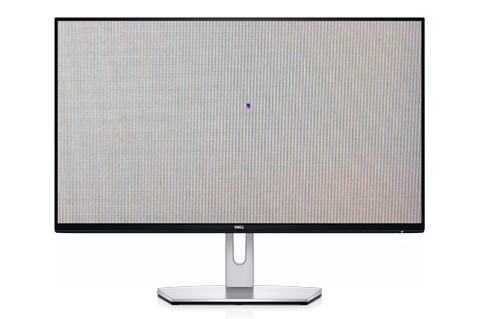
Tumma alipikseli
Yksi värillinen alipikseli pysyy pois päältä, mikä luo tumman pisteen vaalealle taustalle.
Voitko korjata juuttuneet tai kuolleet pikselit?
Tässä on kaikki, mitä sinun on tiedettävä pikseliongelmien korjaamisesta:
Juuttuneet pikselit (kirkkaat pikselit tai alipikselit)
Älä yritä korjata juuttuneita pikseleitä itse.
Saatat löytää verkosta tietoa pikselien kiinnitysohjelmistoista tai menetelmistä, joihin liittyy paineen kohdistaminen näyttöön. Emme suosittele näiden menetelmien kokeilemista , koska:
- Ne voivat vahingoittaa näyttöä entisestään
- Ne voivat mitätöidä takuusi
- Paineen kohdistaminen voi rikkoa näytön tai vahingoittaa sisäisiä osia
- Dell ei tue ohjelmistotyökaluja virallisesti, eivätkä ne välttämättä toimi
Kuolleet pikselit (tummat tai alipikselit)
Ei voi korjata: Kuollut pikseli on lakannut toimimasta kokonaan. Mikään ohjelmisto tai muu menetelmä ei voi herättää sitä henkiin. Ainoa ratkaisu on näyttöpaneelin vaihtaminen.
Mitä Dell suosittelee
Jos näytössä on kuvapisteongelmia:
- Älä yritä tehdä korjauksia itse. Vältä pikseleiden kiinnitysohjelmistoa tai näytön kohdistamista paineeseen
- Laske, kuinka moneen pikseliin tämä vaikuttaa (katso "Kuinka tarkistaa näyttösi" alla)
- Vertaa määrää Dellin takuukäytäntöön (katso "Dellin pikselikäytäntö" alla)
- Jos näyttösi täyttää vaatimukset, kysy Dellin teknisestä tuesta uusi näyttö
Dellin Premium Panel Exchange -palvelu
Haluamme, että sinulla on paras mahdollinen katselukokemus. Siksi tarjoamme Premium Panel Exchange -ominaisuuden tiettyihin näyttöihin.
Mikä on Premium Panel Exchange?
Tämä takuu tarkoittaa nollatoleranssia kirkkaille pikseleille ehdot täyttävissä näytöissä. Jos näet yhdenkin kirkkaan pikselin takuuaikana, vaihdamme näytön.
Mitkä näytöt on katettu?
Premium Panel Exchange koskee näitä Dell-näyttösarjoja:
- UltraSharp-näytöt (U-sarja)
- UltraSharp PremierColor (UP-sarja)
- Dell Pro P -näytöt (P-sarja, paitsi P1424H ja P1425)
- Dell P -näytöt (S-sarja, 2020 ja uudemmat mallit)
- Pelinäytöt (G-sarja ja useimmat S-sarjan pelinäytöt paitsi S2716DG- ja S2417DG-vuotiaat)
- Alienware-näytöt (AW-sarja, paitsi AW5520QF)
- C-sarjan/P-sarjan neuvottelunäytöt (24–34 tuumaa)
- Kaikki Dell-kannettavat, joissa on HD+-tarkkuus (1 600 x 900) tai sitä uudempi
- Dell All-in-One -tietokoneet , joissa on Premium Panel -näytöt
Mitä vakuutus kattaa?
- Kirkkaat pikselit: Nolla sallittu – vaihdamme näytön jopa yhden kirkkaan pikselin kohdalla
- Kirkkaat alipikselit: Nolla sallittu – vaihdamme jopa yhden kirkkaan alipikselin näytön
- Tummat alipikselit: Enintään 5 sallittu (vaihtelee malleittain – katso alla olevat käytäntötaulukot)
Kuinka kauan se kestää?
Premium Panel Exchange -palvelu on voimassa koko takuuajan:
- Vakiotakuu (1 vuosi tai 3 vuotta)
- Laajennettu takuu (jos ostit sellaisen)
Dellin pikselikäytäntö
Noudatamme alan standardiohjeita pikselivirheiden varalta. Pientä määrää juuttuneita pikseleitä pidetään normaalina LCD-tuotteiden valmistuksessa.
Dell-näytöille
Näytöt, joissa on Premium Panel Exchange
|
Näyttötyyppi |
Kirkkaat pikselit/alipikselit sallittu |
Tummat alipikselit sallittu |
Sallittujen vikojen kokonaismäärä |
|---|---|---|---|
|
UltraSharp (U-sarja)
|
0 |
Jopa 5 |
Jopa 5 |
|
UltraSharp PremierColor (UP-sarja) |
0 |
Jopa 5 |
Jopa 5 |
|
Dell Pro P (P-sarja) |
0 |
Jopa 5 |
Jopa 5 |
|
Dell P (S-sarja, 2020+) |
0 |
Jopa 5 |
Jopa 5 |
|
Pelaaminen (G-sarja) |
0 |
Jopa 5 |
Jopa 5 |
|
Alienware (useimmat mallit) |
0 |
Jopa 5 |
Jopa 5 |
|
C-sarjan/P-sarjan neuvottelunäytöt (24–34 tuumaa) |
0 |
Jopa 5 |
Jopa 5 |
|
Alienware-AW5520QF |
0 |
Jopa 12 |
Jopa 12 |
Vakionäytöt ilman Premium Panel Exchange -palvelua
|
Näyttötyyppi |
Kirkkaat pikselit/alipikselit sallittu |
Tummat alipikselit sallittu |
Sallittujen vikojen kokonaismäärä |
|---|---|---|---|
|
D-sarja |
Jopa 5 |
Jopa 8 |
Jopa 8 |
|
C-sarja / suuri koko (43 tuumaa ja suurempi) |
Jopa 5 |
Jopa 12-15 |
Jopa 12-15 |
|
Dell Pro (E-sarja) |
Jopa 5 |
Jopa 5 |
Jopa 5 |
|
Dell P (S2716DG ja S2417DG) |
Jopa 5 |
Jopa 5 |
Jopa 5 |
|
Dell (SE-sarja) |
Jopa 5 |
Jopa 5 |
Jopa 5 |
|
Dell IN -sarja |
Jopa 5 |
Jopa 5 |
Jopa 5 |
Dell-kannettavat
|
Näytön tarkkuus |
Kirkkaat pikselit/alipikselit sallittu |
Tummat alipikselit sallittu |
Sallittujen vikojen kokonaismäärä |
|---|---|---|---|
|
HD+ (1 600 x 900) tai uudempi |
0 |
Jopa 5 |
Jopa 5 |
|
HD (1 366 x 768) tai alhaisempi |
Enintään 2 |
Jopa 5 |
Jopa 5 |
Dellin All-in-One-tietokoneet
|
Näyttötyyppi |
Kirkkaat pikselit/alipikselit sallittu |
Tummat alipikselit sallittu |
Sallittujen vikojen kokonaismäärä |
|---|---|---|---|
|
Premium-paneeli |
0 |
Jopa 5 |
Jopa 5 |
|
Normaali näyttö |
Jopa 5 |
Jopa 5 |
Jopa 5 |
Näytön tarkistaminen pikseliongelmien varalta
Tarkista seuraavasti, onko näytössä juuttuneita tai kuolleita pikseleitä.
Ennen aloittamista
Tarvitset:
- Puhdas, nukkaamaton liina
- Oma näyttösi
Vihje: Puhdista näyttö ensin. Joskus juuttuneelta pikseliltä näyttävä on tavallista pölyä tai likaa.
Dell-näytöille
- Sammuta tietokone ja näyttö.
- Irrota videokaapeli näytöstä.
Tämä on kaapeli, jolla näyttö liitetään tietokoneeseen (VGA, DVI, HDMI, DisplayPort tai USB-C). - Puhdista näyttö varovasti nukkaamattomalla liinalla.
- Liitä virtajohto takaisin näyttöön.
- Käynnistä näyttö.
Sinun pitäisi nähdä kelluva laatikko mustalla taustalla. Se tarkoittaa, että näyttö toimii, mutta siitä ei kuulu videosignaalia. - Katso huolellisesti mustaa näyttöä.
Tarkista kirkkaat pisteet (valkoinen, punainen, vihreä tai sininen). Nämä olisivat kirkkaita pikseleitä tai kirkkaita alipikseleitä. - Tee perusteellinen tarkistus sisäisellä diagnostiikkatestillä.
Huomautus: Diagnostiikan käynnistysvaiheet vaihtelevat näyttömallin mukaan. Katso näytön tarkat ohjeet näytön käyttöoppaasta. Diagnostiikkatestissä käytetään eri yhtenäisiä värejä: punaista, vihreää, sinistä, valkoista ja mustaa. - Tarkkaile tarkkaan, kun kukin väri tulee näkyviin.
- Mustalla: Etsi kirkkaita pisteitä
- Valkoisella: Etsi tummia pisteitä
- Punaisella, vihreällä, sinisellä: Etsi pisteitä, jotka eivät vastaa taustaväriä
- Laske, kuinka monta juuttunutta pikseliä löysit.
- Vertaa näytön mallin määrää yllä olevaan käytäntötaulukkoon.
Dell-kannettavat
- Sammuta kannettava tietokone kokonaan.
- Irrota kaikki ulkoiset näytöt.
- Puhdista kannettavan näyttö varovasti nukkaamattomalla liinalla.
- Käynnistä kannettava.
- Suorita sisäinen LCD-testi:
- Käynnistä kannettava uudelleen
- Kun Dell-logo tulee näkyviin, paina F12-näppäintä toistuvasti
- Valitse valikosta Diagnostiikka
- Näytössä on tasaiset värit
- Tarkkaile tarkkaan, kun kukin väri tulee näkyviin.
- Mustalla: Etsi kirkkaita pisteitä
- Valkoisella: Etsi tummia pisteitä
- Punaisella, vihreällä, sinisellä: Etsi pisteitä, jotka eivät vastaa taustaväriä
- Laske, kuinka monta juuttunutta pikseliä löysit.
- Vertaa kannettavan tietokoneen tarkkuutta yllä olevaan käytäntötaulukkoon.
Mitä etsiä?
Juuttuneet pikselit ovat:
- Kiinnitetty yhteen paikkaan (ne eivät liiku)
- Aina samanvärinen
- Näkyy silmin normaalilla katseluetäisyydellä
- Havaittavissa ilman zoomausta tai suurennuslasia
Ei juuttuneita pikseleitä:
- Pisteet, jotka katoavat, kun puhdistat näytön (ne ovat pölyä)
- Hyvin pienet pisteet voivat olla joko osittaisia alipikseleitä tai alipikselivirheitä. Laske kaikki näkyvät pisteet ja katso takuukäytäntötaulukoita.
- Pisteet, jotka vaihtavat väriä tai liikkuvat (nämä voivat olla eri ongelma)
Mitä tehdä, jos ilmenee pikseliongelmia
Vaihe 1: Laske pikselit
Kirjoita muistiin:
- Kuinka monta kirkasta pikseliä tai kirkasta alipikseliä näet
- Kuinka monta tummaa pikseliä tai tummaa alipikseliä näet
- Missä ne sijaitsevat näytölläsi
Vaihe 2: Tarkista takuun tila
Näytöt: Useimmilla Dell-näytöillä on 1 tai 3 vuoden rajoitettu takuu. Tietokoneen mukana ostetut näytöt kuuluvat tietokoneen takuun piiriin.
Kannettavat tietokoneet: Tarkista, milloin ostit kannettavan tietokoneen ja mitä takuuta sinulla on.
Tarkista takuusi: Tarkista kattavuus Dell-tuesta ja tarkista kattavuus antamalla näytön palvelutunniste tai pikapalvelukoodi.
Vaihe 3: Vertaa Dellin käytäntöön
Katso yllä olevia käytäntötaulukoita:
- Etsi näyttötyyppi
- Tarkista, ylittääkö pikselimäärä sallitun virheiden määrän
- Tarkista, onko sinulla Premium Panel Exchange -palvelu
Vaihe 4: Ota yhteys Dell-tukeen (jos täytät vaatimukset)
Jos näytössä on enemmän juuttuneita pikseleitä kuin käytäntö sallii. ota yhteyttä Dellin tekniseen tukeen
Usein kysyttyjä kysymyksiä
K: Voivatko kirkkaat pikselit tai alipikselit himmentyä ajan myötä?
V: Ei. Juuttunut pikseli pysyy jumissa, kunnes näyttö vaihdetaan. Se ei parane tai huonone itsestään.
K: Minulla on yksi pieni kirkas piste. Onko tämä katettu?
V: Se riippuu näytöstäsi:
- Premium Panel Exchange -palvelu: Kyllä, jopa yksi kirkas pikseli tai kirkas alipikseli on katettu (osittaisia alipikselipoikkeamia ei käsitellä, koska ne eivät ole vikoja).
- Ilman Premium Panel Exchange -palvelua: Vain jos juuttuneita pikseleitä/alipikseleitä on yhteensä yli 5 (osittaisia alipikselipoikkeamia ei käsitellä, koska ne eivät ole vikoja).
Tarkista yllä olevista käytäntötaulukoista, onko näytössäsi Premium Panel Exchange.
K: Näytössäni on muutamia hyvin pieniä pisteitä. Pitäisikö minun huolehtia?
V: Pienet pisteet voivat olla joko osittaisia alipikseleitä (normaali) tai alipikselivikoja (takuu saattaa kattaa). Et voi erottaa eroa ilman suurennusta.
K: Mitä eroa on juuttuneella ja kuolleella pikselillä?
V:
- Juuttunut pikseli: Näyttää vakiovärin (valkoinen tai värillinen). Joskus kutsutaan kirkkaaksi pikseliksi.
- Kuollut pikseli: Näkyy mustana, koska se on kokonaan pois päältä.
K: Löysin juuttuneita pikseleitä takuun päätyttyä. Mitä voin tehdä?
V: Valitettavasti pikselivirheet kuuluvat takuun piiriin vain takuuaikana. Takuun päättymisen jälkeen:
- Voit jatkaa näytön käyttöä (useimmat juuttuneet pikselit eivät vaikuta käytettävyyteen)
- Voit ostaa uuden näytön
Harkitse laajennettuja takuuvaihtoehtojamme, kun ostat uusia näyttöjä kattavuuden laajentamiseksi.
K: Miten estän juuttuneet pikselit?
V: Juuttuneet pikselit tapahtuvat valmistuksen aikana, eivätkä ne johdu näytön käyttötavasta. Et voi estää niitä normaalilla käytöllä. Kuitenkin:
- Käsittele näyttöä varovasti asennuksen aikana
- Vältä näytön voimakasta painamista
- Pidä näyttö puhtaana
- Käytä asianmukaisia kirkkausasetuksia
K: Onko kaikissa Dell-näytöissä sama kuvapistekäytäntö?
V: Ei. Premium Panel Exchange -näytöissämme on tiukemmat standardit (nolla kirkasta pikseliä sallittu). Vakionäytöt noudattavat alan normeja (enintään 5 juuttunutta pikseliä sallittu). Tarkista yllä olevista käytäntötaulukoista , mikä koskee juuri sinun malliasi.
K: Entä jos luulen näkeväni jumittuneen pikselin, mutta en ole varma?
V: Tee diagnostiikkatestit, jotka on kuvattu edellä kohdassa Näytön tarkistaminen. Yksiväriset näytöt helpottavat juuttuneiden pikselien havaitsemista. Jos olet edelleen epävarma, ota yhteyttä tukitiimiimme, autamme mielellämme tunnistamaan ongelman.
Tarvitsetko apua muihin näyttöongelmiin?
Tässä artikkelissa keskitytään pikselivirheisiin. Jos sinulla on erilaisia näyttöongelmia, meillä on muita oppaita:
Yleiset näyttöongelmat
- Korjaa kannettavan tietokoneen näyttöongelmat - Näyttö ei käynnisty, välkkyy tai muut kannettavan tietokoneen näytön ongelmat
- Korjaa näytön ongelmat – Ulkoinen näyttö ei tule näkyviin, väriongelmat tai yhteysongelmat
- Määritä useita näyttöjä – Määritä kaksi tai kolme näyttöä työtilaasi varten
- Liitä näyttö tietokoneeseen – vaiheittaiset liittämisohjeet
- Korjaa kosketusnäytön ongelmat – kosketusnäyttö ei vastaa tai toimii väärin
Oireet, jotka eivät ole pikselivirheitä
Jos havaitset jonkin näistä ongelmista, katso sen sijaan yllä olevia linkkejä:
- tyhjä tai musta näyttö
- Vaaka- tai pystyviivat näytön poikki
- Värit näyttävät haalistuneilta tai vääriltä
- Epäselvä tai sumea kuva
- Näyttö välkkyy tai välähtää
- Kuva näyttää venyneeltä tai vääristyneeltä
- Kevyt verenvuoto näytön reunoista
- Kirkkaat tai tummat läiskät (pikseliä suuremmat)
Lisätietoja
Usein kysytyt kysymykset
Voimme auttaa sinua Dell-näytön tai kannettavan tietokoneen LCD-paneelin alipikselivirheitä koskevissa usein kysytyissä kysymyksissä.
Kirkas alipikseli on alipikseli, jolla on vika kyvyssään näyttää oikea värilähtö. Se saattaa näyttää mustalta tai valkoiselta pisteeltä näytössä. Kun alipikseli pysyy pysyvästi valaistuna, sitä kutsutaan kirkkaaksi alipikseliksi.
Ei. Viallinen alipikseli palaa jatkuvasti, kunnes näyttö sammutetaan.
Dellin Premium Panel Exchange -takuu koskee vain Dellin kuluttaja-, ammattilais-, UltraSharp- ja pelinäyttöjä (mukaan lukien Alienware), joissa on kirkas alipikselivika. Premium Panel Exchange ei kata näyttöjä, joissa on tummia alipikseleitä tai kuolleita alipikseleitä.
Dellin Premium Panel Exchange -takuu koskee kaikkia Dellin kuluttaja-, ammattilais-, UltraSharp- ja pelinäyttöjä (mukaan lukien Alienware), jotka on ostettu suoraan Delliltä tai jälleenmyyjiltä.
- Katkaise virta tietokoneesta ja näytöstä.
- Irrota videokaapeli (VGA, DVI, HDMI tai DisplayPort) näytöstä.
- Puhdista näyttö nukkaamattomalla liinalla, koska pölyä voi olla
Paikalla
Se nähdään. - Liitä virtajohto näyttöön ja käynnistä näyttö.
- Kelluva laatikko mustalla taustalla tulee näkyviin.
- Tarkista, ettei näytössä ole kirkkaita alipikseleitä. Nämä alipikselit ovat käytössä, jolloin mustalla taustalla on valkoinen, punainen, vihreä tai sininen piste. Vaihtoehtoisesti voit harkita diagnostiikkatestin tekemistä. Katso Dellin tietämyskannan artikkelit Diagnostiikkatestin suorittaminen Dell-näytössä tai Dellin kannettavan LCD-näytön sisäisen itsetestin suorittaminen.
- Tarkista, ettei näytössä ole kirkkaita pisteitä tai kirkkaita alipikseleitä tai muita vääristymiä näytöllä.
- Jos huomaat vian, kysy Dellin teknisestä tuesta lisätietoja korjausvaihtoehdoista sijainnissasi.
- Katkaise virta tietokoneesta ja näytöstä.
- Irrota videokaapeli (VGA, DVI, HDMI tai DisplayPort) näytöstä.
- Puhdista näyttö nukkaamattomalla liinalla, koska pölyä voi olla
Paikalla
Se nähdään. - Liitä virtajohto näyttöön ja käynnistä näyttö.
- Tee diagnostiikkatesti. Katso Dellin tietämyskannan artikkelit Dell-näytön sisäisen diagnostiikan suorittaminen tai Dellin kannettavan LCD-näytön sisäisen itsetestin suorittaminen.
- Näytön pitäisi nyt vaihtaa väriä (valkoinen, punainen, vihreä, sininen ja musta).
- Tarkista, ettei näytössä ole kirkkaita pisteitä tai kirkkaita alipikseleitä tai muita vääristymiä näytöllä.
- Jos huomaat vian, kysy Dellin teknisestä tuesta lisätietoja korjausvaihtoehdoista sijainnissasi.
Dellin rajoitettu laitteistotakuu kattaa näytön viallisen yksikön tai valmistuksen varalta. Jos osa vioittuu rajoitetun takuun aikana, ota yhteyttä Dellin tekniseen tukeen laitteen vianmääritystä varten. Jos vianmäärityksen jälkeen ongelma näkyy kirkkaana alipikselinä, Dell toimittaa korvaavan laitteen seuraavana arkipäivänä.
Rajoitetun laitteistotakuun voimassaoloaikana Dell-näytöt sisältävät kaikki Dellin maksuttoman teknisen 24x7-tuen ja laajennetun vaihtopalvelun edut.
Useimmat valmistajat tarjoavat vain 30 päivän nollavaloa alipikselitakuun, mutta Dellin Premium Panel Exchange -takuu on voimassa koko rajoitetun laitteistotakuun keston, joka on 1 vuosi tai 3 vuotta, ja laajennetun takuuajan 4 tai 5 vuotta.
Tietokoneesta riippumattomana ostettujen Dell-näyttöjen rajoitettu laitteistotakuu on voimassa pakkausluettelossa, laskussa tai kuitissa ilmoitetun ajan. Tietokoneen mukana ostetut Dell-näytöt kuuluvat tietokoneen rajoitetun laitteistotakuun piiriin.
Dell-kannettavan tai litteän näytön näyttöongelmat voivat johtua joko LCD-paneelista, näytönohjaimesta (GPU) tai näyttöasetuksista. Näyttöongelman oireita:
- tyhjä tai musta näyttö
- vaaka- tai pystyviivat
- haalistuneet värit
- sumea tai epäselvä kuva
- vääristynyt tai venynyt kuva
- geometrinen vääristymä
- Valovuodot tai kevyt verenvuoto
- vilkkuminen
- vaaleat tai tummat läiskät
- kirkkaat tai sammuneet kuvapisteet.
Jos käsittelet jotain muuta, kuten uuden näytön liittämistä, yleisten näyttöongelmien korjaamista, kannettavan tietokoneen näytön toimimattomuutta, useiden näyttöjen määrittämistä tai kosketusnäyttöongelmien vianmääritystä, tutustu muihin hyödyllisiin oppaisiimme.