Täydellinen opas Dell-laitteiden Ethernet-porteista
Yhteenveto: Yhdistä Dell-laite Ethernetiin nopeuttaaksesi ja luotettavampaa Internetiä. Tutustu porttien sijainteihin, nopeusominaisuuksiin, kaapelityyppeihin ja nopeisiin vianmääritysratkaisuihin. ...
Ohjeet
Muodosta Internet-yhteys Dell-tietokoneen, kannettavan tietokoneen, telakointiaseman tai USB-keskittimen Ethernet-kaapelilla. Tässä oppaassa kerrotaan, mitä Ethernet-portit ovat, miten ne löytyvät ja miten yhteysongelmien vianmääritys tehdään.
Nopea ratkaisu: Ethernet-yhteysongelmien vianmääritys
Mikä on Ethernet-portti?
Ethernet-portti (kutsutaan myös verkkoportiksi, LAN-portiksi tai RJ45-portiksi) on suorakaiteen muotoinen kanta. Tämä kanta yhdistää Dell-laitteet Internetiin tai paikallisverkkoon kaapelilla.
Miksi käyttää Ethernetiä Wi-Fin sijaan?
Ethernet-yhteydet tarjoavat useita etuja:
- Nopeammat yhteydet - Hanki Internet-sopimuksesi täysi nopeus
- Luotettavampi - Ei katkenneita yhteyksiä videopuheluiden tai latausten aikana
- Pienempi viive – parempi verkkopelaamiseen ja reaaliaikaisiin sovelluksiin
- Parempi turvallisuus - Fyysistä yhteyttä on vaikeampi siepata
- Salasanaa ei tarvita - Automaattinen yhteys kaapelin kytkemisen yhteydessä
- Toimii varmuuskopiona – käytettävissä, kun Wi-Fi-verkossa on ongelmia
Katso tarkemmat tiedot laitteen käyttöoppaasta
Tässä artikkelissa on yleisiä tietoja useimmista Dell-laitteista. Lisätietoja mallista on laitteen oppaissa.
Hanki laitteen käyttöopas:
- Siirry Dellin tuoteoppaisiin.
- Anna palvelutunniste, pikapalvelukoodi tai mallinimi (esimerkiksi Inspiron 15 5530).
- Katso tai lataa Määritykset ja tekniset tiedot -asiakirja tai käyttöopas.
Palvelutunniste on 7-merkkinen koodi, joka sijaitsee
- Tarrassa tai kaiverrettuna kannettavien tietokoneiden pohjaan
- Pöytäkoneiden takapaneelissa
- Järjestelmän BIOSissa (paina F2-näppäintä käynnistyksen aikana)
Mallikohtaisia tietoja ovat:
- Ethernet-portin sijainti laitteessa
- Suurin tuettu nopeus (100 Mbps, 1 Gbps, 2,5 Gbps tai 10 Gbps)
- LED-merkkivalojen saatavuus ja niiden tilamerkitykset (kuten tasainen vihreä = aktiivinen yhteys, vilkkuu = tiedonsiirto, ei yhteyttä havaittu)
Ethernet-porttien etsiminen ja tunnistaminen
Paikanna laitteen Ethernet-portti:
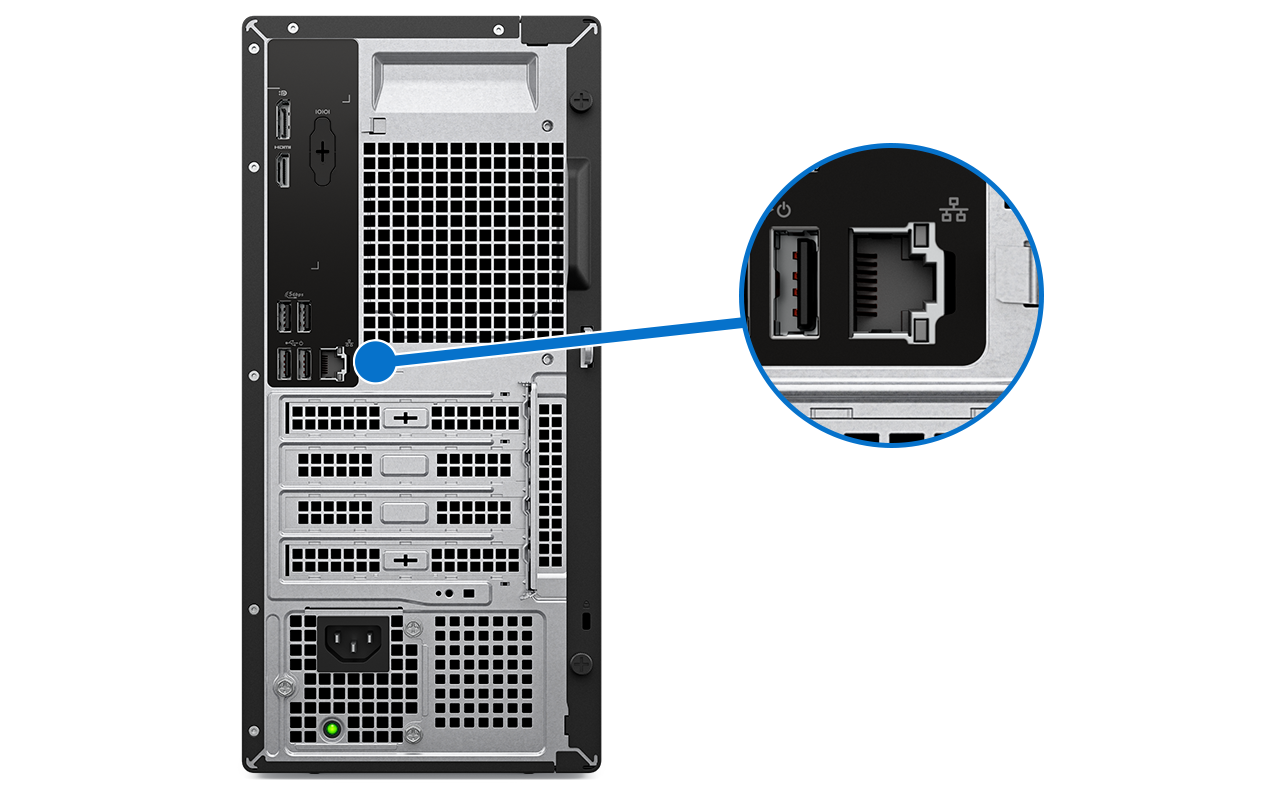
Pöytätietokoneet
- Takapaneeli USB-porttien ja ääniliitäntöjen lähellä (yleisin)
- Useita portteja valituissa yritys- tai työasemamalleissa
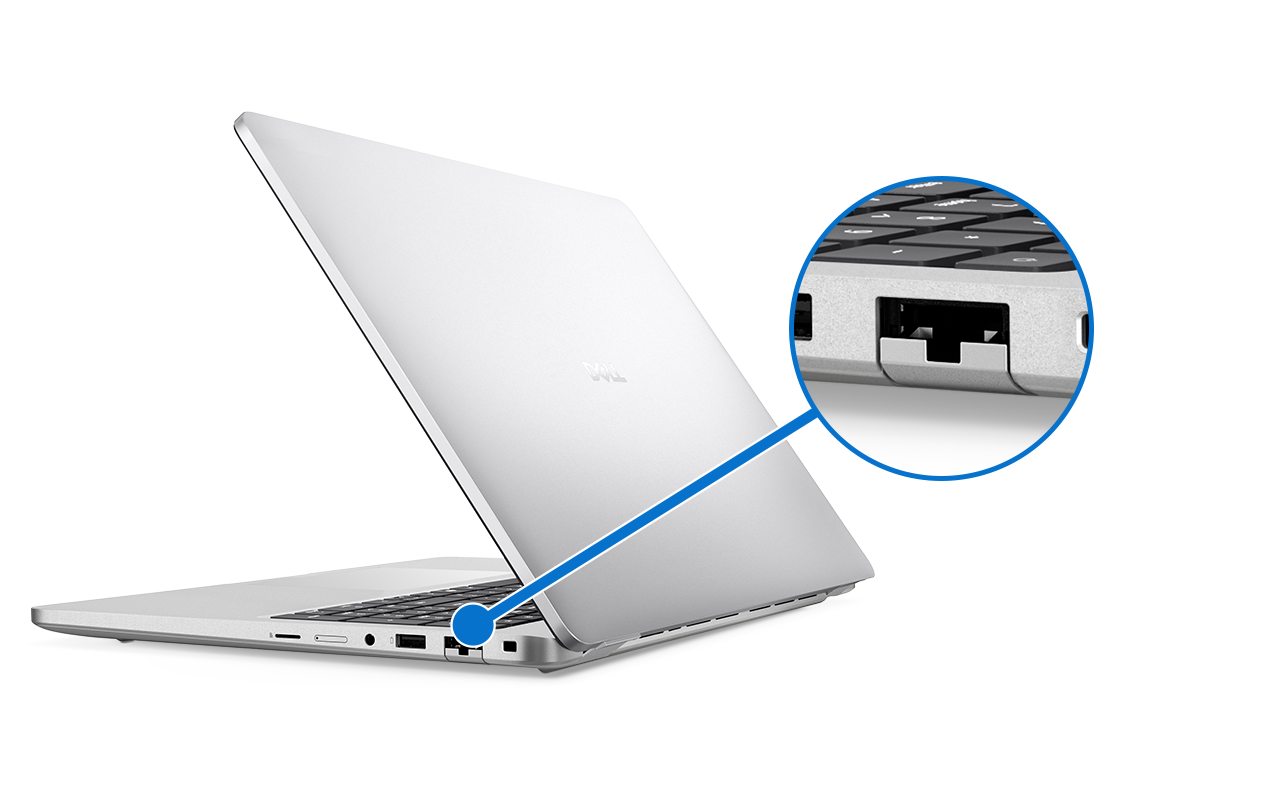
Kannettavat tietokoneet
- Vasen tai oikea puoli
- Joissakin ohuissa malleissa (tietyissä kannettavissa tietokoneissa) ei ole integroituja portteja
- Voi olla suojaovi tai läppä
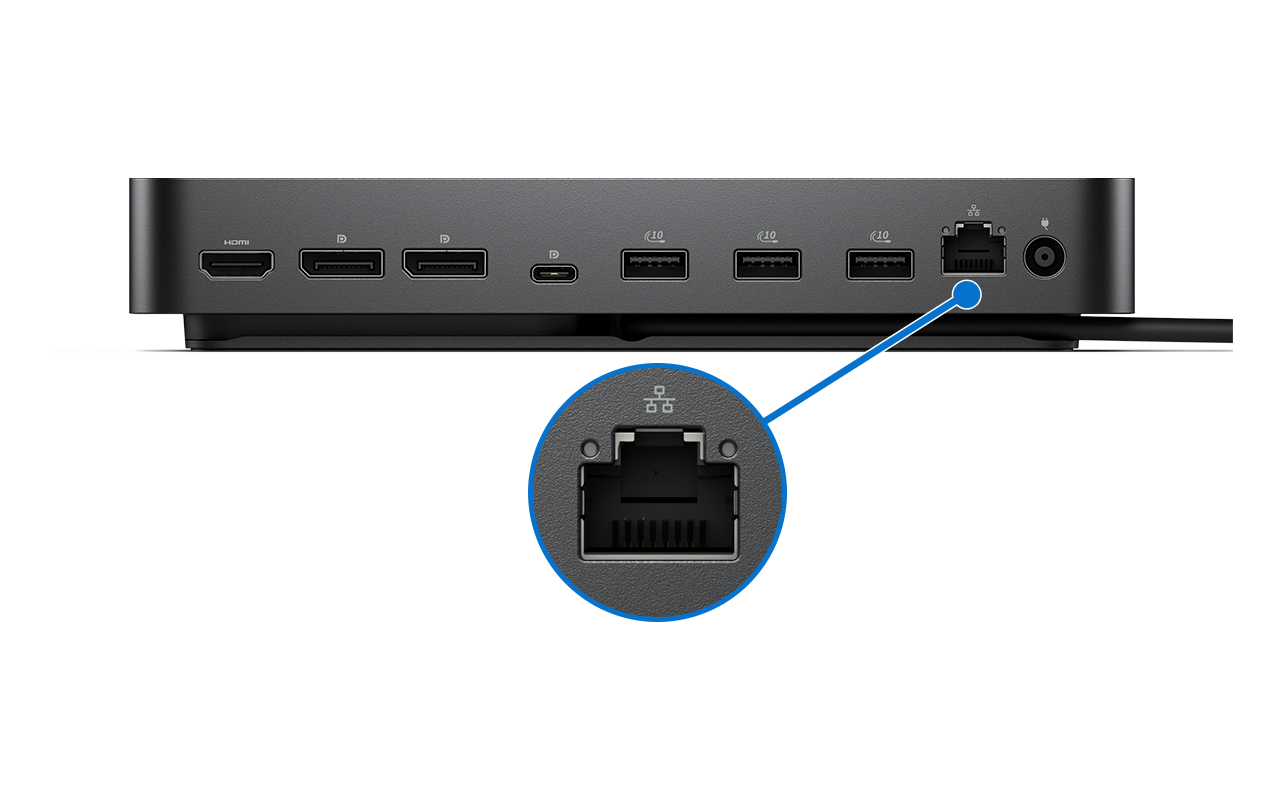
Telakka
- Takapaneeli (yleisin)
- Kaikissa Dell-telakoissa on vähintään yksi Ethernet-portti
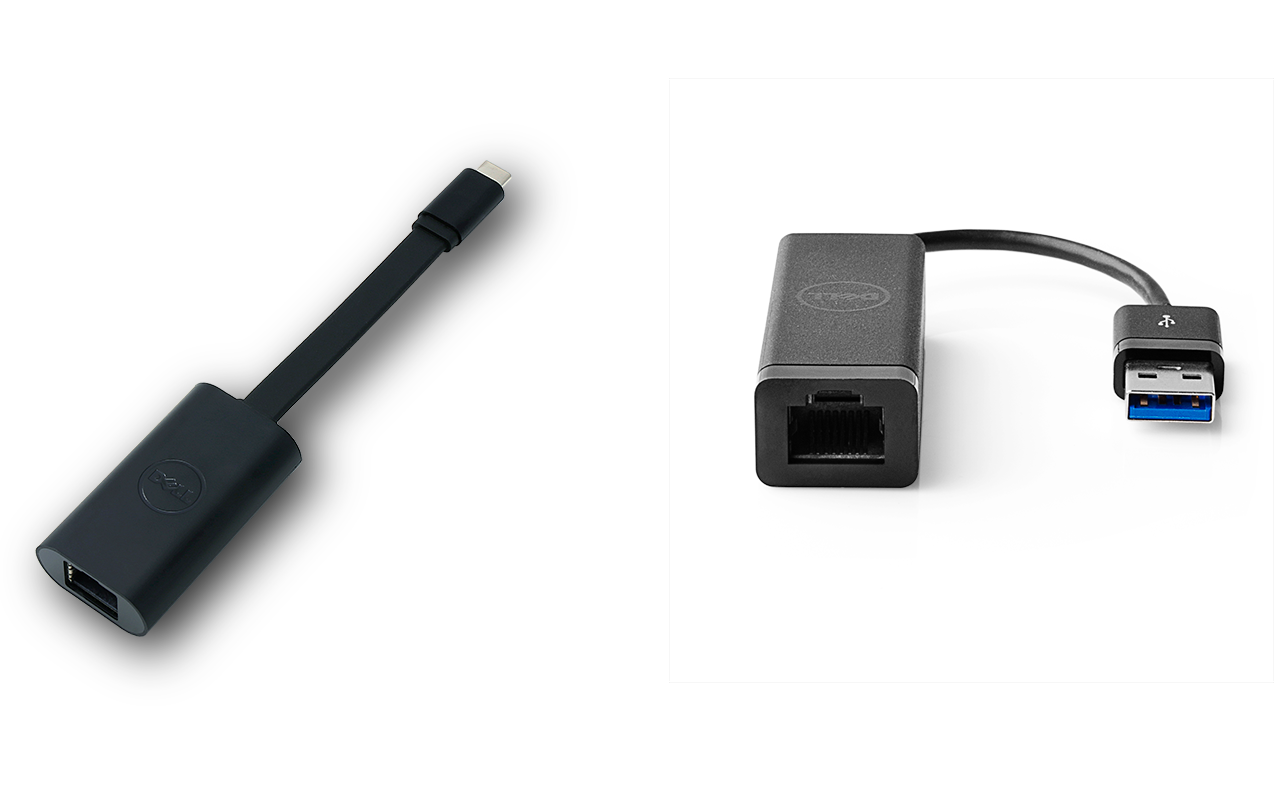
USB-keskittimet ja -sovittimet
- USB-keskittimet, joissa Ethernet-portti
- USB-A- TAI USB-C–Ethernet-sovittimet
- Integroitu keskittimen runkoon
- Merkitty selkeästi Ethernet-symbolilla
Ethernet-yhteystyyppien tunnistaminen
Vakio RJ45 Ethernet -portti (yleisin)
RJ45-portti on suorakaiteen muotoinen ja hieman USB-porttia suurempi. Se hyväksyy tavallisen Ethernet-kaapelin, jossa on RJ45-liitin.
Kytke Ethernet-kaapeli:
- Kohdista RJ45-liitin Ethernet-porttiin.
- Työnnä liitintä sisään, kunnes kuulet tai tunnet napsahduksen.
- Varmista, että kaapeli on tukevasti porttia vasten eikä siinä ole rakoja.
- Tarkista, että mahdolliset LED-valot syttyvät muutaman sekunnin kuluessa.
Yhteyden katkaiseminen: Paina liittimen pientä muovikielekettä ja vedä varovasti.
Tietoja LED-merkkivaloista
Joissakin Dell-laitteissa on Ethernet-portissa sisäänrakennetut LED-valot. Nämä valot osoittavat yhteyden tilan.
LED-valon merkitykset
|
Vaalea väri ja kuvio |
Tila |
Toimia tarvitaan |
|
Vihreä (tasainen) |
Yhdistetty verkkoon |
Ei ole. Toimii normaalisti |
|
Vihreä (vilkkuu) |
Tiedonsiirto |
Ei ole. Toimii normaalisti |
|
Keltainen/oranssi (tasainen) |
Yhdistetty pienemmällä nopeudella (10 Mbps tai 100 Mbps) |
Tarkista kaapelin laatu tai reititin, tarvitaanko suurempia nopeuksia. |
|
Keltainen/oranssi (vilkkuu) |
Tiedonsiirto pienemmällä nopeudella |
Tarkista kaapelin laatu tai reititin, tarvitaanko suurempia nopeuksia. |
|
Ei valoja |
Yhteyttä ei havaittu |
Tarkista kaapeliliitännät; Kokeile toista kaapelia. |
Tarkista, onko laitteessasi LED-valot
Kaikissa laitteissa ei ole LED-merkkivaloja Ethernet-portissa. Tarkista LEDin saatavuus ja tila laitteen käyttöoppaasta.
Lisää Ethernet laitteisiin, joissa ei ole integroituja portteja
Joissakin Dell-kannettavissa ei ole integroituja Ethernet-portteja. Voit lisätä Ethernet-yhteyden USB-sovittimien, keskittimien tai telakointiasemien avulla.
Vaihtoehto 1: USB–Ethernet-sovitin
USB–Ethernet-sovitin on pieni lisävaruste, joka liitetään USB- tai USB-C-porttiin.
Valitse tämä vaihtoehto, jos:
- Matkustat usein ja tarvitset joskus langallisia yhteyksiä
- Haluat vain vähän työpöydän sotkua
- Budjetti on rajallinen
Sovittimien tyypit ja nopeudet
|
Sovittimen tyyppi |
Maksiminopeus |
Yhteensopivat portit |
|
USB 2.0 – Ethernet |
100 Mb/s |
USB 2.0, 3.0, 3.1, USB-C (ja sovitin) |
|
USB 3.0 – Ethernet |
1 000 Mb/s (1 Gb/s) |
USB 3.0, 3.1, USB-C (ja sovitin) |
|
USB-C–Ethernet |
1 000–2,5 Gb/s |
USB-C, Thunderbolt 3, Thunderbolt 4 |

Yhteensopivat Dell-sovittimet
- Dell-sovitin – USB-C – Ethernet
- Dell-sovitin – USB Type-A – Ethernet
Vaihtoehto 2: Telakointiasema
Telakointiasema liitetään kannettavaan tietokoneeseen yhdellä kaapelilla ja tarjoaa Ethernet- ja USB-liitännät, näyttölähdöt ja virransyötön.
Valitse tämä vaihtoehto, jos:
- Pidä sinulla pysyvä työpöytä
- Yhdistä useita näyttöjä
- Haluat yhden kaapelin yksinkertaisuuden
Dell-telakointiasemat, joissa on Ethernet

Telakointiasemien edut
- Gigabit Ethernet (1000 Mbps) on vakiona useimmissa malleissa
- Lataa yhteensopivia kannettavia tietokoneita, kun ne on kytketty
- Yksinkertaistettu kaapelien hallinta
- USB-, ääni- ja videolisäportit
Vaihtoehto 3: USB-keskitin, jossa Ethernet
USB-keskitin tarjoaa Ethernet- ja muita USB-portteja yhdessä kompaktissa laitteessa.
Valitse tämä vaihtoehto, jos:
- Tarvitsetko ylimääräisiä USB-portteja Ethernetin lisäksi
- Haluat kohtalaisen siirrettävyyden
- Sinulla on puolipysyvä asennus
Esimerkki: Dell-mobiilisovitin DA310
DA310 tarjoaa:
- 1 Gb/s:n Ethernet
- USB-A-portit
- HDMI-lähtö
- VGA-lähtö
- USB-C-läpivienti virtaa varten

Tarkista Ethernet-portin nopeudet
Ethernet-portit tukevat eri enimmäisnopeuksia. Suorituskyky riippuu portista, reitittimestä tai kytkimestä, kaapelin laadusta ja Internet-sopimuksesta.
Ethernet-nopeudet Dell-laitteissa
|
Nopeus |
Nimi |
Tyypilliset laitteet |
Arvioitu latausaika (1 Gt:n tiedosto) |
|
10 Mb/s |
Ethernet |
Vanhat järjestelmät (2000-luku) |
13 minuuttia |
|
100 Mb/s |
Fast Ethernet |
Vanhemmat järjestelmät (2010-luku), perus-USB-sovittimet |
80 sekuntia |
|
1 Gb/s (1 000 Mb/s) |
Gigabit Ethernet |
Uusimmat kannettavat ja pöytätietokoneet |
8 sekuntia |
|
2,5 Gb/s |
2,5 gigabittiä |
Uudempi Precision, hieman Latitudea/OptiPlexiä |
3 sekuntia |
|
5 Gbps |
5 Gigabittiä |
Valitse huippuluokan työasemat. |
1,6 sekuntia |
|
10 Gb/s |
10 gigabittiä |
Precision-työasemat, PowerEdge-palvelimet |
<1 sekunti |
Laitteen Ethernet-nopeuden selvittäminen
Tapa 1: Tarkista laitteen käyttöohje (suositus)
- Siirry Dellin tuoteoppaisiin.
- Anna palvelutunniste tai mallin nimi.
- Avaa Asetukset ja tekniset tiedot -asiakirja.
- Katso kohtaa Verkkosovitin tai Ethernet.
Tapa 2: Kirjaudu Windowsissa
- Kytke Ethernet-kaapeli.
- Valitse Käynnistä>, Asetukset>, Verkko > Internet>Ethernet.
- Valitse yhteyden nimi.
- Etsi Linkin nopeus.
Huomautus: Link speed näyttää nykyisen yhteysnopeuden, ei suurinta tuettua nopeutta.
Tapa 3: Tarkista Laitehallinta:
- Napsauta hiiren kakkospainikkeella Käynnistä ja valitse Laitehallinta.
- Laajenna Verkkosovittimet.
- Etsi Ethernet-sovittimen nimi (sisältää usein "Gigabit", "GbE" tai "10/100/1000").

Tapa 4: Tarkista LED-valot:
- Oranssi/keltainen valo tarkoittaa tavallisesti 10 tai 100 Mbps
- Vihreä valo tarkoittaa yleensä nopeutta 1 000 Mbps tai enemmän
Huomautus: LED-merkitykset vaihtelevat laitteittain. Tarkista vahvistus käyttöoppaasta .
Ymmärrä nopeustekijät:
Internet-yhteyden nopeus ei ole sama kuin Ethernet-portin nopeus.
Internet-nopeus riippuu seuraavista vaihtoehdoista:
- Internet-palvelusopimus (esimerkiksi 100 Mb/s, 500 Mb/s, 1 Gb/s)
- Reitittimen ominaisuudet (mukaan lukien verkkokytkimet)
- Ethernet-kaapelin laatu (Cat 5e, Cat 6, Cat 6a)
- Verkon ruuhkautuminen
Esimerkki: Laitteesi 1 Gb/s:n Ethernet-portti yhdistettynä 200 Mbps:n Internet-pakettiin tukee yleensä jopa 200 Mbps:n Internet-nopeutta. Portti tukee nopeampia nopeuksia laitteiden välisissä paikallisverkon siirroissa.
Valitse Ethernet-kaapeli
Kaikki Ethernet-kaapelit käyttävät RJ45-liittimiä, mutta eri luokat tukevat eri nopeuksia.
Ethernet-kaapelien luokat
|
Kaapelityyppi |
Maksiminopeus |
Enimmäisetäisyys |
Paras |
|
Kissa 5 |
100 Mb/s |
100 m |
Vain vanhat järjestelmät |
|
Kissa 5e |
1 Gb/s |
100 m |
Budjettivaihtoehto |
|
Kissa 6 |
10 Gb/s (lyhyt)
|
100 m |
Suositellaan useimmille käyttäjille |
|
Kissa 6a |
10 Gb/s |
100 m |
Tulevaisuudenkestävä, 2,5+ Gb/s:n portit |
|
Kissa 7 |
10 Gb/s+ |
100 m |
Paljon häiriöitä aiheuttavat ympäristöt |
|
Kissa 8 |
25–40 Gb/s |
30 metriä |
Konesalit, vain palvelimet |
Tunnista kaapelityyppi:
Katso kaapelitakista painettu teksti, jossa näkyy luokka (esimerkiksi "Cat 6" tai "Category 6").
Teksti toistuu muutaman tuuman välein kaapelia pitkin.
Etkö löydä merkintöjä? Jos kaapelisi on useita vuosia vanha ja merkitsemätön, se on todennäköisesti Cat 5 tai Cat 5e.
Osta oikea kaapeli.
Useimmat Dell-käyttäjät: Osta Cat 6 -kaapelit.
- Edullinen (samanlainen hinta kuin Cat 5e)
- Käsittelee gigabitin nopeuksia täydellisesti
- Suunniteltu tulevaisuutta ajatellen
- Laajasti saatavilla
Precision-työasemat, joissa on 2,5 Gb/s:n tai 10 Gb/s:n portit: Osta Cat 6a tai Cat 7.
- Vaaditaan yli 1 Gb/s:n nopeuksille
- Parempi suojaus
Kaapelin pituuteen liittyviä seikkoja:
- Osta vain tarvitsemasi pituus
- Alle 100 metrin kaapelit toimivat hyvin
- Erittäin pitkät juoksut saattavat tarvita kissan 6a tai kissan 7
Suojaustyypit:
- UTP (suojaamaton) - Hyvä kotiin ja useimpiin toimistoihin
- STP/FTP (suojattu) – sopii paremmin ympäristöihin, joissa häiriöitä esiintyy paljon
Useimmat kotikäyttäjät eivät tarvitse suojattuja kaapeleita.
Korjaa yleiset yhteysongelmat.
Kokeile näitä ratkaisuja ennen yksityiskohtaista vianmääritystä.
Vaihe 1: Tarkista fyysiset liitännät
- Varmista, että kaapeli napsahtaa napakasti kiinni porttiin kummastakin päästä (tietokone ja reititin).
- Etsi näkyviä vaurioita (taipuneet tapit, halkeillut muovi, kuluneet kaapelit).
- Tarkista, onko kaapelissa teräviä mutkia tai taittumia.
- Heiluta kaapelia varovasti katsellessasi LED-valoja (jos sellaisia on).
Jos valot välkkyvät, kun siirrät kaapelia, liitäntä on löysällä tai vaurioitunut.
Jos näet vaurioita: Kokeile toista kaapelia.
Vaihe 2: Tarkista LED-merkkivalot
Jos laitteessasi on LED-valot:
Jos valot eivät pala:
- Kaapelia ei ole liitetty kokonaan.
- Kaapeli on vaurioitunut.
- Reitittimen portti on viallinen.
- Ethernet-sovitin ei ole käytössä (Windows ja/tai BIOS).
Jos valot palavat tai vilkkuvat:
- Fyysinen yhteys toimii.
- Ongelma liittyy todennäköisesti ohjelmistoon/ajuriin.
Ei LED-valoja? Jatka seuraavaan vaiheeseen.
Vaihe 3: Käynnistä laitteet uudelleen
- Irrota reititin ja modeemi virtalähteestä.
- Sammuta Dell-laite.
- Odota 30 sekuntia.
- Kytke modeemi ja odota sen käynnistymistä (1-2 minuuttia).
- Kytke reititin ja odota, että se käynnistyy (1-2 minuuttia).
- Käynnistä Dell-laite.
- Testaa yhteys.
Tämä poistaa verkon tilapäiset häiriöt ja nollaa yhteydet.
Vaihe 4: Kokeile toista kaapelia
- Irrota nykyinen kaapeli.
- Liitä tunnettu toimiva kaapeli.
- Testaa yhteys.
Jos uusi kaapeli toimii: Asenna alkuperäinen kaapeli. Jos uusi kaapeli vioittuu: Jatka vianmääritystä.
Vaihe 5: Kokeile eri portteja
Reitittimessä:
- Merkitse muistiin, mitä porttia käytät.
- Irrota kaapeli.
- Liitä reitittimen toiseen porttiin.
- Testaa yhteys.
Dell-laitteessa (jos käytettävissä on useita portteja):
- Irrota virtajohto nykyisestä portista.
- Liitä toiseen porttiin.
- Testaa yhteys.
Vaihe 6: Tarkista Ethernet-sovitin Windowsissa
Ota Ethernet-sovitin käyttöön:
- Napsauta hiiren kakkospainikkeella Käynnistä ja valitse Laitehallinta.
- Laajenna Verkkosovittimet.
- Etsi Ethernet-sovitin.
- Jos kuvakkeessa näkyy alanuoli, napsauta sovitinta hiiren kakkospainikkeella ja valitse Ota laite käyttöön.
Vaihe 7: Suorita Windowsin verkon vianmääritys:
- Napsauta tehtäväpalkin verkkokuvaketta hiiren kakkospainikkeella (oikeassa alakulmassa).
- Valitse Ongelmien vianmääritys tai Verkko-ongelmien vianmääritys.
- Noudata näytön ohjeita.
Windows yrittää automaattisesti korjata yleisiä ongelmia.
Vaihe 8: Tarkista BIOS-asetukset
Ethernet-sovitin on ehkä poistettu käytöstä BIOSissa.
Ota Ethernet käyttöön BIOSissa:
- Käynnistä Dell-laite uudelleen.
- Paina F2-näppäintä toistuvasti laitteen käynnistyessä (ennen kuin Windows latautuu).
- Etsi BIOS-asetuksista jokin seuraavista asetuksista:
- Sisäinen lähiverkko
- Integroitu NIC
- Sisäänrakennettu Ethernet
- Verkko-ohjain
- Valitse asetukseksi Käytössä.
- Tallenna ja sulje BIOS.
Huomautus: Asetussijainnit vaihtelevat malleittain. Tarkista tarvittaessa laitteen käyttöoppaasta .
Lisäohjeita
Voit käyttää vianmäärityksen lisätutkimuksia näillä resursseilla.
Kattava vianmääritysopas
Katso täydellisestä Ethernet-vianmääritysoppaasta :
- Verkko-ohjainten päivittäminen tai asentaminen uudelleen
- Optimoi verkkosi Dell SupportAssistin avulla
- Nollaa TCP/IP- ja DNS-asetukset
- Windowsin verkon lisämääritykset
- Laitteiston diagnostiikka
- Erityiset virheilmoitusratkaisut
Aiheeseen liittyviä aiheita
- Wi-Fi-ongelmia? Langattoman verkon vianmääritys
- Bluetooth-ongelmia? Bluetooth-yhteysopas
Usein kysytyt kysymykset
Yleiset kysymykset
K: Tarvitseeko Ethernet-portti virtaa?
V: Ei. Ethernet-portti toimii aina, kun laite on päällä. Se ei vaadi erillistä virtaa.
K: Voinko liittää ja irrottaa Ethernet-kaapelin, kun tietokone on käynnissä?
V: Kyllä. Ethernet-kaapelit ovat käytön aikana vaihdettavia. Voit yhdistää ja irrottaa ne turvallisesti milloin tahansa.
K: Onko Ethernet turvallisempi kuin Wi-Fi?
V: Kyllä. Joku tarvitsee fyysisen pääsyn kaapeliisi sieppaamaan Ethernet-tietoja. Wi-Fi-signaaleja voidaan mahdollisesti siepata langattomasti, vaikka WPA3-salaus tekee nykyaikaisesta Wi-Fistä melko turvallisen.
K: Tyhjentääkö Ethernet kannettavan tietokoneen akun nopeammin kuin Wi-Fi?
V: Ei. Ethernet käyttää tyypillisesti hieman vähemmän virtaa kuin Wi-Fi, koska se ei tarvitse langatonta radiota.
Yhteensopivuuteen liittyvät kysymykset
K: Miksi Dellin kannettavassa ei ole Ethernet-porttia?
V: Monissa ohuissa kannettavissa tietokoneissa ei ole integroituja Ethernet-portteja rajoitetun tilan vuoksi. Voit lisätä Ethernetin käyttämällä:
- USB-C–Ethernet-sovitin
- USB 3.0 – Ethernet-sovitin
- USB-keskitin, jossa on Ethernet-portti
- Telakointiasema
K: Toimiiko mikään USB–Ethernet-sovitin Dell-laitteeni kanssa?
V: Useimmat sovittimet toimivat Dell-laitteissa, joissa on Windows 10 tai 11. Paras yhteensopivuus:
- Valitse Dell-merkkiset sovittimet, jos mahdollista
- Varmista, että sovitin tukee Windows-versiotasi
- Varmista, että USB-sovittimet vastaavat porttityyppiäsi
- Tarkista nopeusvaatimukset (USB 3.0 gigabitille)
K: Voinko käyttää sekä Ethernetiä että Wi-Fiä samanaikaisesti?
V: Kyllä. Tietokoneessa voi olla molemmat aktiivisina. Windows priorisoi Ethernetin automaattisesti. Jos Ethernet-yhteys katkeaa, Windows vaihtaa WLAN-verkkoon.
K: Sisältävätkö kaikki Dell-telakointiasemat Ethernetin?
V: Dell-telakointiasemissa on aina Ethernet-portti.
K: Dell-pöytätietokoneessani on kaksi Ethernet-porttia. Mikä ero on?
V: Joissakin Dellin yrityspöytäkoneissa voi olla kaksi Ethernet-porttia seuraaville:
- Yhdistäminen kahteen erilliseen verkkoon
- Verkon vikasietoisuus (automaattinen vikasietoisuus)
- Linkkien yhdistäminen (kaistanleveyden yhdistäminen)
Tarkista mallin ominaisuudet käyttöoppaasta .
Nopeuteen ja suorituskykyyn liittyvät kysymykset
K: Mistä tiedän Ethernet-porttini nopeuden?
V: Tarkista tekniset tiedot laitteen käyttöoppaasta. Yleensä:
- Useimmissa 2015+ Dell-laitteissa on Gigabit Ethernet (1 000 Mb/s)
- Vanhemmissa laitteissa voi olla nopea Ethernet (100 Mb/s)
- Uudemmissa Precision-, Dell Pro- tai Dell ProMax -järjestelmissä nopeus voi olla 2,5 Gbps tai 10 Gbps
Voit myös tarkistaa Asetukset>, Verkko ja Internet>Ethernet yhteyden muodostamisen jälkeen.
K: Miksi Ethernet-yhteyteni on odotettua hitaampi?
V: Nopeustekijöitä ovat:
- Internet-liittymä - Jos nykyinen Internet-suunnitelmasi on 100 Mbps, et saa nopeampia nopeuksia.
- Kaapelin laatu - Old Cat 5 -kaapelin enimmäisnopeus on 100 Mbps.
- Reitittimen ominaisuudet - Vanhemmat reitittimet tai kytkimet eivät ehkä tue gigabittiä.
K: Voiko vaurioitunut kaapeli aiheuttaa hitaita nopeuksia?
V: Kyllä. Vaurioitunut tai heikkolaatuinen kaapeli voi rajoittaa nopeuden 10 Mbps: iin tai 100 Mbps: iin, vaikka portti ja reititin tukevat Gigabit. Käytä korkealaatuisia Cat 6 -kaapeleita parhaan tuloksen saavuttamiseksi.
K: Tarvitsenko Cat 6 -kaapelin, jos Internet-yhteyteni on vain 100 Mbps?
V: Cat 5e riittää 100 Mbps Internetiin. Cat 6:ta suositellaan kuitenkin, koska:
- Samanlainen hinta kuin Cat 5e
- Tulevaisuudenkestävä nopeampia Internet-yhteyksiä varten
- Parempi paikallisverkon siirtoihin
- Kestävämpi
Vianmäärityskysymykset
K: Ethernet-portin merkkivalot eivät pala. Mitä tämä tarkoittaa?
V: Valojen sammuminen tarkoittaa yleensä:
- Kaapelia ei ole liitetty kunnolla.
- Kaapeli on vaurioitunut.
- Ethernet-sovitin ei ole käytössä.
- Reitittimeen ei ole kytketty virtaa tai portti on viallinen.
K: Mitä keltainen/oranssi LED tarkoittaa?
V: Oranssi tai keltainen merkkivalo ilmaisee yleensä:
- Yhdistetty pienemmällä nopeudella (10 Mbps tai 100 Mbps 1 000 Mbps: n sijaan)
Tämä voi tarkoittaa:
- Kaapelisi on Cat 5 eikä Cat 5e tai Cat 6
- Reititinportti tukee vain 10/100 nopeutta
- Kaapeli on vaurioitunut
Kokeile Cat 6 -kaapelia, jos tarvitset suurempia nopeuksia.
K: Windowsissa näkyy teksti Verkkokaapeli irrotettu, mutta kaapeli on kytketty. Miksi?
V: Tämä tarkoittaa, että Windows ei tunnista fyysistä yhteyttä:
- Irrota kaapeli ja aseta se takaisin paikalleen (pitäisi napsahtaa).
- Kokeile toista kaapelia.
- Kokeile toista reitittimen porttia.
- Tarkista, onko Ethernet-sovitin otettu käyttöön Laitehallinnassa.
- Tarkista BIOS-asetukset (paina F2-näppäintä käynnistyksen aikana).
K: Näen kohdan Tunnistamaton verkko tai Rajoitettu yhteys. Miten korjaan tämän?
V: Tämä tarkoittaa yleensä sitä, että laitteesi ei voi saada IP-osoitetta:
- Käynnistä reititin ja modeemi uudelleen (irrota pistoke 30 sekunnin kuluttua, kytke takaisin).
- Suorita Windowsin verkon vianmääritys (napsauta verkkokuvaketta hiiren kakkospainikkeella).
- Tutustu täydelliseen vianmääritysoppaaseen.
K: Ethernet-sovitin ei näy Laitehallinnassa. Mitä teen?
V: Jos sovitin puuttuu kokonaan:
- Tarkista BIOS-asetukset, se voi olla poissa käytöstä (paina F2 käynnistyksen yhteydessä).
- Päivitä BIOS ja Windows varmistaaksesi, että kaikki ohjaimet on asennettu.
- Lataa ja asenna Ethernet-ajuritDellin Ohjaimet ja ladattavat tiedostot -sivulta.
- Pyydä lisätietoja korjausvaihtoehdoista Dell-tuelta, sillä kyseessä voi olla laitteisto-ongelma.
K: Miten määritän staattisen IP-osoitteen?
V: Edistyneet käyttäjät, jotka tarvitsevat kiinteän IP-osoitteen:
- Valitse Asetukset>: Verkko ja Internet,>Ethernet.
- Valitse yhteys.
- Valitse IP-määritys-kohdanvierestä Muokkaa.
- Valitse Manuaalinen.
- Ota IPv4 käyttöön.
- Anna IP-osoite, aliverkon peite ja yhdyskäytävä.
- Valitse Tallenna.
Huomautus: Useimpien käyttäjien tulisi säilyttää automaattiset (DHCP) asetukset.
Aiheeseen liittyviä verkkoaiheita
K: Voiko Dell-kannettavani käyttää SIM-korttia mobiilidataa varten?
V: Joissakin Latitude- ja Precision-malleissa on WWAN (mobiililaajakaista) ja SIM-korttipaikka mobiilidataa varten. Tämä on erillään Ethernetistä tai Wi-Fistä. Tarkista tämä ominaisuus laitteen käyttöoppaasta.
K: Mitä eroa on Ethernetillä ja Wi-Fi: llä?
V:
- Ethernet - langallinen yhteys kaapelilla; Nopeampi, luotettavampi, pienempi viive
- Wi-Fi - langaton yhteys radiosignaaleilla; Kätevämpi, toimii kaikkialla toimintasäteellä
K: Laitteeni näyttää useita verkkosovittimia Laitehallinnassa. Mikä on Ethernet?
V: Yleiset Ethernet-sovittimien nimet:
- Realtek PCIe GbE -perheen ohjain
- Intel Ethernet -yhteys
- Killer Ethernet -ohjain
- Dell-yleissovitin (USB-sovittimet)
Etsi "Ethernet", "GbE", "LAN" tai "Network Controller". Wi-Fi-sovittimissa lukee "Langaton" tai "Wi-Fi".