Google Authenticatorin nollaaminen monivaiheista todennusta varten Dell Security Management Serverissä
Yhteenveto: Kun monivaiheinen todennus Google Authenticatorilla on käytössä, käyttäjän Google Authenticator voi olla tarpeen nollata.
Tämä artikkeli koskee tuotetta
Tämä artikkeli ei koske tuotetta
Tämä artikkeli ei liity tiettyyn tuotteeseen.
Tässä artikkelissa ei yksilöidä kaikkia tuoteversioita.
Ohjeet
Tuotteet, joita asia koskee:
- Dell Security Management Server
- Dell Security Management Server Virtual
Versiot, joita asia koskee:
- 11.4.0 ja uudemmat
Jos monimenetelmäinen todennus on käytössä Google Authenticatorin avulla, käyttäjän on joskus nollattava todentajansa, esimerkiksi jos hän kadottaa puhelimensa. Seuraavat vaiheet kuvaavat tätä prosessia.
- Kirjaudu hallintakonsoliin tilille, jolla on tilin järjestelmänvalvojan rooli.
Huomautus: Lisätietoja järjestelmänvalvojan rooleista on Security Management Serverin järjestelmänvalvojan ohjeasiakirjan Järjestelmänvalvojan roolit -osassa, jonka Oppaat ja asiakirjat -kohdassa on.
- Valitse Populaatiot-kohdassa Käyttäjät .
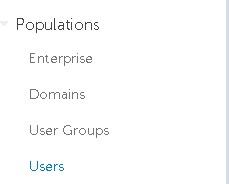
- Napsauta tiettyä käyttäjää, jokatarvitsee google authenticator -nollauksen.
Huomautus: Nollaus on käyttäjäkohtainen, koska jokaisella käyttäjällä on oma Google Authenticator -tunnuksensa.
- Napsauta Järjestelmänvalvoja-välilehteä.

- Valitse Nollaa Google Authenticator.
- Valitse Update.

Jos haluat ottaa yhteyttä tukeen, katso luettelo Dell Data Securityn kansainvälisen tuen puhelinnumeroista.
TechDirectissä voit luoda teknisen tukipyynnön verkossa.
Lisätietoja ja resursseja on Dell Security Community Forum -keskustelufoorumilla.
Tuotteet, joihin vaikutus kohdistuu
Dell EncryptionArtikkelin ominaisuudet
Artikkelin numero: 000199488
Artikkelin tyyppi: How To
Viimeksi muutettu: 01 heinäk. 2024
Versio: 5
Etsi vastauksia kysymyksiisi muilta Dell-käyttäjiltä
Tukipalvelut
Tarkista, kuuluuko laitteesi tukipalveluiden piiriin.