Skapa ett SNAPSHOTSHCI-kluster med Hjälp av Windows Admin Center och registrera det i Azure.
Yhteenveto: I den här artikeln och den medföljande videon beskrivs hur du skapar ett Azure Stack HCI-kluster med hjälp av Windows Admin Center och sedan registrerar det klustret i Azure.
Tämä artikkeli koskee tuotetta
Tämä artikkeli ei koske tuotetta
Tämä artikkeli ei liity tiettyyn tuotteeseen.
Tässä artikkelissa ei yksilöidä kaikkia tuoteversioita.
Ohjeet
Förkunskapskontroll:
Innan du fortsätter läsa rekommenderar vi att du känner till följande begrepp:
Praktisk kunskap om följande tekniker är en förutsättning:
Den här "gör-så-här"-guiden/demonstrationen använder fyra virtuella Hyper-V-maskiner med detaljerna nedan:
WAC1 har både Microsoft Edge- och Google Chrome-webbläsare installerade. Båda kan användas för att följa den här guiden. Internet Explorer har tagits bort i WAC1 med hjälp av följande DISM-kommando:
TILLVALSHCIOS-N1 och SIGSHCIOS-N2 har installerats med operativsystemet Azure Stack HCI. Det går att ladda ner dem här:
https://azure.microsoft.com/en-us/contact/azure-stack-hci/
AZSHCIOS-N1 och DENSSHCIOS-N2 har två virtuella nätverkskort var: En ansluten till en extern virtuell Hyper-V-switch som används för hantering och en som är ansluten till en privat virtuell Hyper-V-switch som används för lagrings-/beräkningstrafik.
VPNSHCIOS-N1 och VPNSHCIOS-N2 har en dedikerad virtuell SCSI-styrenhet med fyra VHDX-hårddiskar som används för Storage Spaces Direct (S2D).
Kapslad virtualisering har aktiverats på de virtuella datorerna DMSHCIOS-N1 och VPNSHCIOS-N2 genom att köra kommandona nedan på den Hyper-V-server som är värd för de virtuella datorerna:
Hyper-V-rollen har lagts till i de virtuella maskinerna : ISMSHCIOS-N1 och CALCSHCIOS-N2 med hjälp av DISM-kommandot nedan:
Operativsystemet på alla virtuella datorer har uppdaterats till den senaste tillgängliga cu-versionen innan den här demonstrationen startar.
1. Så här skapar du ett Azure Stack HCI-kluster med hjälp av Windows Admin Center:
2. Så här kontrollerar du registreringsstatus för Azure Stack HCI-klustret i Azure:
3. Så här registrerar du Azure Stack HCI-klustret i Azure:
Den här demonstrationen använder en 30-dagars utvärderingsprenumeration av Azure. Du hittar prenumerations-ID:t genom att logga in på Azure-portalen och klicka på ikonen "Subscriptions" (prenumerationer) under "Azure Services".
4. Hur vet jag att detta fungerade?
Innan du fortsätter läsa rekommenderar vi att du känner till följande begrepp:
- Vad är FATSHCI?
- Varför behövs registrering avHIMSHCI i Azure?
- Vad är Windows Admin Center?
- Utvärderingslicens för Azure


Praktisk kunskap om följande tekniker är en förutsättning:
- Hyper-V
- Kluster med växling vid fel
- Lagringsdirigering
- PowerShell
- DISM
Den här "gör-så-här"-guiden/demonstrationen använder fyra virtuella Hyper-V-maskiner med detaljerna nedan:
- VM1 = DC1 = Windows Server 2022 domänkontrollant > 2 GB RAM-> 30 GB VHDX
- VM2 = WAC1 = Windows Server 2019 Windows Admin Center > 4 GB RAM > 30 GB VHDX
- VM3 = VPNSHCIOS-N1 = Azure Stack HCI OS > 8 GB RAM-> 30 GB VHDX + 4 × 200 GB VHDX(S2D)
- VM4 = VPNSHCIOS-N2 = Azure Stack HCI OS > 8 GB RAM-> 30 GB VHDX + 4 × 200 GB VHDX (S2D)
WAC1 har både Microsoft Edge- och Google Chrome-webbläsare installerade. Båda kan användas för att följa den här guiden. Internet Explorer har tagits bort i WAC1 med hjälp av följande DISM-kommando:
dism /online /Remove-Capability /CapabilityName:Browser.InternetExplorer~~~~0.0.11.0
TILLVALSHCIOS-N1 och SIGSHCIOS-N2 har installerats med operativsystemet Azure Stack HCI. Det går att ladda ner dem här:
https://azure.microsoft.com/en-us/contact/azure-stack-hci/
AZSHCIOS-N1 och DENSSHCIOS-N2 har två virtuella nätverkskort var: En ansluten till en extern virtuell Hyper-V-switch som används för hantering och en som är ansluten till en privat virtuell Hyper-V-switch som används för lagrings-/beräkningstrafik.
VPNSHCIOS-N1 och VPNSHCIOS-N2 har en dedikerad virtuell SCSI-styrenhet med fyra VHDX-hårddiskar som används för Storage Spaces Direct (S2D).
Kapslad virtualisering har aktiverats på de virtuella datorerna DMSHCIOS-N1 och VPNSHCIOS-N2 genom att köra kommandona nedan på den Hyper-V-server som är värd för de virtuella datorerna:
Set-VMProcessor -VMName -ExposeVirtualizationExtensions $true
Hyper-V-rollen har lagts till i de virtuella maskinerna : ISMSHCIOS-N1 och CALCSHCIOS-N2 med hjälp av DISM-kommandot nedan:
DISM /Online /Enable-Feature /All /FeatureName:Microsoft-Hyper-V
Operativsystemet på alla virtuella datorer har uppdaterats till den senaste tillgängliga cu-versionen innan den här demonstrationen startar.
1. Så här skapar du ett Azure Stack HCI-kluster med hjälp av Windows Admin Center:
- Öppna Windows Admin Center på WAC1, Windows Admin Center-gatewayservern.
- Klicka på Lägg till och klicka sedan på Skapanytt under Serverkluster längst upp till vänster.
- Select AzureStackHCI som klustertyp och klicka sedan på "Skapa".
- På skärmen för förutsättningar klickar du på Nästa.
- På skärmen Lägg till servrar anger du administratörsuppgifterna för att ansluta till de servrar som ska ingå i klustret (POSTERSHCIOS-N1 ochTIMSHCIOS-N2 i den här demonstrationen).
- På skärmen Lägg till servrar skriver du datornamnet för noderna och klickar på Lägg till. När servrarna visas som redo klickar du på Nästa.
- När de två servrarna är redo klickar du på Nästa.
- På skärmen Join Domain anger du inloggningsuppgifterna för att ansluta servrarna till domänen och klickar på Verkställändringar och sedan på Nästa.
- På skärmen Installera nödvändiga funktioner klickar du på Installeral och sedan på Nästa.
- På skärmen Installera uppdateringar klickar du på Nästa.
- På skärmen Installera uppdateringar av maskinvara klickar du på Nästa.
- På skärmen Restart servers (starta om servrar) klickar du på Restart servers (starta om servrar) och sedan på Next (nästa).
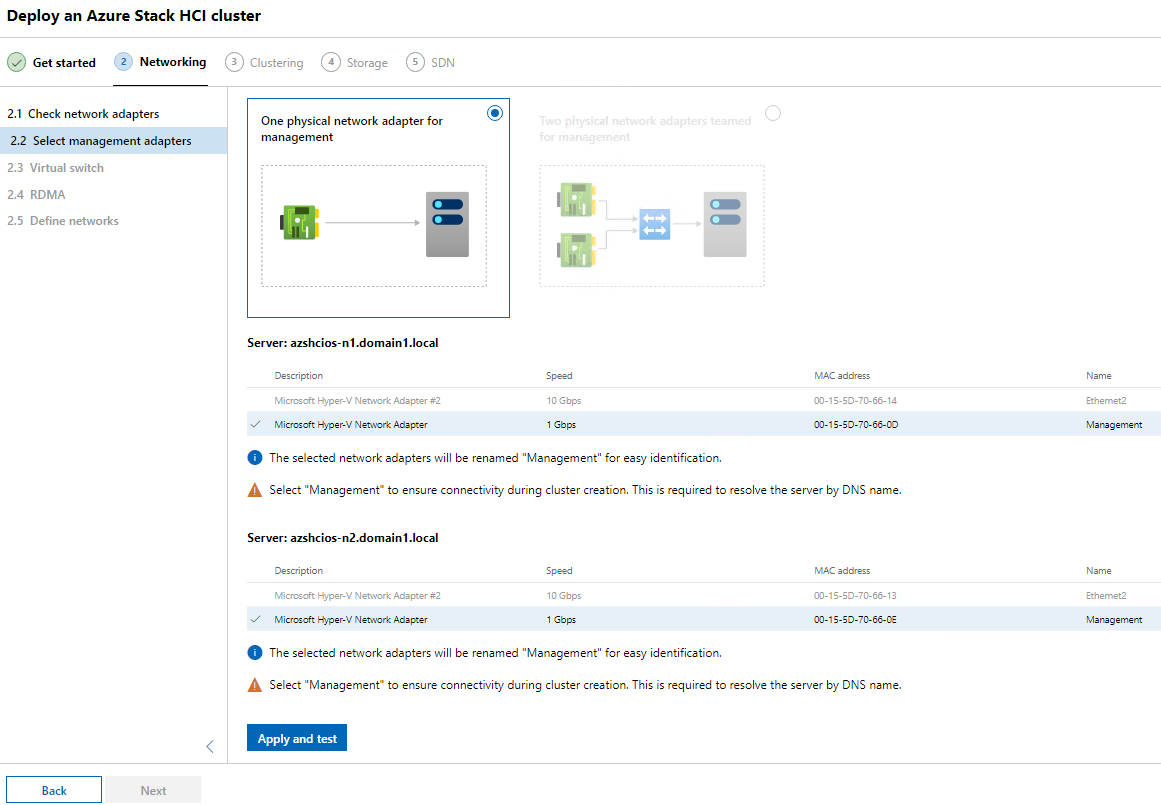
- På skärmen Choose how to configure host networking (välj hur värdnätverk ska konfigureras) klickar du på Manuallyconfigure host networking (konfigurera värdnätverk) och sedan på Next(nästa).
- På skärmen Check the network adapters klickar du på Next.
- Klicka för att välja ett fysiskt nätverkskort för hantering och välj sedan hanteringskorten på varje värd, klicka på Verkställ och testaochklicka sedan på Nästa.
- På skärmen För virtuell switch klickar du på kryssrutan Skipvirtual switchcreation (hoppa över skapande av virtuell switch ) och klickar på Next (nästa).
- Klicka på Next (nästa) på skärmen för RDMA-konfiguration (hoppa över).
- På skärmen Definieranätverk anger du ett namn, en IP-adress och en subnetmask för lagringskorten och klickar sedan på Verkställ och testa. Klicka på Nästa: Klustring.
- På skärmen Validate the cluster klickar du på Validate och väntar på att valideringen ska slutföras. När den gör det klickar du på Nästa.
- På skärmen Create the cluster tilldelar du ett namn och en IP-adress till klustret och klickar sedan på Createcluster. När klustret har skapats klickar du på Nästa: Lagring.
- På skärmen "Ta bort alla befintliga data valfritt" klickar du på Nästa.
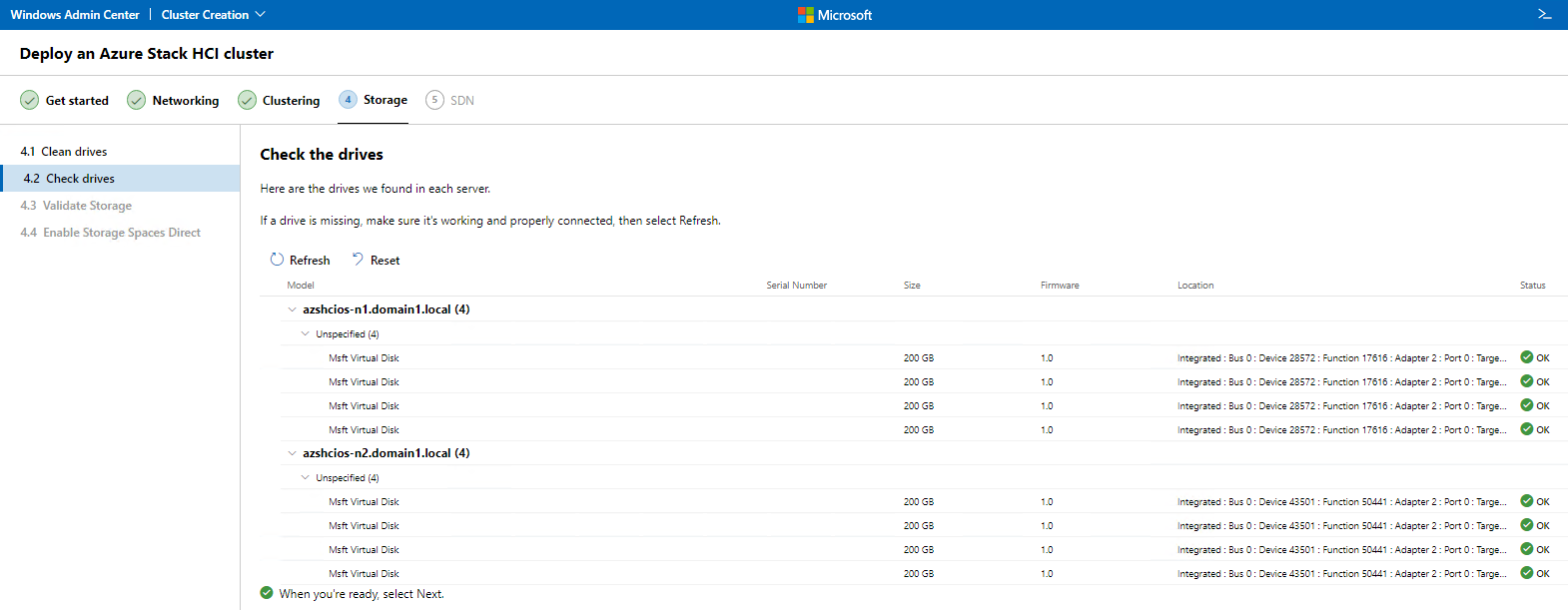
- På skärmen Check the drives klickar du för att expandera och visa de enheter som är tilldelade till Azure Stack HCI-noderna som ska användas för Storage Spaces Direct (S2D) och klickar sedan på Nästa för att validera lagring.
- På skärmen Enable Storage Spaces Direct klickar du på Enable för att aktivera Storage Spaces Direct.
- När det är klart klickar du på Next:SDN och på skärmen Deploy the Network Controller klickar du på Skip.
2. Så här kontrollerar du registreringsstatus för Azure Stack HCI-klustret i Azure:
- Öppna Windows Admin Center och klicka på hyperlänken under Alla anslutningar för det nyskapade Azure Stack HCI-klustret (Cluster1.domain1.local i den här demonstrationen) för att öppna instrumentpanelen för det här klustret.
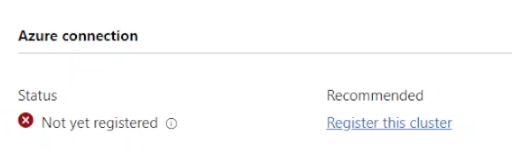
- Under Azure-anslutning på instrumentpanelen visas statusen "Not yet registered".
3. Så här registrerar du Azure Stack HCI-klustret i Azure:
- I hanteringsdatorn där Windows Admin Center är installerat (WAC1 i den här demonstrationen) öppnar du PowerShell och kör kommandot nedan för att hämta den modul som krävs och göra den klar:
- Install-Module -Name Påse.StackHCI
- Bekräfta uppmaningarna att lita på paketet och att installera NuGet om dessa visas.
- Kör kommandot nedan för att registrera Azure Stack HCI-klustret till en Azure-prenumeration:
-
Register-AzStackHCI -SubscriptionId "" -ComputerName AZSHCIOS-N1
-
Den här demonstrationen använder en 30-dagars utvärderingsprenumeration av Azure. Du hittar prenumerations-ID:t genom att logga in på Azure-portalen och klicka på ikonen "Subscriptions" (prenumerationer) under "Azure Services".
4. Hur vet jag att detta fungerade?
- Tillbaka i Windows Admin Center, under "Alla anslutningar", klickar du på hyperlänken för Azure Stack HCI-klusterobjektet för att öppna instrumentpanelen i kluster 1.
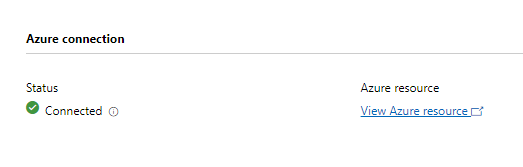
- På instrumentpanelen, under Azure-anslutning, visas det nyskapade klustret som "Connected".
Tuotteet, joihin vaikutus kohdistuu
Dell EMC Cloud For Microsoft Azure StackTuotteet
Integrated System for Microsoft Azure Stack Hub 14G, Dell Hybrid Cloud System for MicrosoftArtikkelin ominaisuudet
Artikkelin numero: 000204313
Artikkelin tyyppi: How To
Viimeksi muutettu: 17 toukok. 2023
Versio: 6
Etsi vastauksia kysymyksiisi muilta Dell-käyttäjiltä
Tukipalvelut
Tarkista, kuuluuko laitteesi tukipalveluiden piiriin.