Capturer la télémétrie de Dell Trusted Device avec Microsoft Intune
Résumé: Vous avez besoin de configurer Microsoft Intune pour Dell Trusted Device ? Notre guide clair vous aide à configurer rapidement pour une sécurité et un contrôle améliorés.
Cet article concerne
Cet article ne concerne pas
Cet article n’est associé à aucun produit spécifique.
Toutes les versions du produit ne sont pas identifiées dans cet article.
Instructions
Produits concernés :
- Dell Trusted Device
Versions concernées :
- v3.8 et versions supérieures
Plates-formes concernées
- OptiPlex
- Latitude
- Stations de travail Precision
- XPS
Remarque : Conditions préalables : Le processus ci-dessous référence des scripts qui peuvent être téléchargés à partir de la page de support de Dell Trusted Device. Téléchargez les scripts de l’agent Trusted Device à partir de la page Pilotes et téléchargements de Dell Trusted Device avant de continuer.
- Connectez-vous au portail
Microsoft Intune de votre organisation et accédez à Sécurité des> points de terminaison Scripts de conformité > des appareils Ajouter >Windows 10 et versions ultérieures>.

Figure 1 : (En anglais uniquement) Cliquez sur Ajouter Windows 10 et versions ultérieures.
- Indiquez un nom pour le script personnalisé, puis cliquez sur Next.

Figure 2 : (En anglais uniquement) Indiquez un Name pour le script client
- Localisez le script de l’agent Trusted Device téléchargé à partir des étapes préalables décrites dans cet article et extrayez le fichier .zip. Cliquez avec le bouton droit de la souris sur le fichier Get-TrustedDeviceResults.ps1 et ouvrez-le avec le Bloc-notes.

Figure 3 : (En anglais uniquement) Ouvrez Get-TrustedDeviceResults.ps1
Remarque : Vous pouvez également utiliser le raccourci clavier Ctrl + A pour sélectionner tout le texte du script.
- Dans le Bloc-notes, cliquez sur Modifier, puis sur Sélectionner tout.
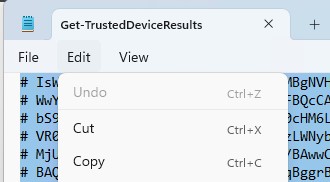
Figure 4 : (En anglais uniquement) Cliquez sur Modifier, puis sur Tout sélectionner
Remarque : Vous pouvez également utiliser le raccourci clavier Ctrl + C pour copier tout le texte en surbrillance.
- De retour dans la fenêtre de la console Microsoft Intune , cliquez avec le bouton droit de la souris dans la zone Script de détection , puis sélectionnez Coller.
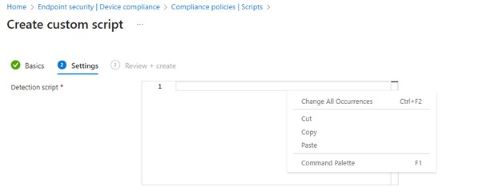
Figure 5 : (En anglais uniquement) Cliquez avec le bouton droit de la souris dans la zone Script de détection, puis sélectionnez Coller
- Définissez Exécuter ce script à l’aide des informations d’identification de connexion sur Non.

Figure 6 : (En anglais uniquement) Définissez Exécuter ce script à l’aide des informations d’identification de connexion sur Non
- Définissez l’option Enforce script signature check sur No.

Figure 7 : (En anglais uniquement) Définissez Enforce script signature check sur No
- Définissez Exécuter le script dans l’hôte PowerShell 64 bits sur Oui.

Figure 8 : (En anglais uniquement) Définissez Exécuter le script dans l’hôte PowerShell 64 bits sur Oui
- Au bas de la page, cliquez sur Next.

Figure 8 : (En anglais uniquement) Cliquez sur Suivant
- Sur l’écran Révision + Création , vérifiez votre configuration, puis cliquez sur Créer.

Figure 10 : (En anglais uniquement) Cliquez sur Create
- Connectez-vous au portail

Figure 11 : (En anglais uniquement) Cliquez sur Create Policy
- Dans l’onglet Créer une stratégie , sélectionnez Plate-forme Windows 10 et versions ultérieures et saisissez Profil Politique de conformité Windows 10/11. Cliquez ensuite sur Créer.

Figure 12 : (En anglais uniquement) Cliquez sur Create
- Indiquez le nom de la politique de conformité Windows 10/11 , puis cliquez sur Suivant.

Figure 13 : (En anglais uniquement) Indiquez Policy Name, puis cliquez sur Next
Remarque : Si vous le souhaitez, vous pouvez fournir une description détaillée de la règle.
- Sur l’écran Paramètres de conformité , cliquez sur Conformité personnalisée pour développer les paramètres.

Figure 14 : (En anglais uniquement) Cliquez sur Conformité personnalisée
- Définissez Conformité personnalisée sur Exiger.

Figure 15 : (En anglais uniquement) Définissez la conformité du client sur Exiger.
- Pour Sélectionner votre script de découverte, cliquez pour sélectionner et rechercher le script précédemment créé pour le script personnalisé (étape 2), puis cliquez sur Sélectionner.

Figure 16 : (En anglais uniquement) Sélectionnez le script et cliquez sur Select
- Pour Télécharger et valider le fichier JSON avec vos paramètres de conformité personnalisés, cliquez sur l’icône Dossier pour lancer l’Explorateur de fichiers et accédez à l’endroit où vous avez extrait les fichiers prérequis. Dans l’Explorateur de fichiers, sélectionnez le fichier TrustedDeviceComplianceRules.json et cliquez sur Ouvrir.

Figure 17 : (En anglais uniquement) Ouvrir TrustedDeviceComplianceRules.json
- Vérifiez les paramètres de conformité, puis cliquez sur Next.

Figure 18 : (En anglais uniquement) Vérifiez et cliquez sur Suivant.
- Dans Actions de non-conformité , définissez les séquences de non-conformité supplémentaires que vous souhaitez voir, puis cliquez sur Suivant.

Figure 19 : (En anglais uniquement) Définissez des séquences de non-conformité supplémentaires, puis cliquez sur Suivant
- Dans Attributions, cliquez sur Ajouter des groupes et dans l’onglet Sélectionner les groupes à inclure , localisez votre groupe personnalisé pour les appareils Dell, puis cochez la case en regard de celui-ci. Cliquez ensuite sur Sélectionner.

Figure 20 : (En anglais uniquement) Sélectionnez Groupes, puis cliquez sur Sélectionner
Remarque : Si vous n’avez pas encore créé de groupe, consultez l’article Créer un groupe pour gérer les utilisateurs
.
.
- Sur la page Stratégie de conformité Windows 10/11, vérifiez que votre groupe a été ajouté, puis cliquez sur Suivant.

Figure 21 : (En anglais uniquement) Vérifiez que votre groupe a été ajouté, puis cliquez sur Suivant
- Sur la page Révision + Créer , vérifiez la configuration, puis cliquez sur Créer.

Figure 22 : (En anglais uniquement) Cliquez sur Create
- La configuration de la politique de conformité est maintenant terminée, Intune commence à collecter des données en fonction des valeurs de script et de conformité. Pour voir l’état de conformité, vous pouvez revenir à Endpoint Security>Device compliance>Policies>Compliancy Policy Name créé à l’étape 3 , puis cliquer sur View Report.
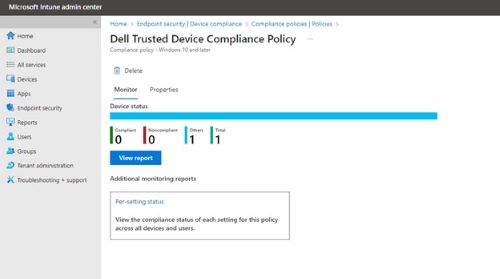
Figure 23 : (En anglais uniquement) Politique de conformité Dell Trusted Device
Pour contacter le support technique, consultez l’article Numéros de téléphone du support international Dell Data Security.
Accédez à TechDirect pour générer une demande de support technique en ligne.
Pour plus d’informations et de ressources, rejoignez le Forum de la communauté Dell Security.
Produits concernés
OptiPlex, XPS, Latitude, XPS, Workstations, Dell Trusted DevicePropriétés de l’article
Numéro d’article: 000222830
Type d’article: How To
Dernière modification: 07 mars 2024
Version: 2
Trouvez des réponses à vos questions auprès d’autres utilisateurs Dell
Services de support
Vérifiez si votre appareil est couvert par les services de support.