Comment identifier la version d’Absolute
Résumé: En suivant cet article, découvrez des instructions détaillées pour identifier la version d’Absolute.
Cet article concerne
Cet article ne concerne pas
Cet article n’est associé à aucun produit spécifique.
Toutes les versions du produit ne sont pas identifiées dans cet article.
Instructions
La connaissance de la version d’Absolute permet à un administrateur d’effectuer les opérations suivantes :
- Identifier les fonctionnalités
- Déterminer les différences dans l’interface utilisateur
- Comprendre les changements de flux de travail
- Vérifier la configuration requise
Produits concernés :
- Absolute
Systèmes d’exploitation concernés :
- Windows
La gestion des versions peut être déterminée via le point de terminaison, le programme d’installation ou la console Web. Cliquez sur la méthode appropriée pour obtenir plus d’informations.
Endpoint
- Consultez :
- Système d’exploitation 64 bits.
C:\Windows\SysWow64 - Système d’exploitation 32 bits.
C:\Windows\System32
- Système d’exploitation 64 bits.
- Clic droit
rpcnet.exe, puis sélectionnez Propriétés.
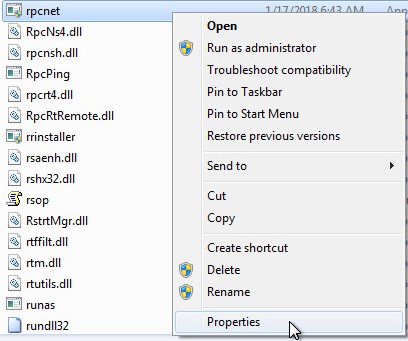
- Sélectionnez l’onglet Détails.
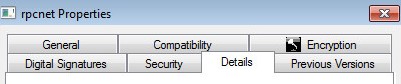
- Enregistrez la version du fichier. Le troisième nombre est le nombre le plus important à enregistrer. Dans l’exemple, 944 est le troisième nombre.
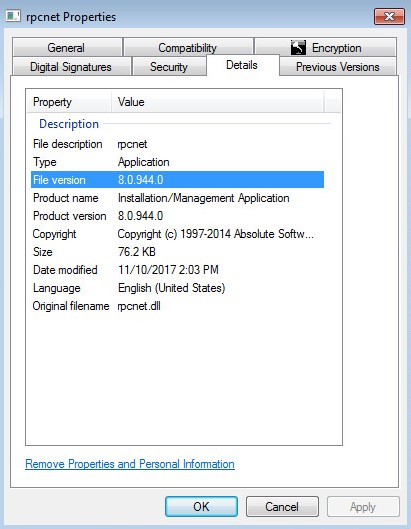 la version du fichier de votre client peut être différente de celle utilisée en exemple.
Programme d’installation
vous devez télécharger Absolute avant de passer à cette étape. Pour plus d’informations, consultez l’article Télécharger et installer Absolute.
- Téléchargez l’agent Absolute.
- À l’emplacement de téléchargement, double-cliquez sur ctmweb. exe.
ctmweb.exe.

- Dans le champ Saisissez votre mot de passe, saisissez le mot de passe d’administrateur par défaut, puis cliquez sur Suivant.
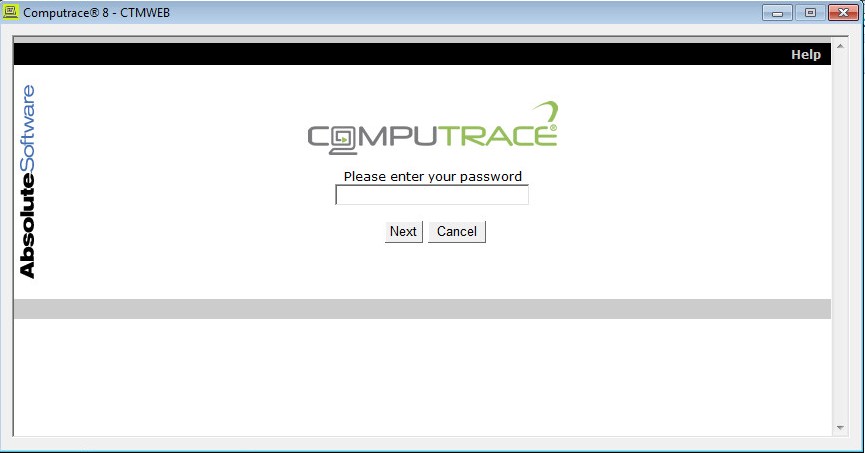 Remarque : Le mot de passe d’administration par défaut pour
ctmwebispassword. - La page d’état affiche la version de l’agent. Dans l’exemple, 944 est la version de l’agent.
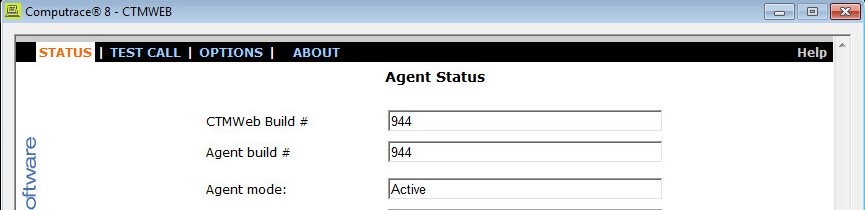 le build de l’agent de votre client peut être différent de celui utilisé dans l’exemple.
Console Web
- Dans un navigateur Web, accédez à https://ctpx.secureworks.com/login
.
- Connectez-vous à la console Web d’Absolute.
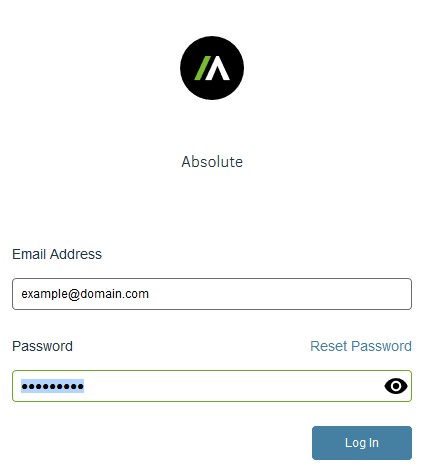
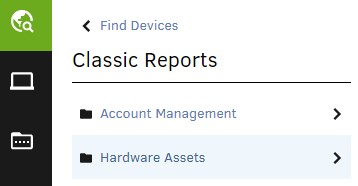
- Dans le volet de menu de gauche, sélectionnez l’icône Rechercher des appareils, puis cliquez sur Rapports standard.

- Dans « Rapports standard », cliquez sur Actifs matériels.
- Dans « Actifs matériels », cliquez sur Rapport sur les actifs.

- Dans « Rapport sur les actifs », cliquez sur Afficher les résultats.
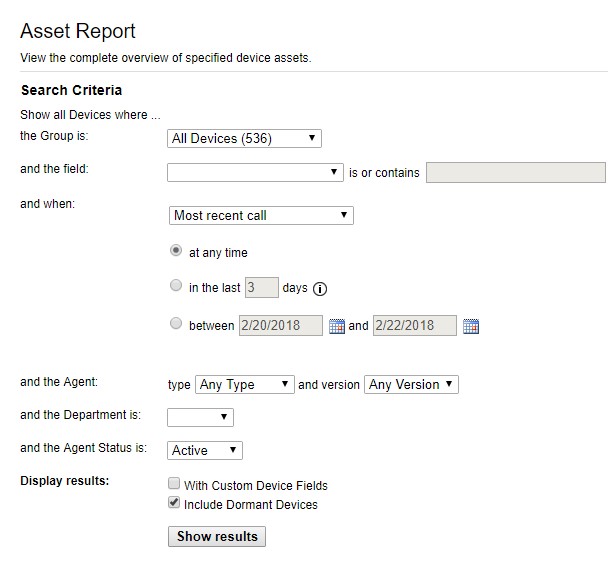
- Localisez la version de l’agent pour l’appareil de votre choix. Dans l’exemple, 944 est la version de l’agent pour les trois appareils.
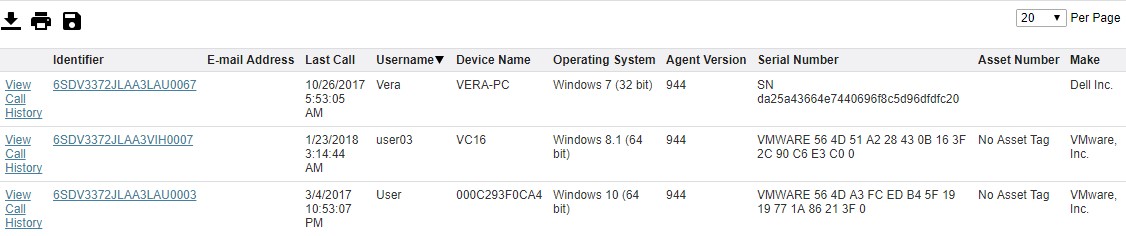 la version de l’agent de votre client peut être différente de celle utilisée dans l’exemple.
Informations supplémentaires
Vidéos
Produits concernés
AbsolutePropriétés de l’article
Numéro d’article: 000131906
Type d’article: How To
Dernière modification: 31 Aug 2026
Version: 13
Trouvez des réponses à vos questions auprès d’autres utilisateurs Dell
Services de support
Vérifiez si votre appareil est couvert par les services de support.