Dell Data Protection Cloud Edition -version tunnistaminen
Résumé: Katso, miten voit tunnistaa Dell Data Protection Cloud Edition -version näiden vaiheittaisten ohjeiden mukaisesti.
Cet article concerne
Cet article ne concerne pas
Cet article n’est associé à aucun produit spécifique.
Toutes les versions du produit ne sont pas identifiées dans cet article.
Instructions
Huomautus:
- Dell Data Protection | Security Toolsin tuki on päättynyt helmikuussa 2018. Dell ei enää päivitä tätä tuotetta ja sitä käsitteleviä artikkeleja. Lisätietoja on artikkelissa Dell Data Security -tuotteen elinkaari (tuen päättyminen / käytöstä poistuminen). Jos sinulla on kysyttävää vaihtoehtoisista artikkelista, ota yhteys myyntitiimiin tai lähetä sähköpostia osoitteeseen endpointsecurity@dell.com.
- Lisätietoja nykyisistä tuotteista on sivulla Endpoint Security.
Dell Data Protection Cloud Edition -version tietämisen ansiosta järjestelmänvalvoja voi
- tunnistaa tunnetut ongelmat
- määrittää käyttöliittymien erot
- tiedostaa työnkulun muutokset
- tarkistaa järjestelmävaatimukset.
Tuotteet, joita asia koskee:
- Dell Data Protection | Virtual Edition
Käyttöjärjestelmät, joita asia koskee:
- Windows
- Mac
Voit tarkistaa Dell Data Protection Cloud Editionin version valitsemalla Windows tai Mac.
Windows
Version voi tarkistaa tuotteen käyttöliittymästä (UI) tai asennusohjelmasta. Katso lisätietoja valitsemalla asianmukainen vaihtoehto.
Käyttöliittymä
Huomautus: Dell Data Protection Cloud Edition on asennettava, ennen kuin versio voidaan tunnistaa käyttöliittymän kautta.
- Kirjaudu Windows-tietokoneeseen, jossa on ongelmia.
- Napsauta Windowsin ilmaisinalueen Cb Defense -kuvaketta hiiren kakkospainikkeella ja valitse About.
- Tietueen versio X.X.X.X. Esimerkissä Versio on 3.4.0.1091.
 käyttämäsi ohjelman versio saattaa poiketa edellä olevasta näyttökuvasta.
Asennusohjelma
Huomautus: Dell Data Protection Cloud Edition -asennusohjelma on ladattava ennen näiden vaiheiden suorittamista.
- Napsauta hiiren kakkospainiketta
Cloud_64bit_Setup.exetaiCloud_32bit_Setup.exeja valitse sitten Ominaisuudet.
- Valitse Tiedot-välilehti.
- Tarkista tuoteversio. Esimerkissä tuoteversio on 2.1.2,2683.
 käyttämäsi ohjelman tuoteversio saattaa poiketa edellä olevasta näyttökuvasta.
Mac
Version voi tarkistaa tuotteen käyttöliittymästä (UI) tai asennusohjelmasta. Katso lisätietoja valitsemalla asianmukainen vaihtoehto.
Käyttöliittymä
- Klikkaa Finder.

- Valitse vasemmalta Sovellukset .
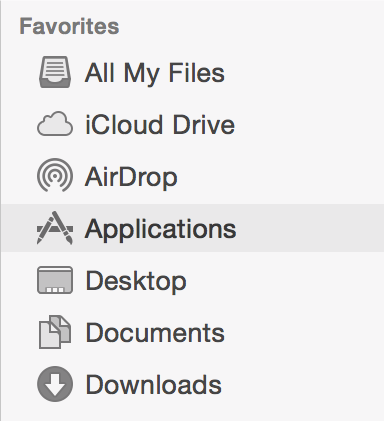
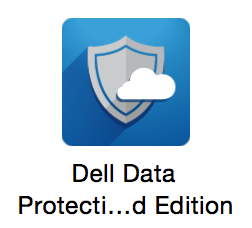
- Kaksoisnapsauta Sovellukset-kohdassa kohtaa Dell Data Protection Cloud Edition.
- Valitse Tietoja Cloud Editionista ja tallenna sitten versio X.X (XXXX). Tässä esimerkissä versio on 2.0 (7488).
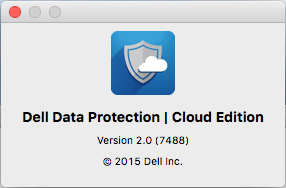 käyttämäsi ohjelman versio saattaa poiketa edellä olevasta näyttökuvasta.
Asennusohjelma
Huomautus: Dell Data Protection Cloud Edition -asennusohjelma on ladattava ennen näiden vaiheiden suorittamista.
- Kaksoisnapsauta
DDPCE-Explorer-<VERSION>.dmg.
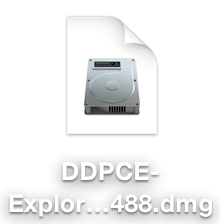 Huomautus:
<VERSION>Käyttämäsi anturin versio saattaa poiketa edellä olevasta näyttökuvasta. - Tuoteversio on DDPCE-Explorerin alapuolella. Esimerkissä tuoteversio on 2.1.0,7488.
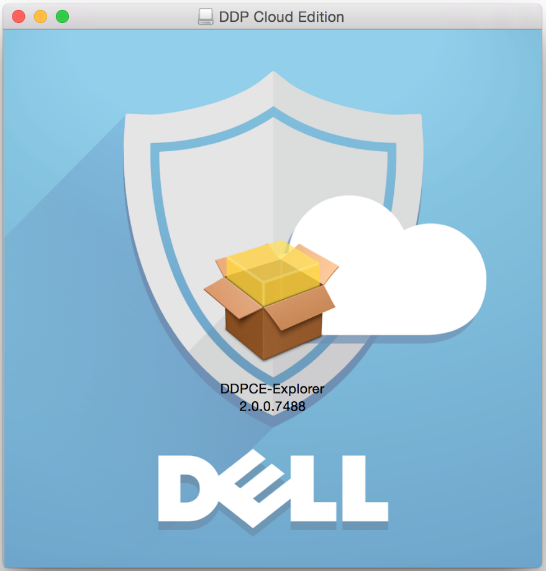 käyttämäsi ohjelman tuoteversio saattaa poiketa edellä olevasta näyttökuvasta.
Informations supplémentaires
Vidéos
Produits concernés
Dell EncryptionPropriétés de l’article
Numéro d’article: 000131621
Type d’article: How To
Dernière modification: 01 Sep 2026
Version: 16
Trouvez des réponses à vos questions auprès d’autres utilisateurs Dell
Services de support
Vérifiez si votre appareil est couvert par les services de support.