De Dell Data Protection Cloud Edition versie identificeren
Résumé: Leer hoe u de versie van Dell Data Protection Cloud Edition kunt identificeren door deze stapsgewijze instructies te volgen.
Cet article concerne
Cet article ne concerne pas
Cet article n’est associé à aucun produit spécifique.
Toutes les versions du produit ne sont pas identifiées dans cet article.
Instructions
Opmerking:
- Sinds februari 2018 is de 'End of Support'-datum voor Dell Data Protection | Security Tools bereikt. Dit product en de artikelen worden niet meer bijgewerkt door Dell. Voor meer informatie raadpleegt u Beleid voor levenscyclus (einde van support/einde levensduur) voor Dell Data Security. Als u vragen heeft over alternatieve artikelen, neem dan contact op met uw verkoopteam of neem contact op met endpointsecurity@dell.com.
- Raadpleeg Eindpuntbeveiliging voor meer informatie over huidige producten.
Als een beheerder de versie van Dell Data Protection Cloud Edition kent, kan hij:
- Bekende problemen te identificeren
- Gebruikersinterfaceverschillen te bepalen
- Workflow-wijzigingen te begrijpen
- Systeemvereisten te controleren
Betreffende producten:
- Dell Data Protection | Mobile Edition
Betreffende besturingssystemen:
- Windows
- Mac
Als u de versie van Dell Data Protection Cloud Edition wilt identificeren, klikt u op Windows of Mac.
Windows
U kunt versiebeheer bepalen via de gebruikersinterface (UI) of het installatieprogramma van het product. Klik op de betreffende optie voor meer informatie.
UI
Opmerking: Dell Data Protection Cloud Edition moet worden geïnstalleerd voordat de versie via de gebruikersinterface kan worden geïdentificeerd.
- Meld u aan bij de Windows-computer.
- Klik in het Windows-systeemvak met de rechtermuisknop op het pictogram CB Defense en selecteer Info.
- Recordversie X.X.X.X. In het voorbeeld is de versie 2.0.2.2683.
 De versie van uw client kan afwijken van de bovenstaande schermafbeelding.
Installatieprogramma
Opmerking: Voordat u deze stappen kunt uitvoeren, moet het installatieprogramma voor de Dell Data Protection Cloud Edition worden gedownload.
- Klik met de rechtermuisknop
Cloud_64bit_Setup.exeofCloud_32bit_Setup.exeen selecteer vervolgens Eigenschappen.
- Klik op het tabblad Details.
- Noteer de productversie. In het voorbeeld is 2.0.2,2683 de productversie.
 De Productversie van uw client kan afwijken van de bovenstaande schermafbeelding.
Mac
U kunt versiebeheer bepalen via de gebruikersinterface (UI) of het installatieprogramma van het product. Klik op de betreffende optie voor meer informatie.
UI
- Klik op Finder.

- Selecteer Applicaties aan de linkerkant.
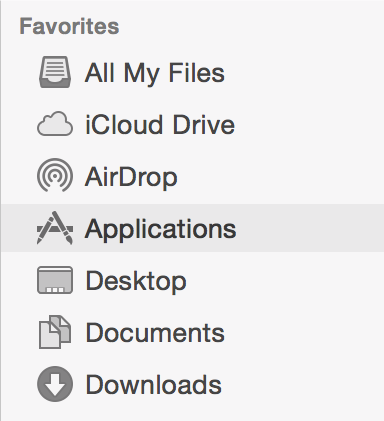
- Dubbelklik in Applicaties op Dell Data Protection Cloud Edition.
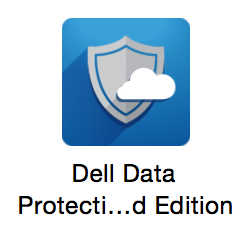
- Klik op About Cloud Edition en neem vervolgens de versie X.X (XXXX) op. In het voorbeeld is de versie 2.0.7488.
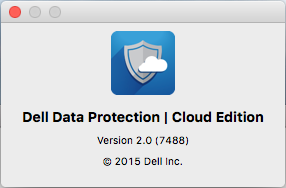 De versie van uw client kan afwijken van de bovenstaande schermafbeelding.
Installatieprogramma
Opmerking: Voordat u deze stappen kunt uitvoeren, moet het installatieprogramma voor de Dell Data Protection Cloud Edition worden gedownload.
- Dubbelklik
DDPCE-Explorer-<VERSION>.dmg.
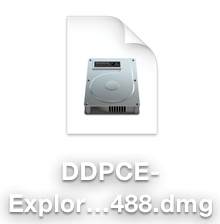 Opmerking:
<VERSION>De versie van uw sensor kan afwijken van de bovenstaande schermafbeelding. - De productversie staat onder DDPCE-Explorer. In het voorbeeld is 2.0.0,7488 de productversie.
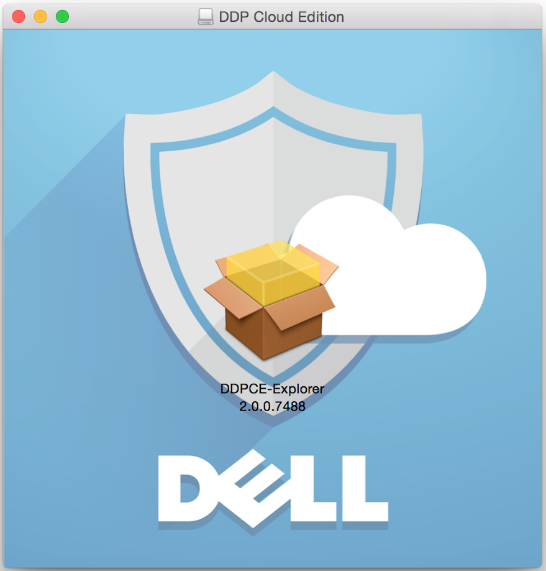 De Productversie van uw client kan afwijken van de bovenstaande schermafbeelding.
Informations supplémentaires
Vidéos
Produits concernés
Dell EncryptionPropriétés de l’article
Numéro d’article: 000131621
Type d’article: How To
Dernière modification: 01 Sep 2026
Version: 16
Trouvez des réponses à vos questions auprès d’autres utilisateurs Dell
Services de support
Vérifiez si votre appareil est couvert par les services de support.