Como identificar a versão do Dell Data Protection Cloud Edition
Résumé: Saiba como identificar a versão do Dell Data Protection Cloud Edition seguindo estas instruções passo a passo.
Cet article concerne
Cet article ne concerne pas
Cet article n’est associé à aucun produit spécifique.
Toutes les versions du produit ne sont pas identifiées dans cet article.
Instructions
Nota:
- Em maio de 2018, o Dell Data Protection | Cloud Edition chegou ao fim da vida útil. Esse produto e os artigos relacionados a ele não são mais atualizados pela Dell. Para obter mais informações, consulte Política de ciclo de vida do produto (fim do suporte e fim da vida útil) do Dell Data Security. Se você tiver alguma dúvida sobre artigos alternativos, entre em contato com sua equipe de vendas ou envie um e-mail para endpointsecurity@dell.com.
- Consulte Segurança de endpoints para obter mais informações sobre os produtos atuais.
Conhecer a versão do Dell Data Protection Cloud Edition permite ao administrador:
- Identificar problemas conhecidos
- Determinar as diferenças na IU
- Compreender as alterações no fluxo de trabalho
- Verificar os requisitos do sistema
Produtos afetados:
- Dell Data Protection | Cloud Edition
Sistemas operacionais afetados:
- Windows
- Mac
Para identificar a versão do Dell Data Protection Cloud Edition, clique em Windows ou Mac.
Windows
O controle de versão pode ser determinado por meio da interface do usuário do produto (IU) ou do Programa de instalação do produto. Para obter mais informações, clique na opção adequada.
Interface do usuário
O Dell Data Protection | Cloud Edition deve ser instalado antes de identificar a versão por meio da IU.
- Faça login no computador Windows.
- Na bandeja do sistema Windows, clique com o botão direito no ícone do Dell Data Protection | Cloud Edition e, em seguida, selecione Sobre.
- Registre a versão X.X.X.X. No exemplo, 2.0.2.2683 é a versão.
 A versão do seu client pode ser diferente da captura de tela acima.
Programa de instalação
O download do instalador do Dell Data Protection | Cloud Edition deve ser feito antes de executar essas etapas.
- Clique com o botão direito
Cloud_64bit_Setup.exeouCloud_32bit_Setup.exee, em seguida, selecione Propriedades.
- Clique na guia Detalhes.
- Registre a versão do produto. No exemplo, 2.0.2.2683 é a versão do produto.
 A versão do produto do seu client pode ser diferente da captura de tela acima.
Mac
O controle de versão pode ser determinado por meio da interface do usuário do produto (IU) ou do Programa de instalação do produto. Para obter mais informações, clique na opção adequada.
Interface do usuário
- Clique em Localizador.

- Selecione Aplicativos à esquerda.
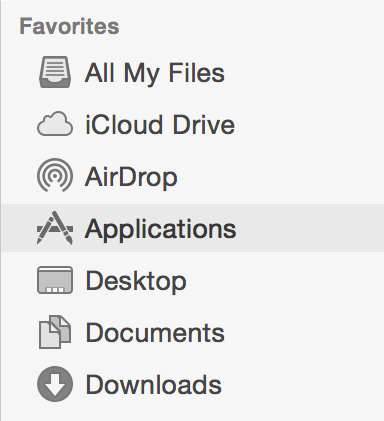
- Em Aplicativos, clique duas vezes em Dell Data Protection | Cloud Edition.
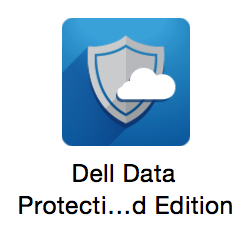
- Clique em About Cloud Edition e, em seguida, registre a versão X.X (XXXX). Neste exemplo, 2.0 (7488) é a versão.
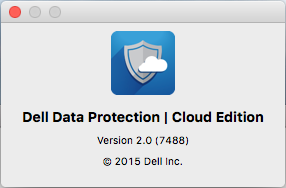 A versão do seu client pode ser diferente da captura de tela acima.
Programa de instalação
O download do instalador do Dell Data Protection | Cloud Edition deve ser feito antes de executar essas etapas.
- Clique duplo
DDPCE-Explorer-<VERSION>.dmg.
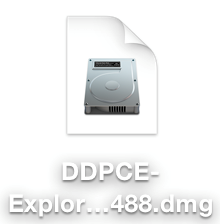 Nota:
Nota:<VERSION>A versão do seu instalador pode ser diferente da captura de tela acima. - A versão do produto está abaixo do DDPCE-Explorer. No exemplo, 2.0.0.7488 é a versão do produto.
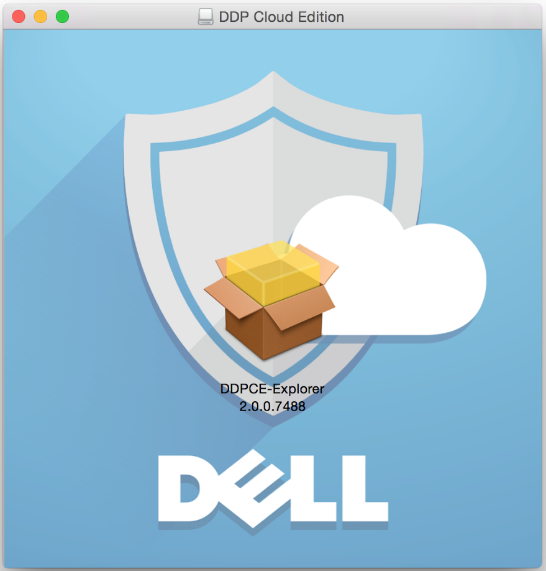 A versão do produto do seu client pode ser diferente da que consta na captura de tela acima.
Informations supplémentaires
Vidéos
Produits concernés
Dell EncryptionPropriétés de l’article
Numéro d’article: 000131621
Type d’article: How To
Dernière modification: 01 Sep 2026
Version: 16
Trouvez des réponses à vos questions auprès d’autres utilisateurs Dell
Services de support
Vérifiez si votre appareil est couvert par les services de support.