Dell Management Server Virtual Core Server ist nicht vorhanden Benachrichtigungen
Résumé: Die Empfänger der E-Mail-Benachrichtigungen erhalten stündlich Fehlerbenachrichtigungen bei der Bereitstellung oder Aktualisierung von Dell Management Server Virtual auf v11.4 und der Aktivierung von E-Mail-Benachrichtigungen. ...
Cet article concerne
Cet article ne concerne pas
Cet article n’est associé à aucun produit spécifique.
Toutes les versions du produit ne sont pas identifiées dans cet article.
Symptômes
Betroffene Produkte:
- Dell Managementserver virtuell
Betroffene Versionen:
- v11.4
Betroffene Betriebssysteme:
- Linux
Beispiel für die empfangene E-Mail:
Automatically generated alert from Dell Security Management Server Virtual – Service: Dell Core Server - HTTP / Event: Does not exist
Action: restart
Host: Server Hostname
Description: process is not running
Service: Dell Core Server - HTTP
Event: Does not exist
Cause
Der Dienst, der den Status der Dell Management Server Virtual-Komponenten überprüft, erkennt den Core-Server nicht als überwachend, weil netstat, Teil des net-Tools-Pakets, nicht installiert ist.
Résolution
- Melden Sie sich bei der Verwaltungskonsole von Dell Management Server Virtual an.
Hinweis:
- Die Standardanmeldeinformationen für Dell Security Management Server Virtual sind:
- Nutzername:
delluser - Kennwort:
delluser
- Nutzername:
- Ein Administrator kann das Standardkennwort im Menü der virtuellen Appliance des Produkts ändern.
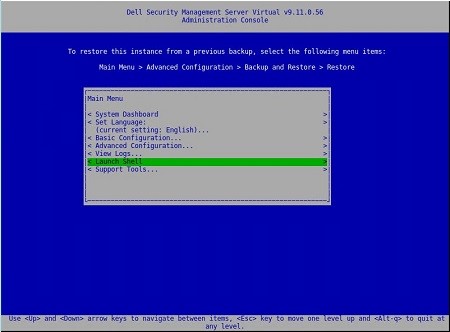
- Wählen Sie im Hauptmenü die Option Launch Shell aus und drücken Sie die Eingabetaste.
- Ändern Sie den Nutzer in
dellsupportmit dem Befehlsu dellsupport
 Hinweis:
- Die Standardanmeldeinformationen für Dell Security Management Server Virtual sind:
- Nutzername:
dellsupport - Kennwort:
dellsupport
- Nutzername:
- Ein Administrator kann das Standardkennwort im Menü der virtuellen Appliance des Produkts ändern.
- Die Standardanmeldeinformationen für Dell Security Management Server Virtual sind:
- Bestätigen Sie das Kennwort für
dellsupport.

- Überprüfen Sie den Status von
netstatmit dem Befehlnetstat --version. - Wenn die
netstatnicht installiert ist, wird der folgende Fehler angezeigt.

- Führen Sie den folgenden Befehl aus:
sudo apt install net-toolsZum Installieren von Net Tools. - Ausführen
netstat --versionerneut, um zu überprüfen, obnetstatist jetzt installiert.

- Typ
exitund drücken Sie die Eingabetaste , um sich von abzumelden.dellsupport.

- Typ
exitund drücken Sie die Eingabetaste , um sich vom Hauptmenü abzumelden.

Produits concernés
Dell EncryptionPropriétés de l’article
Numéro d’article: 000202891
Type d’article: Solution
Dernière modification: 14 Sep 2026
Version: 3
Trouvez des réponses à vos questions auprès d’autres utilisateurs Dell
Services de support
Vérifiez si votre appareil est couvert par les services de support.