Identification de la version de Dell Data Protection Cloud Edition
Résumé: Découvrez comment identifier la version de Dell Data Protection Cloud Edition en suivant ces instructions détaillées.
Cet article concerne
Cet article ne concerne pas
Cet article n’est associé à aucun produit spécifique.
Toutes les versions du produit ne sont pas identifiées dans cet article.
Instructions
Remarque :
- Depuis mai 2018, Dell Data Protection | Cloud Edition a atteint sa fin de vie. Ce produit et ses articles ne sont plus mis à jour par Dell. Pour plus d’informations, consultez l’article Politique relative à la fin de vie et à la fin de prise en charge de Dell Data Security. Si vous avez des questions concernant des articles, contactez votre équipe des ventes ou endpointsecurity@dell.com.
- Consultez l’article sur la sécurité des points de terminaison pour plus d’informations sur les produits actuels.
Connaître la version de Dell Data Protection Cloud Edition permet à un administrateur de :
- Identifier les problèmes connus
- Déterminer les différences dans l’interface utilisateur
- Comprendre les changements de flux de travail
- Vérifier la configuration requise
Produits concernés :
- Dell Data Protection | Cloud Edition
Systèmes d’exploitation concernés :
- Windows
- Mac
Pour identifier la version de Dell Data Protection Cloud Edition, cliquez sur Windows ou Mac.
Windows
La gestion des versions peut être déterminée via l’interface utilisateur (UI) ou via le programme d’installation du produit. Cliquez sur l’option appropriée pour obtenir plus d’informations.
UI
Dell Data Protection | Cloud Edition doit être installé pour identifier la version via l’interface utilisateur.
- Connectez-vous à l’ordinateur Windows.
- Dans la barre d’état système de Windows, cliquez avec le bouton droit de la souris sur l’icône Dell Data Protection | Cloud Edition, puis sélectionnez About.
- Enregistrez le numéro de version X.X.X.X. Dans l’exemple, 2.0.2.2683 correspond au numéro de version.
 La version de votre client peut être différente de celle affichée dans la capture d’écran ci-dessus.
Programme d’installation
Dell Data Protection | Cloud Edition doit être téléchargé avant d’effectuer ces étapes.
- Clic droit
Cloud_64bit_Setup.exeouCloud_32bit_Setup.exe, puis sélectionnez Propriétés.
- Cliquez sur l’onglet Détails.
- Notez la version du produit. Dans l’exemple, 2.0.2.2683 correspond à la version du produit.
 La version du produit de votre client peut être différente de celle affichée dans la capture d’écran ci-dessus.
Mac
La gestion des versions peut être déterminée via l’interface utilisateur (UI) ou via le programme d’installation du produit. Cliquez sur l’option appropriée pour obtenir plus d’informations.
UI
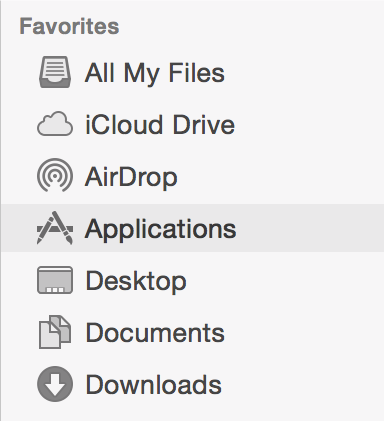
- Cliquez sur Finder.

- Sélectionnez Applications sur la gauche.
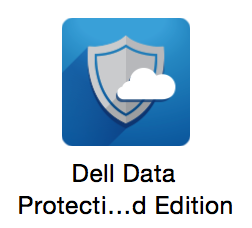
- Dans Applications, double-cliquez sur Dell Data Protection | Cloud Edition.
- Cliquez sur About Cloud Edition, puis enregistrez la Version X.X (XXXX). Dans cet exemple, 2.0 (7488) est la version.
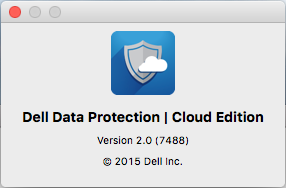 La version de votre client peut être différente de celle affichée dans la capture d’écran ci-dessus.
Programme d’installation
Dell Data Protection | Cloud Edition doit être téléchargé avant d’effectuer ces étapes.
- Double clic
DDPCE-Explorer-<VERSION>.dmg.
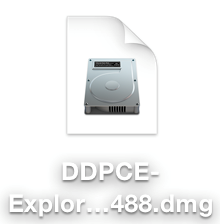 Remarque :
<VERSION>La version de votre programme d’installation peut être différente de celle affichée dans la capture d’écran ci-dessus. - La version du produit est inférieure à DDPCE-Explorer. Dans l’exemple, 2.0.0,7488 correspond au numéro de version.
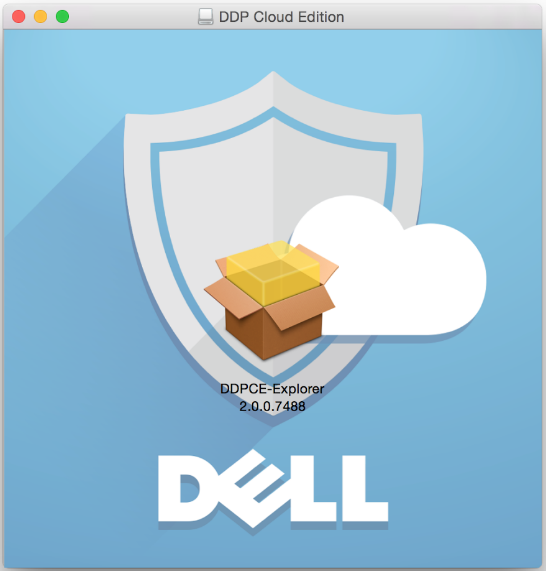 La version du produit de votre client peut être différente de celle affichée dans la capture d’écran ci-dessus.
Informations supplémentaires
Vidéos
Produits concernés
Dell EncryptionPropriétés de l’article
Numéro d’article: 000131621
Type d’article: How To
Dernière modification: 01 sept. 2026
Version: 16
Trouvez des réponses à vos questions auprès d’autres utilisateurs Dell
Services de support
Vérifiez si votre appareil est couvert par les services de support.