Devis de vente Premier
Résumé: Cet article fournit des instructions sur la façon de récupérer un devis de vente Dell et de l’utiliser pour passer facilement commande.
Cet article concerne
Cet article ne concerne pas
Cet article n’est associé à aucun produit spécifique.
Toutes les versions du produit ne sont pas identifiées dans cet article.
Instructions
La page Dell Premier fournit à votre organisation un ensemble d’outils en ligne personnalisé et sécurisé pour l’achat, la création de rapports et le support produit. Une équipe dédiée en charge des comptes s’occupe de régler les paramètres et d’ajouter ou de supprimer des fonctionnalités et des options adaptées à votre organisation.
Accéder à une proposition commerciale commerciale Dell à partir de votre e-mail personnalisé
Récupération de votre proposition commerciale commerciale Dell à partir de la page d’accueil Premier
Navigation sur la page d’accueil des propositions commerciales
Modification des propositions commerciales
Les propositions commerciales permettent aux utilisateurs de traiter une commande à l’aide d’une proposition commerciale fournie par l’équipe de compte Dell. Vous pouvez les récupérer et les acheter via Dell Premier. Vous pouvez également effectuer certaines modifications, comme la modification de l’adresse. Toute autre modification nécessite un support aux ventes Dell.
L’équipe de compte Dell configure les propositions commerciales en fonction des informations fournies par le demandeur. Ces types de propositions commerciales sont propres à un numéro de client Dell ; ils peuvent se terminer par un numéro de version.
Accéder à un devis de vente Dell à partir de votre e-mail personnalisé
À partir de février 2024, les propositions commerciales que vous recevrez de la part du service commercial Dell seront liées, via un lien hypertexte, à la page de paiement Dell Premier, où vous pourrez télécharger votre proposition commerciale en ligne dans le format de votre choix (PDF, HTML, XML et XLXS).
Cliquez sur le bouton Place your order (Figure 1) pour accéder à votre devis (une connexion Premier est requise) :
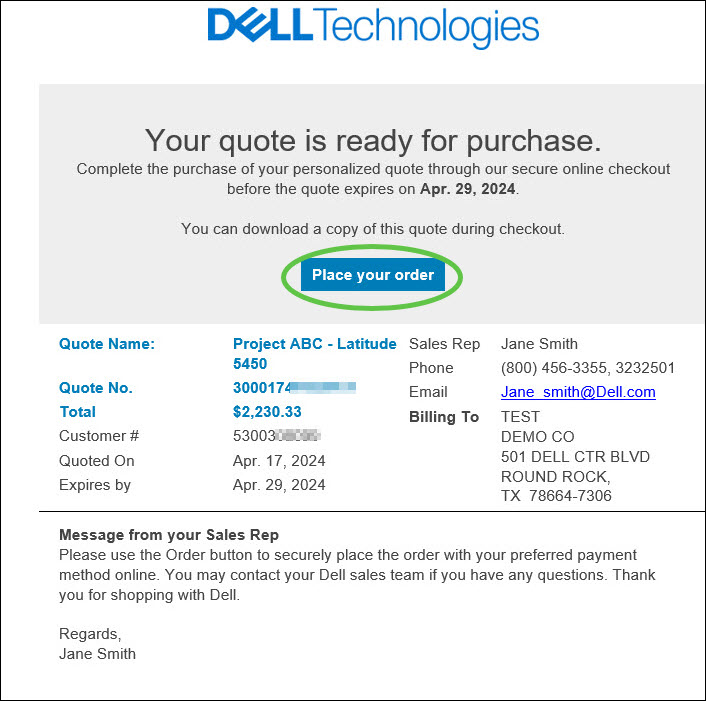
Figure 1. Cliquez sur « Place your Order » pour accéder à votre proposition commerciale
Vérifiez les informations de la commande et téléchargez la documentation de la proposition commerciale (PDF, HTML, XLXS, XML) si nécessaire. Vous pouvez ajouter jusqu’à dix (10) propositions commerciales en une seule commande (les fonctionnalités en ligne peuvent varier selon le pays ou la zone géographique).
Sélectionnez votre option de paiement préférée et cliquez sur Envoyer la commande (Figure 2) lorsque vous êtes prêt à effectuer l’achat (pour le Bon de commande, indiquez votre numéro de bon de commande). Sur l’écran de remerciement , un message de remerciement s’affiche avec votre numéro d’ID d’achat Dell confirmant que la commande a été envoyée.
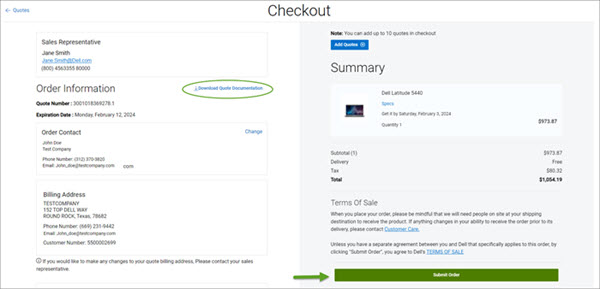 Figure 2. Vérifiez les informations de la commande, téléchargez la documentation de la proposition commerciale et soumettez votre commande lorsque vous êtes prêt à acheter.
Si vous devez racheter une proposition commerciale spécifique, demandez à votre agent commercial Dell de définir une configuration standard pour vos achats répétés.
Retour en haut de la page
Récupérer vos devis de vente à partir de la page d’accueil Premier
Vous pouvez également accéder à tout moment à votre devis de vente à partir de votre page d’accueil Premier.
- Connectez-vous à votre page Premier
- Localisez le module Quotes . Cliquez sur le bouton View All (Figure 3) pour afficher tous les devis disponibles.
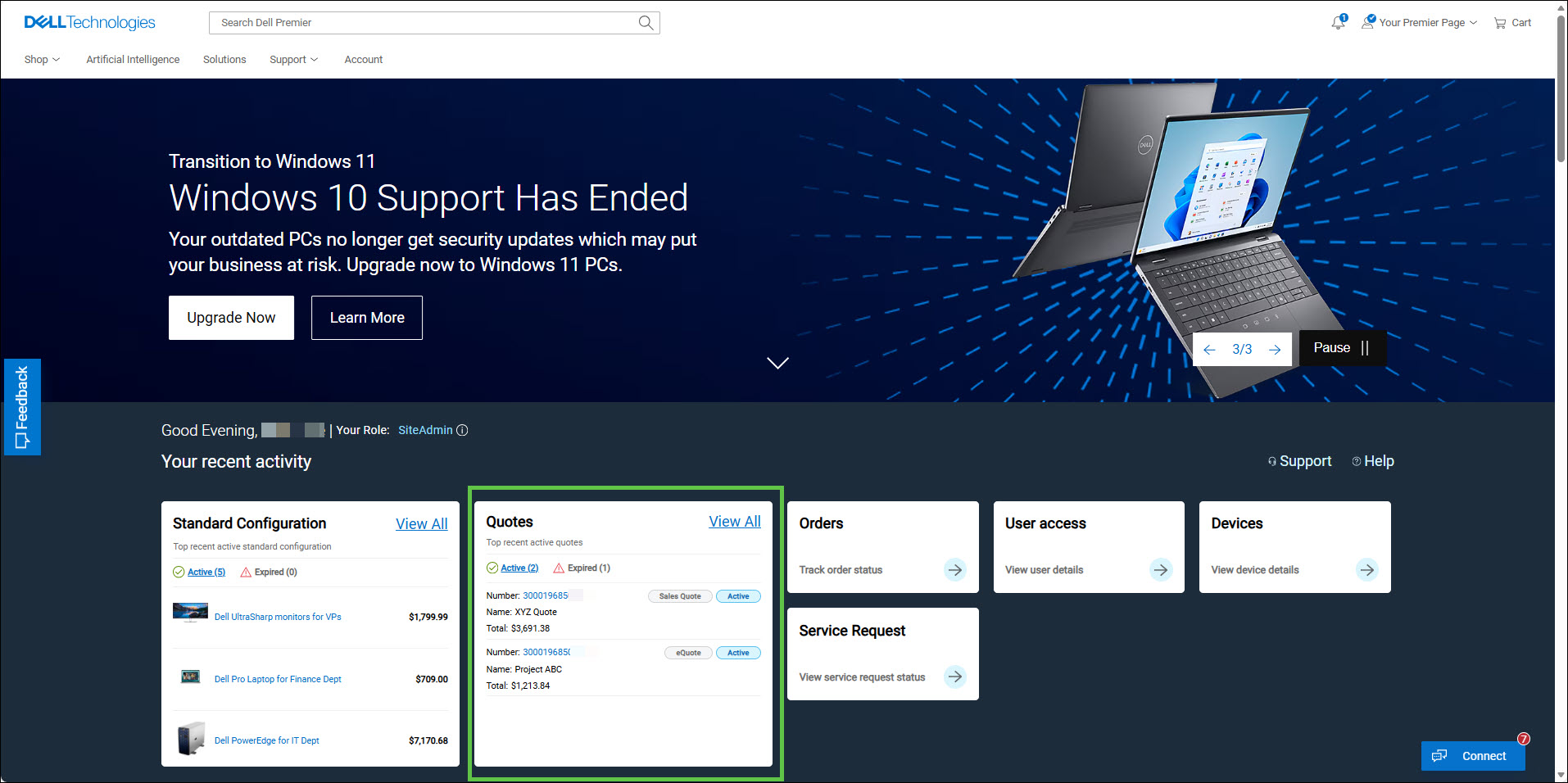
Figure 3. Accédez à vos devis de vente à partir de la page d’accueil Premier
Navigation sur la page d’accueil des propositions commerciales
La page d’accueil des propositions commerciales affiche les propositions commerciales électroniques créées par l’utilisateur et celles partagées par votre agent commercial, identifiées par type et triées par date de création. Figure 4 : Page QuotesSi la proposition commerciale n’est pas visible, contactez votre équipe de compte Dell pour qu’elle soit publiée sur votre page. (Si disponible pour votre pays ou région. Les utilisateurs des magasins Global Portal récupèrent les devis créés par l’équipe commerciale à partir de la liste Sales Quote .)
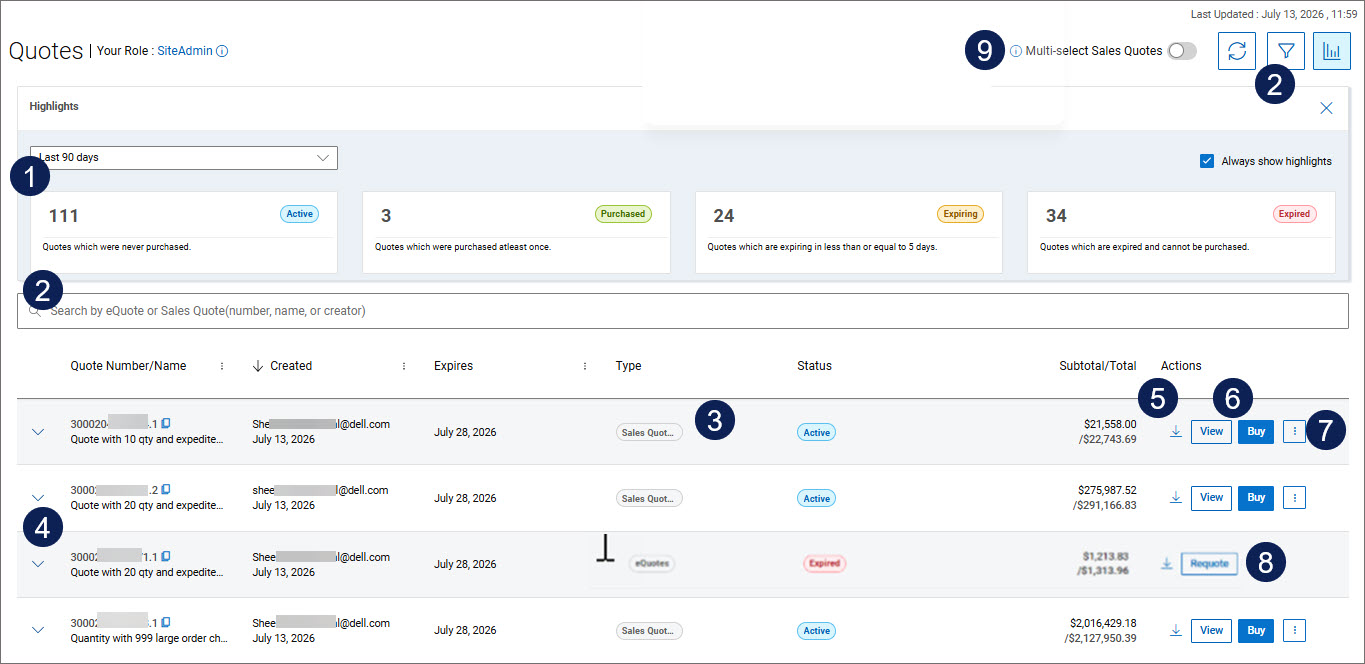 Figure 4. Page Quotes
- Le tableau de bord des activités fournit un snapshot de vos devis, y compris le nombre de devis actifs, achetés, approchant de l’expiration et expirés. Cliquez sur n’importe quelle catégorie pour filtrer les propositions commerciales par état et en faciliter la gestion.
- Utilisez la puissante fonction de recherche pour trouver rapidement des devis spécifiques. Vous pouvez les trier par numéro de proposition commerciale, créateur ou date d’expiration pour économiser du temps et des efforts. Vous pouvez également trouver les propositions commerciales dont vous avez besoin grâce à nos options de filtrage. Que vous recherchiez des devis électroniques ou des devis de vente, vous pouvez filtrer par type, état, date de création ou ID de solution pour affiner votre liste. Si vous êtes un partenaire agréé Dell, des filtres supplémentaires s’affichent pour rechercher des propositions commerciales par ID d’opportunité, ID de solution, client final et/ou nom ou numéro du revendeur .
- Affichez le type de devis et leur état en temps réel pour vous assurer que vous êtes toujours à jour.
- Développez chaque proposition commerciale pour accéder à des informations détaillées, notamment les adresses de facturation et d’expédition, les informations sur les produits, la quantité et les tarifs.
- Téléchargez la documentation directement à partir de la page d’accueil de la proposition commerciale.
- Le bouton View vous permet de modifier la proposition commerciale si nécessaire (vous pouvez modifier les adresses d’expédition et de facturation). Le bouton Acheter vous permet d’accéder au paiement. Une fois la commande passée, l’état de la proposition commerciale passe à Achat.
- Accéder à des fonctionnalités avancées. Par exemple, vous pouvez facilement envoyer un devis électronique par e-mail à des collègues sélectionnés en utilisant le lien Share Quote et en saisissant les informations nécessaires.
- Achetez un devis électronique à plusieurs reprises tant qu’il est actif. Pour générer une nouvelle proposition commerciale avec le même contenu, cliquez sur Requote à tout moment.
- Gagnez du temps en sélectionnant jusqu’à dix (10) propositions commerciales pour un seul paiement. Activez la fonctionnalité Propositions commerciales à sélection multiple pour placer les propositions commerciales actives en haut de la liste et afficher les cases à cocher permettant de les sélectionner. (Les fonctionnalités en ligne peuvent varier selon le pays ou la région.)
Modification des
propositions commercialesEn sélectionnant le bouton View d’une proposition commerciale sur la page Quotes, vous pouvez modifier la proposition commerciale si nécessaire. Vous pouvez maintenant modifier l’adresse d’expédition et de facturation en sélectionnant l’une des adresses existantes disponibles dans votre compte. L’ajout ou la modification d’adresses de facturation ne sont pas pris en charge.
Une nouvelle version de la proposition commerciale sera créée après l’enregistrement des modifications. Cela vous permet de garder facilement une trace des changements au fil du temps. L’utilisateur Premier qui a modifié le devis sera capturé en tant que créateur. Toutes les remises appliquées à la proposition commerciale initiale seront reportées dans la nouvelle version.
À l’exception des partenaires de distribution, Global Portal, administration fédérale américaine
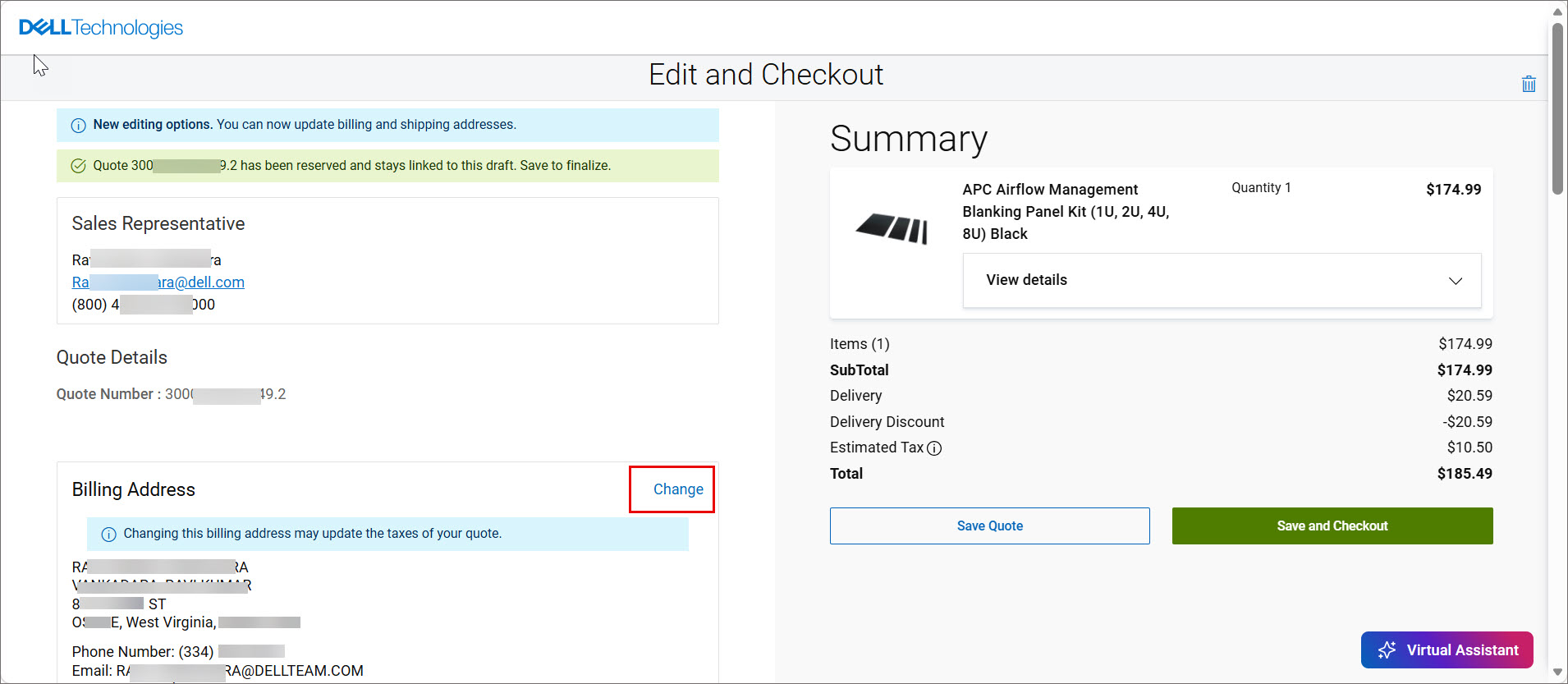
Figure 5. Modifier l’adresse de la proposition commerciale
Retour en haut de la page
Notes
- Les fonctionnalités en ligne peuvent varier selon le pays ou la zone géographique.
- La disponibilité de cette offre peut varier selon le pays ou la région. Les feuilles de route et les calendriers sont susceptibles d’être modifiés. Contactez votre équipe de compte pour obtenir plus d’informations.
- - Pour des opportunités de services personnalisés non liées, veuillez consulter votre agent commercial de services
Si vous avez des questions ou besoin d’aide, contactez l’équipe de support Premier.
Propriétés de l’article
Numéro d’article: 000122240
Type d’article: How To
Dernière modification: 27 juil. 2026
Version: 20
Trouvez des réponses à vos questions auprès d’autres utilisateurs Dell
Services de support
Vérifiez si votre appareil est couvert par les services de support.