NRE 8.x: Sådan ryddes Java Cache, aktiveres Java Console og fejlfinding.
Résumé: Denne KB indeholder en oversigt over, hvordan du rydder Java-cache, aktiverer Java-konsollen og konfigurerer Java-fejlfinding på Microsoft Windows-systemer ved hjælp af NetWorker Runtime Environment (NRE) for at få adgang til NetWorker Management Console (NMC). ...
Cet article concerne
Cet article ne concerne pas
Cet article n’est associé à aucun produit spécifique.
Toutes les versions du produit ne sont pas identifiées dans cet article.
Instructions
NetWorker Runtime Environment (NRE) leverer Java Runtime Environment (JRE), der bruges af NetWorker-godkendelsestjenesten og NetWorker Management Console (NMC).
BEMÆRK: Denne artikel gælder kun for NRE 8.x, som bruges af NetWorker 19.12.x og tidligere. For NetWorker 19.13 (og nyere) se: NRE 17.x: Sådan rydder du Java Cache, aktiverer Java Console og fejlfinding. Hvis Oracle JRE bruges i stedet for NRE JRE, skal du se NetWorker: Sådan ryddes Java Cache, aktiver Java Console and Debugging (Oracle Java).
Udtryk, der bruges til at differentiere systemer:
- NMC-server: Det system, hvor NMC-serverpakken er installeret, og
gstdTjenesten kører. - NMC-klient: Enhver vært, der bruges til at få adgang til NMC.
Denne artikel kan opdeles i følgende afsnit:
- Fejlfinding af NMC-service. Hvornår skal den bruges?
- NMC-server (
gstd) tjenesten kan ikke startes. - Operationer inden for NMC producerer uventede fejl.
- Standardlogføringsniveauerne er ikke entydige.
- NMC-server (
- Java Logning. Hvornår skal den bruges?
- Operationer inden for NMC producerer uventede fejl.
- Standardlogføringsniveauerne er ikke entydige.
- Der observeres problemer på NMC-klienten.
- Fejlfinding af NetWorker Runtime-miljø:
- NMC-servertjenesten er i drift.
- NMC starter ikke på NMC-klienten.
- Java Cache:
- NMC opfører sig unormalt på NMC-klienten (langsom, lukkende, uventede fejl).
- Ved mistanke om heap-problemer kan du se: NetWorker: Sådan ændres størrelsen på java-bunken for NetWorker Management Console (NMC)
Udvid nedenstående afsnit for at se specifikke fejlfindingstrin:
NMC-serverservice (GSTD) Fejlfinding
GSTD) FejlfindingFejlfinding kan aktiveres på NMC's GST-tjeneste. Den anvendte metode afhænger af typen af hvis problem.
Fejlfindingsniveauer og deres primære brugsscenarier er beskrevet i: NetWorker: Niveauer for fejlfindingsoplysninger
Fremgangsmåde et: NMC er ikke tilgængeligt, NMC-servertjenesten starter ikke.
Linux:
- Åbn en forhøjet shell på NMC-serveren.
- Opret en kopi af NMC-servicekontrolscriptet:
cp /opt/lgtonmc/etc/gst_linux.sh /opt/lgtonmc/etc/gst_linux.sh.orig- Åbn det originale script med et tekstredigeringsprogram:
vi /opt/lgtonmc/etc/gst_linux.sh
- Søg efter ikonet
Starting GST. Tilføj-D9efter$gstdi blokken Start GST, eksempel:
   echo_n "Starting GST: "
      if [ -x "$gstd" ] ; then
          "$gstd" -D9
          code=$?
          echo "done."
- Start NMC-tjenesten ved hjælp af startscriptet:
/opt/lgtonmc/etc/gst_linux.sh start- Indsaml og gennemse outputtet.
Når fejlfinding ikke længere er nødvendig, skal du vende tilbage til den oprindelige fil eller fjerne -D9 fra Starting GST blok. Administrer tjenesten ved hjælp af normal systemctl eller service kommandoer. For eksempel systemctl start gst
Windows:
- Åbn en meddelelse med administratorrettigheder på NMC-serveren.
- Skift mappe (cd) til NMC bin-mappen:
cd "C:\Program Files\EMC NetWorker\Management\GST\bin"
BEMÆRK: Ovenstående kommandoeksempel viser NMC-standardinstallationsstien. Hvis du har installeret NMC-softwaren et andet sted, skal du gå til din installationssti.
- Start tjenesten med fejlfinding aktiveret:
.\gstd.exe -D9- Indsaml og gennemse outputtet
Tilgang to: NMC er tilgængelig, og specifikke handlinger fra NMC undersøges:
- Fra NMC's Enterprise-skærm skal du klikke på fanen Opsætning.
- Klik på menuen Opsætning, og vælg Systemindstillinger.

- Fra Systemindstillinger skal du indstille fejlfindingsniveauet efter behov, typisk 9.

- Der kræves ingen genstart af tjenesten. Udfør handlinger fra NMC, der kræver fejlfinding.
- Gengiv
gstd.rawfra NMC-serveren.
Linux: /opt/lgtonmc/logs/gstd.raw
Windows (standard): C:\Program Files\EMC NetWorker\Management\GST\logs\gstd.raw
At gengive .raw filer, se artiklen NetWorker: Sådan bruges nsr_render_log til at gengive .raw logfiler
- Indsaml de gengivne
gstd.rawfil fra NMC-serveren.
Logføringsmulighed ét – Aktivér Java Console:
Logføringsmulighed ét – Aktivér Java Console:
Denne fremgangsmåde er nyttig, når du vil observere Java Console-hændelserne, mens du udfører handlinger direkte i NMC. Dette kan bruges til vedvarende problemer eller et problem, der kan gengives efter behov. Dette output kan også logføres i en fil.
- Åbn en Windows Stifinder på NMC-klienten.
- Gå til NRE-installationsplaceringen; Standard:
C:\Program Files\NRE\java - Afhængigt af den installerede NRE-version vises der muligvis en anden JRE-mappe. Hvis du vil åbne Java-kontrolpanelet, skal du gå til
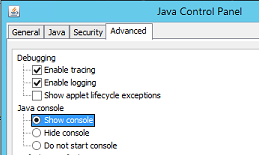
..\jre#.#.#_###\bin\og åbenjavacpl.exe - Klik på fanen Avanceret.
- Sørg for, at Aktivér sporing og Aktivér logføring er markeret.
- Klik på alternativknappen Vis konsol .
- Klik på Anvend.
- Klik på OK for at lukke Java-kontrolpanelet.
- Hvis du vil deaktivere konsollen, skal du gentage processen, men vælge Skjul konsol.
Logføringsindstilling to - Java-output til en fil:
Logføringsindstilling to - Java-output til en fil:
Denne fremgangsmåde er nyttig, når du ikke har brug for, at Java-logføringskonsollen er åben, men gerne vil registrere hændelser i en logfil. Dette er nyttigt ved periodiske problemer eller problemer, der ikke let kan gengives efter behov.
- På NetWorker Management Console-serveren (NMC) skal du åbne
gconsole.jnlpfil i et tekstredigeringsprogram.
- Linux:
/opt/lgtonmc/web/gconsole.jnlp - Windows (standard):
C:\Program Files\EMC NetWorker\Management\GST\web\gconsole.jnlp
- I
application-descsektion, skal du tilføje følgende indstillinger:
<argument>-f</argument>
<argument>C:\\Program Files\\NRE\\logs\\java1.log</argument>
Eksempel:
<application-desc main-class="COM.legato.gwt.framework.LMainWindow">
		<argument>-g</argument>
		<argument>IPADDR_REPLACE_AT_RUNTIME(fe80::d3e7:121a:e342:3332)</argument>
		<argument>-p</argument>
		<argument>gconsole</argument>
		<argument>-i</argument>
		<argument>false</argument>
		<argument>-s</argument>
		<argument>X_NO_SERVER_X</argument>
		<argument>-P</argument>
		<argument>X_NO_SERVER_PORT_X</argument>
		<argument>-t</argument>
		<argument>X_NO_TASK_X</argument>
		<argument>-h</argument>
		<argument>9000</argument>
		<argument>-n</argument>
		<argument>9001</argument>
		<argument>-b</argument>
		<argument>5432</argument>
		<argument>-A</argument>
		<argument>9090</argument>
		<argument>-d</argument>
		<argument>0</argument>
		<argument>-a</argument>
		<argument>X_NO_AUTH_X</argument>
		<argument>-m</argument>
		<argument>X_NO_ISSUER_X</argument>
		<argument>-f</argument>
		<argument>C:\\Program Files\\NRE\\logs\\java1.log</argument>
</application-desc>
BEMÆRK: Logfilen genereres på værten, der har adgang til NMC, ikke NMC-serveren. Der kan angives en anden logsti. Men hvis NRE bruges til at starte NMC, bør denne sti findes på alle værter, der har adgang til NMC.
- Fra de værter, der bruges til at få adgang til NMC, skal du slette
gconsole.jnlpfra mappen NRE temp. Standardstien erC:\Program Files\NRE\temp\gconsole.jnlp. Hvis du sletter denne kopi af filen, tvinges NRE til at downloade den nye opdaterede version fra NMC-serveren. - Meddelelsen
java1.logfilen oprettes efter start af NMC:

Java Logging - Aktivering af Java Debug i NMC Console
- Aktivér Java Console eller output til en fil i henhold til ovenstående afsnit.
- Åbn NRE NMC Launcher.
- Log på NetWorker-administrationskonsollen.
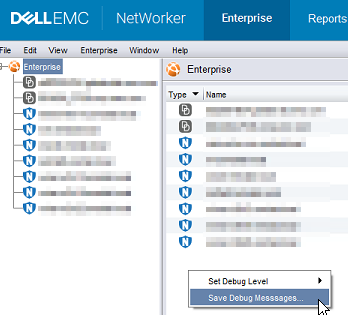
- I vinduet Enterprise skal du CTRL+SKIFT+højreklikke.
- Klik på Gem fejlfindingsmeddelelser... , og angiv en outputplacering.
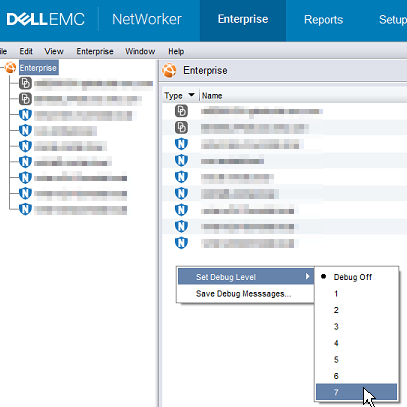
- I vinduet Enterprise skal du CTRL+SKIFT+højreklikke igen.
- Fra Indstil fejlfindingsniveau skal du vælge det ønskede fejlfindingsniveau. Normalt 7.
- Udfør handlinger i NMC, som kræver fejlfinding. Kopiér outputtet fra Java Console-sessionen, og indsaml den Java-outputfil, der blev oprettet i trin 5.
- Hvis du vil deaktivere fejlfinding, skal du gentage processen, men slå Fejlfinding fra.
Aktivering af NRE-fejlfinding:
Aktivering af NRE-fejlfinding:
Aktivér Java-output til en fil i henhold til ovenstående afsnit.
NRE-fejlfinding kan konfigureres inde i NRE
De understøttede logniveauer fra laveste til højeste er:
OFF
SEVERE
WARNING
INFO
CONFIG
FINE
FINERE
FINEST
ALL
..Program Files\NRE\logs\logConfig.properties fil. Standardfejlfindingsniveauet for logfilen er ADVARSEL.
De understøttede logniveauer fra laveste til højeste er:
OFF
SEVERE
WARNING
INFO
CONFIG
FINE
FINERE
FINEST
ALL
Rydning af Java-cache:
Rydning af Java-cache:
- Åbn en Windows Stifinder på NMC-klienten.
- Gå til NRE-installationsplaceringen; Standard:
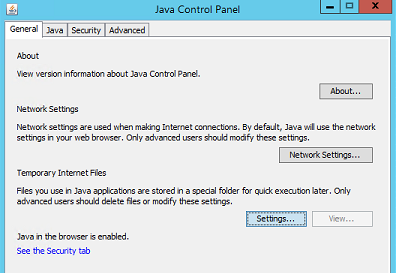
C:\Program Files\NRE\java - Afhængigt af den installerede NRE-version vises der muligvis en anden JRE-mappe. Hvis du vil åbne Java-kontrolpanelet, skal du gå til
..\jre#.#.#_###\bin\og åbenjavacpl.exe - Fra fanen Generelt skal du klikke på Indstillinger.
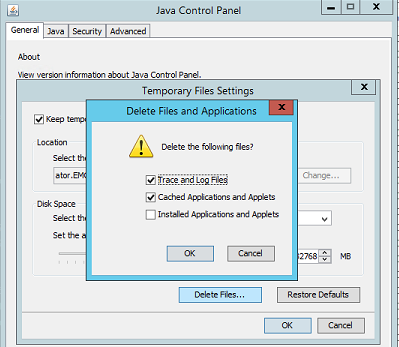
- I vinduet Midlertidige filer og indstillinger skal du klikke på Slet filer.
- Sørg for, at Spor og log filer og cache-applikationer og applets er markeret, klik på OK.
- Klik på OK for at lukke de resterende vinduer.
Informations supplémentaires
Yderligere fejlfindingsprocedurer:
Produits concernés
NetWorkerProduits
NetWorker Family, NetWorker SeriesPropriétés de l’article
Numéro d’article: 000203881
Type d’article: How To
Dernière modification: 20 Aug 2026
Version: 16
Trouvez des réponses à vos questions auprès d’autres utilisateurs Dell
Services de support
Vérifiez si votre appareil est couvert par les services de support.