NRE 8.x: Como limpar o cache Java, ativar o Java Console e a depuração.
Résumé: Este artigo da KB fornece uma visão geral de como limpar o cache do Java, ativar o console do Java e configurar a depuração do Java em sistemas Microsoft Windows usando o NetWorker Runtime Environment (NRE) para acessar o NetWorker Management Console (NMC). ...
Cet article concerne
Cet article ne concerne pas
Cet article n’est associé à aucun produit spécifique.
Toutes les versions du produit ne sont pas identifiées dans cet article.
Instructions
O NetWorker Runtime Environment (NRE) fornece o Java Runtime Environment (JRE) usado pelo NetWorker Authentication Service e pelo NetWorker Management Console (NMC).
OBSERVAÇÃO: Este artigo só se aplica ao NRE 8.x, que é usado pelo NetWorker 19.12.x e versões anteriores. Para o NetWorker 19.13 (e posterior), consulte: NRE 17.x: como limpar o cache Java, ativar o Java Console e a depuração. Se o Oracle JRE for usado em vez do NRE JRE, consulte NetWorker: Como limpar o cache do Java, ativar o Java Console e a depuração (Oracle Java).
Termos usados para diferenciar sistemas:
- NMC Server: o sistema no qual o pacote do servidor NMC é instalado e
gstdO serviço é executado. - Client NMC: qualquer host usado para acessar o NMC.
Este artigo pode ser dividido nas seguintes seções:
- Depuração de serviço do NMC. Quando usar:
- Servidor do NMC (
gstd) está falhando ao iniciar. - As operações no NMC estão produzindo erros inesperados.
- Os níveis de log padrão são inconclusivos.
- Servidor do NMC (
- Log Java. Quando usar:
- As operações no NMC estão produzindo erros inesperados.
- Os níveis de log padrão são inconclusivos.
- Problemas são observados no client do NMC.
- Depuração do NetWorker Runtime Environment:
- O serviço do servidor do NMC está operacional.
- Falha do NMC ao iniciar no client do NMC.
- Cache Java:
- O NMC está se comportando de maneira anormal no client do NMC (erros lentos, de fechamento, inesperados).
- Para problemas de heap suspeitos, consulte: NetWorker: como alterar o tamanho de heap java do NetWorker Management Console (NMC)
Expanda as seções abaixo para ver as etapas específicas de solução de problemas:
Serviço de servidor NMC (GSTD) Depuração
GSTD) DepuraçãoA depuração pode ser habilitada no serviço GST do NMC. O método usado depende do tipo do problema.
Os níveis de depuração e seus principais casos de uso são descritos em: NetWorker: níveis de informações de depuração
Primeira abordagem: o NMC não está acessível, o serviço do servidor NMC está falhando ao iniciar.
Linux:
- No servidor NMC , abra um shell elevado.
- Crie uma cópia do script de controle de serviço do NMC:
cp /opt/lgtonmc/etc/gst_linux.sh /opt/lgtonmc/etc/gst_linux.sh.orig- Abra o script original com um editor de texto:
vi /opt/lgtonmc/etc/gst_linux.sh
- Pesquise o
Starting GST. Add-D9depois$gstdno bloco Starting GST, por exemplo:
   echo_n "Starting GST: "
      if [ -x "$gstd" ] ; then
          "$gstd" -D9
          code=$?
          echo "done."
- Inicie o serviço do NMC usando o script de inicialização:
/opt/lgtonmc/etc/gst_linux.sh start- Colete e analise o resultado.
Quando a depuração não for mais necessária, reverta para o arquivo original ou remova -D9 no menu Starting GST bloco. Gerenciar o serviço usando o normal systemctl ou service . Por exemplo systemctl start gst
Windows:
- No servidor NMC, abra um prompt elevado.
- Altere o diretório (cd) para o diretório bin do NMC:
cd "C:\Program Files\EMC NetWorker\Management\GST\bin"
OBSERVAÇÃO: O exemplo de comando acima mostra o caminho de instalação padrão do NMC. Se você tiver instalado o software NMC em outro local, precisará ir para o caminho de instalação.
- Inicie o serviço com a depuração ativada:
.\gstd.exe -D9- Colete e analise o resultado
Segunda abordagem: o NMC está acessível e ações específicas do NMC estão sendo investigadas:
- Na tela Enterprise do NMC, clique na guia Setup.
- Clique no menu Configuração e selecione Opções do sistema.

- Em Opções do sistema, defina o nível de depuração conforme necessário, normalmente 9.

- Nenhuma reinicialização do serviço é necessária. Execute ações do NMC que exigem depuração.
- Renderizar o
gstd.rawdo servidor do NMC.
Linux: /opt/lgtonmc/logs/gstd.raw
Windows (padrão): C:\Program Files\EMC NetWorker\Management\GST\logs\gstd.raw
Para renderizar .raw , consulte o artigo NetWorker: Como usar o nsr_render_log para renderizar .raw arquivos de log
- Coletar o renderizado
gstd.rawdo servidor do NMC.
Opção um de registro — Ativar Java Console:
Opção um de registro — Ativar Java Console:
Essa abordagem é útil quando você deseja observar os eventos do Java Console durante a execução de ações diretamente no NMC. Isso pode ser usado para problemas persistentes ou um problema que pode ser reproduzido sob demanda. Essa saída também pode ser registrada em um arquivo.
- No client NMC, abra um Explorador de Arquivos do Windows.
- Vá até o local de instalação do NRE; Padrão:
C:\Program Files\NRE\java - Dependendo da versão do NRE instalada, uma pasta JRE diferente pode ser vista. Para abrir o painel de controle do Java, vá para
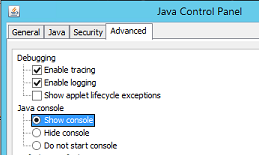
..\jre#.#.#_###\bin\e abertojavacpl.exe - Clique na guia Avançado.
- Certifique-se de que Enable Tracing e Enable Logging estejam marcados.
- Clique no botão de opção Show Console .
- Clique em Aplicar.
- Clique em OK para fechar o painel de controle do Java.
- Para desativar o console, repita o processo, mas selecione Hide Console.
Opção dois de registro em log - Saída Java para um arquivo:
Opção dois de registro em log - Saída Java para um arquivo:
Essa abordagem é útil quando você não precisa que o console de log do Java esteja aberto, mas deseja capturar eventos em um arquivo de log. Isso é útil para problemas intermitentes ou problemas que não podem ser facilmente reproduzidos sob demanda.
- No servidor NetWorker Management Console (NMC), abra o
gconsole.jnlpem um editor de texto.
- Linux:
/opt/lgtonmc/web/gconsole.jnlp - Windows (padrão):
C:\Program Files\EMC NetWorker\Management\GST\web\gconsole.jnlp
- Na janela de boas-vindas do assistente
application-desc, adicione as seguintes opções:
<argument>-f</argument>
<argument>C:\\Program Files\\NRE\\logs\\java1.log</argument>
Exemplo:
<application-desc main-class="COM.legato.gwt.framework.LMainWindow">
		<argument>-g</argument>
		<argument>IPADDR_REPLACE_AT_RUNTIME(fe80::d3e7:121a:e342:3332)</argument>
		<argument>-p</argument>
		<argument>gconsole</argument>
		<argument>-i</argument>
		<argument>false</argument>
		<argument>-s</argument>
		<argument>X_NO_SERVER_X</argument>
		<argument>-P</argument>
		<argument>X_NO_SERVER_PORT_X</argument>
		<argument>-t</argument>
		<argument>X_NO_TASK_X</argument>
		<argument>-h</argument>
		<argument>9000</argument>
		<argument>-n</argument>
		<argument>9001</argument>
		<argument>-b</argument>
		<argument>5432</argument>
		<argument>-A</argument>
		<argument>9090</argument>
		<argument>-d</argument>
		<argument>0</argument>
		<argument>-a</argument>
		<argument>X_NO_AUTH_X</argument>
		<argument>-m</argument>
		<argument>X_NO_ISSUER_X</argument>
		<argument>-f</argument>
		<argument>C:\\Program Files\\NRE\\logs\\java1.log</argument>
</application-desc>
OBSERVAÇÃO: O arquivo de log é gerado no host que acessa o NMC, não no servidor NMC. Um caminho de log diferente pode ser especificado; no entanto, se o NRE for usado para iniciar o NMC, esse caminho deverá existir em todos os hosts que acessam o NMC.
- Nos hosts usados para acessar o NMC, exclua o
gconsole.jnlpda pasta temporária do NRE. O caminho padrão éC:\Program Files\NRE\temp\gconsole.jnlp. A exclusão dessa cópia do arquivo força o NRE a fazer download da nova versão atualizada do servidor do NMC. - O
java1.logO arquivo é criado após a inicialização do NMC:

Log Java - Ativando a depuração Java no console do NMC
- Ative o Java Console ou a saída para um arquivo , de acordo com as seções acima.
- Abra o NRE NMC Launcher.
- Faça log-in no NetWorker Management Console.
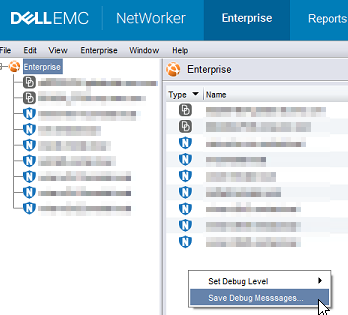
- Na janela Enterprise , CTRL+SHIFT+Clique com o botão direito.
- Clique em Save Debug Messages... e especifique um local de saída.
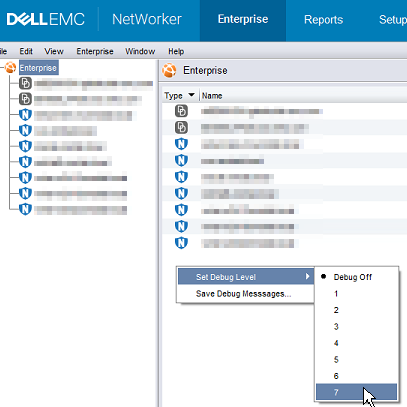
- Na janela Enterprise , CTRL+SHIFT+Clique com o botão direito do mouse novamente.
- Em Set Debug Level, selecione o nível de depuração desejado. Normalmente, 7.
- Executar ações no NMC que exigem depuração. Copie a saída da sessão do Java Console e colete o arquivo de saída do Java criado na etapa 5.
- Para desativar a depuração, repita o processo, mas defina Debug Off.
Ativando a depuração do NRE:
Ativando a depuração do NRE:
Habilite a saída Java para um arquivo , de acordo com a seção acima.
A depuração do NRE pode ser configurada dentro do NRE
Os níveis de log compatíveis, do mais baixo ao mais alto, são:
DESLIGADO
GRAVE
AVISO
INFO
CONFIG
FINE
FINER
FINEST
ALL
..Program Files\NRE\logs\logConfig.properties . O nível padrão de depuração do log é WARNING.
Os níveis de log compatíveis, do mais baixo ao mais alto, são:
DESLIGADO
GRAVE
AVISO
INFO
CONFIG
FINE
FINER
FINEST
ALL
Limpando o cache Java:
Limpando o cache Java:
- No client NMC, abra um Explorador de Arquivos do Windows.
- Vá até o local de instalação do NRE; Padrão:
C:\Program Files\NRE\java - Dependendo da versão do NRE instalada, uma pasta JRE diferente pode ser vista. Para abrir o painel de controle do Java, vá para
..\jre#.#.#_###\bin\e abertojavacpl.exe - Na guia Geral , clique em Configurações.
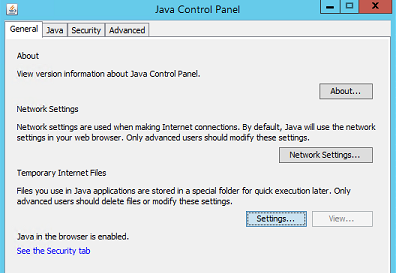
- Na janela Arquivos temporários e configurações , clique em Excluir arquivos.
- Certifique-se de que a opção Trace e arquivos de loge aplicativos e miniaplicativos e cache esteja marcada. Clique em OK.
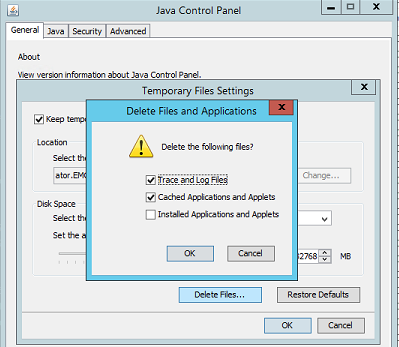
- Clique em OK para fechar as janelas restantes.
Informations supplémentaires
Procedimentos adicionais de depuração:
Produits concernés
NetWorkerProduits
NetWorker Family, NetWorker SeriesPropriétés de l’article
Numéro d’article: 000203881
Type d’article: How To
Dernière modification: 20 Aug 2026
Version: 16
Trouvez des réponses à vos questions auprès d’autres utilisateurs Dell
Services de support
Vérifiez si votre appareil est couvert par les services de support.