NRE 8.x: Så här rensar du Java-cacheminnet, aktiverar Java-konsolen och felsökning.
Résumé: Den här kunskapsbasartikeln innehåller en översikt över hur du rensar Java-cacheminnet, aktiverar Java-konsolen och konfigurerar Java-felsökning på Microsoft Windows-system med NetWorker Runtime Environment (NRE) för att få åtkomst till NetWorker Management Console (NMC). ...
Cet article concerne
Cet article ne concerne pas
Cet article n’est associé à aucun produit spécifique.
Toutes les versions du produit ne sont pas identifiées dans cet article.
Instructions
NetWorker Runtime Environment (NRE) tillhandahåller Java Runtime Environment (JRE) som används av NetWorker-autentiseringstjänsten och NetWorker Management Console (NMC).
NOTERA: Den här artikeln gäller endast för NRE 8.x, som används av NetWorker 19.12.x och tidigare. Mer information om NetWorker 19.13 (och senare) finns i: NRE 17.x: Så här rensar du Java-cache, aktiverar Java-konsolen och felsökning. Om Oracle JRE används i stället för NRE JRE läser du NetWorker: Så här rensar du Java-cache, aktiverar Java-konsolen och felsökning (Oracle Java).
Termer som används för att differentiera system:
- NMC-server: Det system där NMC-serverpaketet är installerat och
gstdtjänsten körs. - NMC-klient: Alla värdar som används för att få åtkomst till NMC.
Den här artikeln kan delas upp i följande avsnitt:
- Felsökning av NMC-tjänsten. Användning:
- NMC-server (
gstd) startar inte. - Verksamheten inom NMC ger upphov till oväntade fel.
- Standardloggningsnivåerna är ofullständiga.
- NMC-server (
- Java-loggning. Användning:
- Verksamheten inom NMC ger upphov till oväntade fel.
- Standardloggningsnivåerna är ofullständiga.
- Problem har observerats på NMC-klienten.
- Felsökning av NetWorker Runtime Environment:
- NMC-servertjänsten är i drift.
- NMC kan inte starta på NMC-klienten.
- Java-cache:
- NMC beter sig onormalt på NMC-klienten (långsam, stängande, oväntade fel).
- Information om misstänkta heapproblem finns i: NetWorker: Så här ändrar du java-heapstorleken för NetWorker Management Console (NMC)
Expandera avsnitten nedan för att se specifika felsökningssteg:
NMC-servertjänst (GSTD) Felsökning
GSTD) FelsökningFelsökning kan aktiveras i NMC:s GST-tjänst. Vilken metod som används beror på typen av if-problem.
Felsökningsnivåer och deras primära användningsfall beskrivs i: NetWorker: Felsökningsinformationsnivåer
Metod ett: NMC är inte tillgänglig, NMC-servertjänsten startar inte.
Linux:
- Öppna ett upphöjt gränssnitt på NMC-servern.
- Skapa en kopia av NMC-tjänstkontrollskriptet:
cp /opt/lgtonmc/etc/gst_linux.sh /opt/lgtonmc/etc/gst_linux.sh.orig- Öppna det ursprungliga skriptet med en textredigerare:
vi /opt/lgtonmc/etc/gst_linux.sh
- Sök efter
Starting GST. Lägga till-D9efter$gstdi Ursprungligt moms-block, exempel:
   echo_n "Starting GST: "
      if [ -x "$gstd" ] ; then
          "$gstd" -D9
          code=$?
          echo "done."
- Starta NMC-tjänsten med hjälp av startskriptet:
/opt/lgtonmc/etc/gst_linux.sh start- Samla in och granska utdata.
När felsökning inte längre behövs återställer du till den ursprungliga filen eller tar bort -D9 från Starting GST blockera. Hantera tjänsten med normal systemctl eller service kommandon. Till exempel: systemctl start gst
Windows:
- Öppna en upphöjd kommandotolk på NMC-servern.
- Ändra katalog (cd) till NMC bin-katalog:
cd "C:\Program Files\EMC NetWorker\Management\GST\bin"
NOTERA: I kommandoexemplet ovan visas standardsökvägen för NMC-installationen. Om du har installerat NMC-programvaran på en annan plats måste du gå till installationssökvägen.
- Starta tjänsten med felsökning aktiverat:
.\gstd.exe -D9- Samla in och granska utdata
Tillvägagångssätt två: NMC är tillgängligt och specifika åtgärder från NMC undersöks:
- På NMC:s Enterprise-skärm klickar du på fliken Setup.
- Klicka på menyn Inställningar och välj Systemalternativ.

- Från Systemalternativ ställer du in felsökningsnivån efter behov, vanligtvis 9.

- Ingen omstart av tjänsten krävs, utför åtgärder från NMC som kräver felsökning.
- Rendera
gstd.rawfrån NMC-servern.
Linux: /opt/lgtonmc/logs/gstd.raw
Windows (Standard): C:\Program Files\EMC NetWorker\Management\GST\logs\gstd.raw
Så här renderar du .raw kan du läsa artikeln NetWorker: Så här använder du nsr_render_log för att rendera .raw loggfiler
- Samla in renderade
gstd.rawfrån NMC-servern.
Loggningsalternativ ett – Aktivera Java-konsolen:
Loggningsalternativ ett – Aktivera Java-konsolen:
Den här metoden är användbar när du vill observera Java Console-händelser när du utför åtgärder direkt i NMC. Detta kan användas för beständiga problem eller ett problem som kan återskapas på begäran. Dessa utdata kan också loggas till en fil.
- Öppna Utforskaren i Windows på NMC-klienten.
- Gå till NRE-installationsplatsen; Standard:
C:\Program Files\NRE\java - Beroende på vilken NRE-version som är installerad kan en annan JRE-mapp visas. Om du vill öppna kontrollpanelen för Java går du till
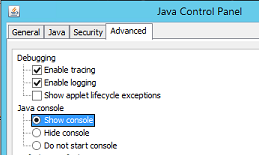
..\jre#.#.#_###\bin\och öppnajavacpl.exe - Klicka på fliken Avancerat.
- Kontrollera att Aktivera spårning och Aktivera loggning är markerade.
- Klicka på alternativknappen Visa konsol .
- Klicka på Apply (tillämpa).
- Klicka på OK för att stänga kontrollpanelen för Java.
- Om du vill inaktivera konsolen upprepar du processen men väljer Dölj konsolen.
Loggningsalternativ två - Java-utdata till en fil:
Loggningsalternativ två - Java-utdata till en fil:
Den här metoden är användbar när du inte behöver öppna Java-loggningskonsolen men vill samla in händelser i en loggfil. Detta är användbart för tillfälliga problem eller problem som inte enkelt kan återskapas på begäran.
- På NetWorker Management Console-servern (NMC) öppnar du
gconsole.jnlpi en textredigerare.
- Linux:
/opt/lgtonmc/web/gconsole.jnlp - Windows (Standard):
C:\Program Files\EMC NetWorker\Management\GST\web\gconsole.jnlp
- I den
application-desclägger du till följande alternativ:
<argument>-f</argument>
<argument>C:\\Program Files\\NRE\\logs\\java1.log</argument>
Exempel:
<application-desc main-class="COM.legato.gwt.framework.LMainWindow">
		<argument>-g</argument>
		<argument>IPADDR_REPLACE_AT_RUNTIME(fe80::d3e7:121a:e342:3332)</argument>
		<argument>-p</argument>
		<argument>gconsole</argument>
		<argument>-i</argument>
		<argument>false</argument>
		<argument>-s</argument>
		<argument>X_NO_SERVER_X</argument>
		<argument>-P</argument>
		<argument>X_NO_SERVER_PORT_X</argument>
		<argument>-t</argument>
		<argument>X_NO_TASK_X</argument>
		<argument>-h</argument>
		<argument>9000</argument>
		<argument>-n</argument>
		<argument>9001</argument>
		<argument>-b</argument>
		<argument>5432</argument>
		<argument>-A</argument>
		<argument>9090</argument>
		<argument>-d</argument>
		<argument>0</argument>
		<argument>-a</argument>
		<argument>X_NO_AUTH_X</argument>
		<argument>-m</argument>
		<argument>X_NO_ISSUER_X</argument>
		<argument>-f</argument>
		<argument>C:\\Program Files\\NRE\\logs\\java1.log</argument>
</application-desc>
NOTERA: Loggfilen genereras på den värd som har åtkomst till NMC, inte NMC-servern. En annan loggsökväg kan anges. Men om NRE används för att starta NMC bör den här sökvägen finnas på alla värdar som har åtkomst till NMC.
- Ta bort från värdarna som används för åtkomst till NMC
gconsole.jnlpfrån NRE temp-mappen. Standardsökvägen ärC:\Program Files\NRE\temp\gconsole.jnlp. Om du tar bort den här kopian av filen tvingas NRE att ladda ner den nya uppdaterade versionen från NMC-servern. - Via
java1.logfilen skapas efter att NMC har startats:

Java-loggning – Aktivera Java-felsökning i NMC-konsolen
- Aktivera Java-konsolen eller Utdata till en fil enligt avsnitten ovan.
- Öppna NRE NMC Launcher.
- Logga in på NetWorker-hanteringskonsolen.
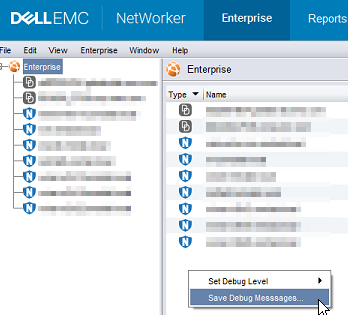
- I Enterprise-fönstret klickar du på CTRL+SKIFT+Right-Click.
- Klicka på Spara felsökningsmeddelanden... och ange en utdataplats.
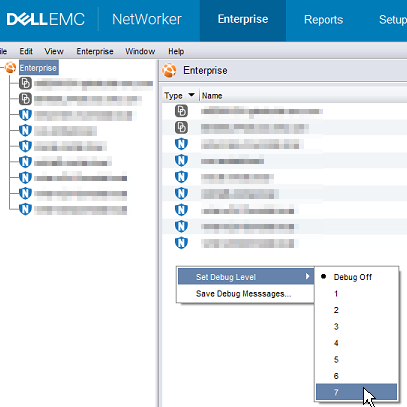
- I Enterprise-fönstret CTRL+SKIFT+Högerklicka igen.
- Från Ange felsökningsnivå väljer du önskad felsökningsnivå. Vanligtvis 7.
- Utför åtgärder i NMC som kräver felsökning. Kopiera utdata från Java Console-sessionen och samla in Java-utdatafilen som skapades i steg 5.
- Om du vill inaktivera felsökningen upprepar du processen men ställer in felsökning av.
Aktivera NRE-felsökning:
Aktivera NRE-felsökning:
Aktivera Java-utdata till en fil enligt avsnittet ovan.
NRE-felsökning kan konfigureras i NRE
De loggnivåer som stöds från lägsta till högsta är:
AV
ALLVARLIG
VARNING
INFO
CONFIG
FIN
FINARE
FINASTE ALLA
..Program Files\NRE\logs\logConfig.properties filen. Standardnivån för loggfelsökning är VARNING.
De loggnivåer som stöds från lägsta till högsta är:
AV
ALLVARLIG
VARNING
INFO
CONFIG
FIN
FINARE
FINASTE ALLA
Rensa Java-cache:
Rensa Java-cache:
- Öppna Utforskaren i Windows på NMC-klienten.
- Gå till NRE-installationsplatsen; Standard:
C:\Program Files\NRE\java - Beroende på vilken NRE-version som är installerad kan en annan JRE-mapp visas. Om du vill öppna kontrollpanelen för Java går du till
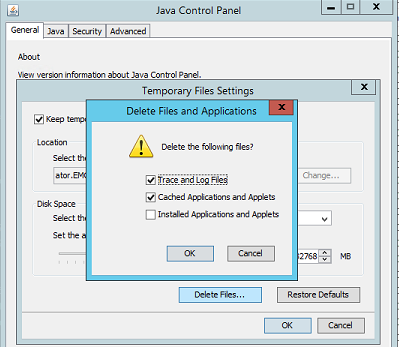
..\jre#.#.#_###\bin\och öppnajavacpl.exe - På fliken Allmänt klickar du på Inställningar.
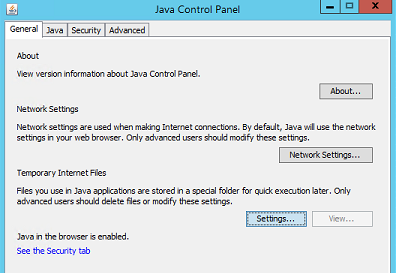
- I fönstret Temporära filer och inställningar klickar du på Ta bort filer.
- Kontrollera att Spårnings- och loggfiler samt Cacheprogram och appletar är markerat och klicka på OK.
- Klicka på OK för att stänga de återstående fönstren.
Informations supplémentaires
Ytterligare felsökningsprocedurer:
Produits concernés
NetWorkerProduits
NetWorker Family, NetWorker SeriesPropriétés de l’article
Numéro d’article: 000203881
Type d’article: How To
Dernière modification: 20 Aug 2026
Version: 16
Trouvez des réponses à vos questions auprès d’autres utilisateurs Dell
Services de support
Vérifiez si votre appareil est couvert par les services de support.