NRE 8.x: Як очистити кеш Java, увімкнути Java Console та налагодити.
Résumé: Ця база даних надає огляд того, як очистити кеш Java, увімкнути java console та налаштувати налагодження Java на системах Microsoft Windows за допомогою NetWorker Runtime Environment (NRE) для доступу до NetWorker Management Console (NMC). ...
Cet article concerne
Cet article ne concerne pas
Cet article n’est associé à aucun produit spécifique.
Toutes les versions du produit ne sont pas identifiées dans cet article.
Instructions
NetWorker Runtime Environment (NRE) забезпечує середовище виконання Java (JRE), яке використовується сервісом автентифікації NetWorker та консоллю управління NetWorker (NMC).
ПРИМІТКА: Ця стаття застосовна лише до NRE 8.x, який використовувався NetWorker 19.12.x і раніше. Для NetWorker 19.13 (та новіших) див. NRE 17.x: How to clear Java Cache, enable Java Console та Debugging. Якщо замість NRE JRE використовується Oracle JRE, див. NetWorker: How To Clear Java Cache, enable Java Console та Debugging (Oracle Java).
Терміни, що використовуються для розрізнення систем:
- NMC Server: система, на яку встановлено пакет NMC server та
gstdСервісні рейси. - Клієнт NMC: Будь-який хост, який використовувався для доступу до NMC.
Цю статтю можна розділити на такі розділи:
- Налагодження NMC Service. Коли використовувати:
- Сервер NMC (
gstd) сервіс не запускається. - Операції всередині NMC спричиняють несподівані помилки.
- Стандартні рівні логування є невизначеними.
- Сервер NMC (
- Java-логування. Коли використовувати:
- Операції всередині NMC спричиняють несподівані помилки.
- Стандартні рівні логування є невизначеними.
- Проблеми спостерігаються на клієнті NMC.
- Налагодження середовища виконання NetWorker:
- Сервіс серверів NMC працює.
- NMC не запускається на клієнті NMC.
- Java-кеш:
- NMC поводиться аномально на клієнті NMC (повільно, закривається, несподівані помилки).
- Для підозрюваних проблем із купою дивіться: NetWorker: Як змінити розмір java-купи для NetWorker Management Console (NMC)
Розгорніть наведені нижче розділи, щоб побачити конкретні кроки з усунення несправностей:
Сервіс серверів NMC (GSTD) Debug
GSTD) DebugНалагодження можна увімкнути на службі GST NMC. Метод залежить від типу проблеми.
Рівні налагодження та їхні основні сценарії використання описані у: NetWorker: Debug інформаційні рівні
Підхід перший: NMC недоступний, сервіс сервера NMC не запускається.
Linux:
- На сервері NMC відкрийте підняту оболонку.
- Створіть копію скрипту керування сервісом NMC:
cp /opt/lgtonmc/etc/gst_linux.sh /opt/lgtonmc/etc/gst_linux.sh.orig- Відкрийте оригінальний сценарій у текстовому редакторі:
vi /opt/lgtonmc/etc/gst_linux.sh
- Пошук
Starting GST. Додати-D9після$gstdу блоці Starting GST, приклад:
   echo_n "Starting GST: "
      if [ -x "$gstd" ] ; then
          "$gstd" -D9
          code=$?
          echo "done."
- Запустіть сервіс NMC за допомогою скрипта запуску:
/opt/lgtonmc/etc/gst_linux.sh start- Зберіть і перегляньте результати.
Коли налагодження більше не потрібне, поверніться до оригінального файлу або видаліть -D9 з Starting GST Блок. Керуйте сервісом за допомогою звичайного режиму systemctl або service наказів. Наприклад systemctl start gst
Вікна:
- На сервері NMC відкрийте підвищений запит.
- Змінити каталог (cd) на каталог NMC bin:
cd "C:\Program Files\EMC NetWorker\Management\GST\bin"
ПРИМІТКА: Наведений вище приклад команди показує шлях встановлення NMC за замовчуванням. Якщо ви встановили програмне забезпечення NMC в іншому місці, вам потрібно перейти на свій шлях встановлення.
- Запустіть сервіс з увімкненим налагодженням:
.\gstd.exe -D9- Збирайте та переглядайте результати
Підхід другий: NMC доступний, і розслідуються конкретні дії NMC:
- На екрані Enterprise NMC натисніть вкладку Setup.
- Натисніть меню «Налаштування» та виберіть «Параметри системи».

- У системних налаштуваннях встановіть рівень налагодження за потребою, зазвичай 9.

- Перезавантаження сервісу не потрібне, виконуйте дії з NMC, які потребують налагодження.
- Відтворити
gstd.rawз сервера NMC.
Linux: /opt/lgtonmc/logs/gstd.raw
Windows (за замовчуванням): C:\Program Files\EMC NetWorker\Management\GST\logs\gstd.raw
Для рендерингу .raw Дивіться статтю NetWorker: Як використовувати nsr_render_log для рендерингу .raw файлів журналів
- Збирати відтворене
gstd.rawз сервера NMC.
Логування першого варіанту — увімкнути Java Console:
Логування першого варіанту — увімкнути Java Console:
Цей підхід корисний, коли ви хочете спостерігати події Java Console, виконуючи дії безпосередньо всередині NMC. Це можна використовувати для постійних проблем або для тих, що можна відтворити за запитом. Цей вихід також можна записати у файл.
- У клієнті NMC відкрийте Windows File Explorer.
- Перейдіть до місця встановлення NRE; за замовчуванням:
C:\Program Files\NRE\java - Залежно від встановленої версії NRE, може з'являтися інша папка JRE. Щоб відкрити панель керування Java, перейдіть за
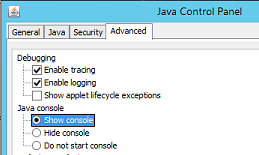
..\jre#.#.#_###\bin\та відкритийjavacpl.exe - Натисніть вкладку «Розширено».
- Переконайтеся, що перевірені Увімкнути трасування та Увімкнути журнал.
- Натисніть кнопку радіо Show Console .
- Натисніть «Подати заявку».
- Натисніть OK, щоб закрити панель керування Java.
- Щоб вимкнути консоль, повторіть процес, але виберіть Приховати консоль.
Логування другого варіанту — Java-вивід у файл:
Логування другого варіанту — Java-вивід у файл:
Цей підхід корисний, коли вам не потрібна відкрита Java-консоль логування, але ви хочете захопити події у файл журналу. Це корисно для періодичних проблем або проблем, які важко відтворити на вимогу.
- На сервері NetWorker Management Console (NMC) відкрийте
gconsole.jnlpфайл у текстовому редакторі.
- Linux:
/opt/lgtonmc/web/gconsole.jnlp - Windows (за замовчуванням):
C:\Program Files\EMC NetWorker\Management\GST\web\gconsole.jnlp
- У
application-descрозділ, додайте такі опції:
<argument>-f</argument>
<argument>C:\\Program Files\\NRE\\logs\\java1.log</argument>
Приклад:
<application-desc main-class="COM.legato.gwt.framework.LMainWindow">
		<argument>-g</argument>
		<argument>IPADDR_REPLACE_AT_RUNTIME(fe80::d3e7:121a:e342:3332)</argument>
		<argument>-p</argument>
		<argument>gconsole</argument>
		<argument>-i</argument>
		<argument>false</argument>
		<argument>-s</argument>
		<argument>X_NO_SERVER_X</argument>
		<argument>-P</argument>
		<argument>X_NO_SERVER_PORT_X</argument>
		<argument>-t</argument>
		<argument>X_NO_TASK_X</argument>
		<argument>-h</argument>
		<argument>9000</argument>
		<argument>-n</argument>
		<argument>9001</argument>
		<argument>-b</argument>
		<argument>5432</argument>
		<argument>-A</argument>
		<argument>9090</argument>
		<argument>-d</argument>
		<argument>0</argument>
		<argument>-a</argument>
		<argument>X_NO_AUTH_X</argument>
		<argument>-m</argument>
		<argument>X_NO_ISSUER_X</argument>
		<argument>-f</argument>
		<argument>C:\\Program Files\\NRE\\logs\\java1.log</argument>
</application-desc>
ПРИМІТКА: Файл журналу генерується на хості, що звертається до NMC, а не на сервері NMC. Може бути вказаний інший шлях журналу; однак, якщо NRE використовується для запуску NMC, цей шлях має існувати на всіх хостах, які звертаються до NMC.
- З хостів, які використовуються для доступу до NMC, видаліть
gconsole.jnlpз папки NRE temp. Шлях за замовчуванням —C:\Program Files\NRE\temp\gconsole.jnlp. Видалення цієї копії файлу змушує NRE завантажити оновлену версію з сервера NMC. - Повідомлення
java1.logФайл створюється після запуску NMC:

Java Log — увімкнути Java Debug у консолі NMC
- Увімкніть Java-консоль або виведіть у файл відповідно до вищезазначених розділів.
- Відкрийте лаунчер NRE NMC.
- Увійдіть у консоль управління NetWorker.
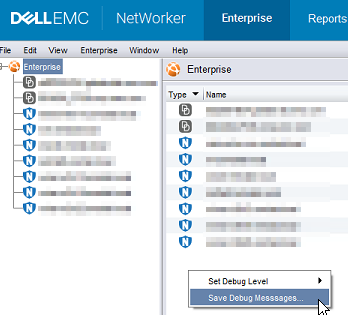
- З вікна Enterprise натисніть CTRL+SHIFT+Правий клік.
- Натисніть «Зберегти налагоджувальні повідомлення»... і вкажіть місце виходу.
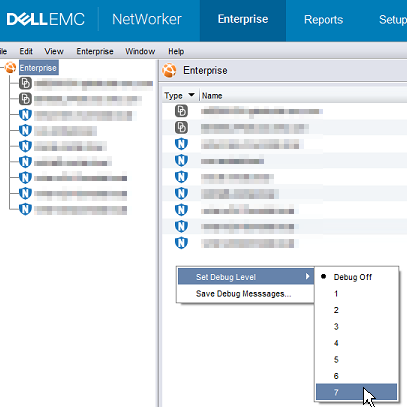
- У вікні Enterprise знову натисніть CTRL+SHIFT+Правий клік .
- З Set Debug Level виберіть бажаний рівень налагодження. Зазвичай — 7.
- Виконуйте дії всередині NMC, які потребують налагодження. Скопіюйте результат із сесії Java Console і зберіть файл Java, створений на кроці 5.
- Щоб вимкнути налагодження, повторіть процес, але встановіть Debug Off.
Увімкнення NRE Debug:
Увімкнення NRE Debug:
Увімкніть Java-вивід у файл відповідно до наведеного вище розділу.
NRE debug можна налаштувати всередині NRE
Підтримувані рівні журналу від найнижчого до найвищого:
ВИМКНЕНО
СЕРЙОЗНЕ
ПОПЕРЕДЖЕННЯ
КОНФІГУРАЦІЯ
FINE
FINER FINEEST ALL
..Program Files\NRE\logs\logConfig.properties Справу. Стандартний рівень налагодження журналу — WARNING.
Підтримувані рівні журналу від найнижчого до найвищого:
ВИМКНЕНО
СЕРЙОЗНЕ
ПОПЕРЕДЖЕННЯ
КОНФІГУРАЦІЯ
FINE
FINER FINEEST ALL
Очищення кешу Java:
Очищення кешу Java:
- У клієнті NMC відкрийте Windows File Explorer.
- Перейдіть до місця встановлення NRE; за замовчуванням:
C:\Program Files\NRE\java - Залежно від встановленої версії NRE, може з'являтися інша папка JRE. Щоб відкрити панель керування Java, перейдіть за
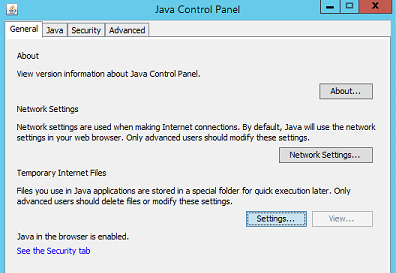
..\jre#.#.#_###\bin\та відкритийjavacpl.exe - У вкладці «Загальне » натисніть «Налаштування».
- У вікні «Тимчасові файли та налаштування » натисніть «Видалити файли».
- Переконайтеся, що Trace and Log Files , а також Cache Applications і Applets відмічені, натисніть OK.
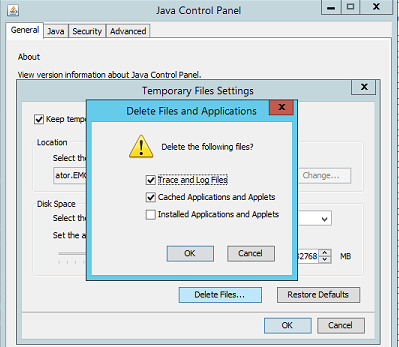
- Натисніть OK , щоб закрити решту вікон.
Informations supplémentaires
Додаткові процедури налагодження:
Produits concernés
NetWorkerProduits
NetWorker Family, NetWorker SeriesPropriétés de l’article
Numéro d’article: 000203881
Type d’article: How To
Dernière modification: 20 Aug 2026
Version: 16
Trouvez des réponses à vos questions auprès d’autres utilisateurs Dell
Services de support
Vérifiez si votre appareil est couvert par les services de support.