NRE 8.x:如何清除 Java 高速缓存、启用 Java 控制台和调试。
Résumé: 本知识库文章概述了如何使用 NetWorker Runtime Environment (NRE) 在 Microsoft Windows 系统上清除 Java 高速缓存、启用 Java 控制台和配置 Java 调试,以访问 NetWorker Management Console (NMC)。
Cet article concerne
Cet article ne concerne pas
Cet article n’est associé à aucun produit spécifique.
Toutes les versions du produit ne sont pas identifiées dans cet article.
Instructions
NetWorker Runtime Environment (NRE) 提供由 NetWorker 身份验证服务和 NetWorker 管理控制台 (NMC) 使用的 Java Runtime Environment (JRE)。
注意: 本文仅适用于 NetWorker 19.12.x 及更早版本使用的 NRE 8.x。对于 NetWorker 19.13(及更高版本),请参阅: NRE 17.x:如何清除 Java 高速缓存、启用 Java 控制台和调试。如果使用 Oracle JRE 而不是 NRE JRE,请参阅 NetWorker:如何清除 Java 高速缓存,启用 Java 控制台和调试 (Oracle Java)。
用于区分系统的术语:
- NMC 服务器:安装 NMC 服务器软件包的系统,以及
gstd服务运行。 - NMC 客户端:用于访问 NMC 的任何主机。
本文可以分为以下部分:
- NMC 服务调试。何时使用:
- NMC 服务器 (
gstd) 服务无法启动。 - NMC 中的操作产生意外错误。
- 默认日志记录级别无定论。
- NMC 服务器 (
- Java 日志记录。何时使用:
- NMC 中的操作产生意外错误。
- 默认日志记录级别无定论。
- 在 NMC 客户端上观察到问题。
- NetWorker 运行时环境调试:
- NMC 服务器服务可操作。
- NMC 无法在 NMC 客户端上启动。
- Java 高速缓存:
- NMC 在 NMC 客户端上行为异常(缓慢、关闭、意外错误)。
- 对于可疑的堆问题,请参阅: NetWorker:如何更改 NetWorker Management Console (NMC) 的 Java 堆大小
展开以下部分以查看具体的故障处理步骤:
NMC 服务器服务 (GSTD) 调试
GSTD) 调试可以在 NMC 的 GST 服务上启用调试。使用的方法取决于问题的类型。
以下文章概述了调试级别及其主要应用场景:NetWorker:调试信息级别
方法一:NMC 无法访问,NMC 服务器服务无法启动。
Linux:
- 在 NMC 服务器上,打开提升的 shell。
- 创建 NMC 服务控制脚本的拷贝:
cp /opt/lgtonmc/etc/gst_linux.sh /opt/lgtonmc/etc/gst_linux.sh.orig- 使用文本编辑器打开原始脚本:
vi /opt/lgtonmc/etc/gst_linux.sh
- 搜索
Starting GST。添加-D9之后$gstd例如,在Starting GST块中:
   echo_n "Starting GST: "
      if [ -x "$gstd" ] ; then
          "$gstd" -D9
          code=$?
          echo "done."
- 使用启动脚本启动 NMC 服务:
/opt/lgtonmc/etc/gst_linux.sh start- 收集并审查输出。
不再需要调试时,恢复到原始文件,或删除 -D9 (通过 Starting GST 块中)的更新状态的时间戳。使用 Normal 管理服务 systemctl 或 service 命令。例如 systemctl start gst
Windows:
- 在 NMC 服务器上,打开提升的提示符。
- 将目录 (cd) 更改为 NMC bin 目录:
cd "C:\Program Files\EMC NetWorker\Management\GST\bin"
注意:上面的命令示例显示了默认的 NMC 安装路径。如果您已在其他位置安装 NMC 软件,则需要转至您的安装路径。
- 在启用调试的情况下启动服务:
.\gstd.exe -D9- 收集并检视输出
方法二:NMC 可访问,并且正在调查 NMC 的具体操作:
- 在 NMC 的企业屏幕中,单击设置选项卡。
- 单击 Setup菜单,然后选择 System Options。

- 从 System Options 中,根据需要设置调试级别,通常为 9。

- 无需重新启动服务,从需要调试的 NMC 执行操作。
- 呈现
gstd.raw从 NMC 服务器。
Linux: /opt/lgtonmc/logs/gstd.raw
Windows(默认): C:\Program Files\EMC NetWorker\Management\GST\logs\gstd.raw
要呈现 .raw 文件,请参阅文章 NetWorker:如何使用 nsr_render_log 呈现.raw日志文件
- 收集呈现的
gstd.rawNMC 服务器中的文件。
日志记录选项一 - 启用 Java 控制台:
日志记录选项一 - 启用 Java 控制台:
当您想要直接在 NMC 中执行操作时观察 Java 控制台事件时,此方法非常有用。这可以用于长期存在的问题,或是可以按需重现的问题。此输出也可以记录到文件。
- 在 NMC 客户端上,打开 Windows 文件资源管理器。
- 转至 NRE 安装位置;默认:
C:\Program Files\NRE\java - 根据安装的 NRE 版本,可能会看到不同的 JRE 文件夹。要打开 Java 控制面板,请转至
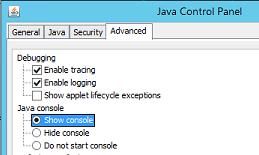
..\jre#.#.#_###\bin\并打开javacpl.exe - 单击高级选项卡。
- 确保选中 Enable Tracing 和 Enable Logging。
- 单击 显示控制台 单选按钮。
- 单击Apply(应用)。
- 单击确定关闭 Java 控制面板。
- 要禁用控制台,请重复此过程,但选择 Hide Console。
日志记录选项 2 — 文件的 Java 输出:
日志记录选项 2 — 文件的 Java 输出:
当您不需要打开 Java 日志记录控制台,但想要将事件捕获到日志文件时,此方法非常有用。这对于间歇性问题或无法按需轻松重现的问题非常有用。
- 在 NetWorker Management Console (NMC) 服务器上,打开
gconsole.jnlp文件。
- Linux:
/opt/lgtonmc/web/gconsole.jnlp - Windows(默认):
C:\Program Files\EMC NetWorker\Management\GST\web\gconsole.jnlp
- 在
application-desc部分,添加以下选项:
<argument>-f</argument>
<argument>C:\\Program Files\\NRE\\logs\\java1.log</argument>
示例:
<application-desc main-class="COM.legato.gwt.framework.LMainWindow">
		<argument>-g</argument>
		<argument>IPADDR_REPLACE_AT_RUNTIME(fe80::d3e7:121a:e342:3332)</argument>
		<argument>-p</argument>
		<argument>gconsole</argument>
		<argument>-i</argument>
		<argument>false</argument>
		<argument>-s</argument>
		<argument>X_NO_SERVER_X</argument>
		<argument>-P</argument>
		<argument>X_NO_SERVER_PORT_X</argument>
		<argument>-t</argument>
		<argument>X_NO_TASK_X</argument>
		<argument>-h</argument>
		<argument>9000</argument>
		<argument>-n</argument>
		<argument>9001</argument>
		<argument>-b</argument>
		<argument>5432</argument>
		<argument>-A</argument>
		<argument>9090</argument>
		<argument>-d</argument>
		<argument>0</argument>
		<argument>-a</argument>
		<argument>X_NO_AUTH_X</argument>
		<argument>-m</argument>
		<argument>X_NO_ISSUER_X</argument>
		<argument>-f</argument>
		<argument>C:\\Program Files\\NRE\\logs\\java1.log</argument>
</application-desc>
注意: 日志文件是在访问 NMC 的主机上生成的,而不是在 NMC 服务器上生成的。可以指定不同的日志路径;但是,如果使用 NRE 启动 NMC,则此路径应存在于访问 NMC 的所有主机上。
- 从用于访问 NMC 的主机中,删除
gconsole.jnlp来自 NRE 临时文件夹。默认路径为C:\Program Files\NRE\temp\gconsole.jnlp。删除此文件拷贝会强制 NRE 从 NMC 服务器下载新的更新版本。 - The
java1.log启动 NMC 后创建文件:

Java 日志记录 — 在 NMC 控制台中启用 Java 调试
- 根据上述部分启用 Java 控制台 或 文件输出 。
- 打开 NRE NMC 启动程序。
- 登录到 NetWorker Management Console。
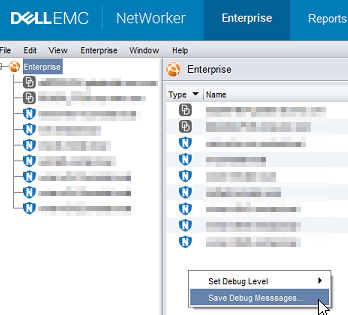
- 在企业 窗口中, CTRL+SHIFT+右键单击。
- 单击 Save Debug Messages... 并指定输出位置。
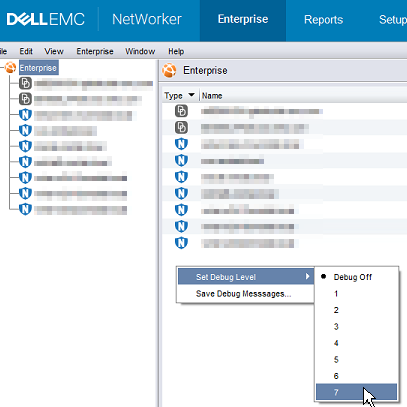
- 在 企业 窗口中, 再次按 CTRL+SHIFT+右键单击 。
- 从 Set Debug Level中,选择所需的调试级别。通常为 7。
- 在 NMC 中执行需要调试的操作。复制 Java 控制台会话的输出,并收集在步骤 5 中创建的 Java 输出文件。
- 要禁用调试,请重复此过程,但将 Debug Off设置为 Off。
启用 NRE 调试:
启用 NRE 调试:
根据上述部分启用对文件的 Java 输出。
NRE 调试可在 NRE 内配置
支持的日志级别(从低到高)依次为:
OFF
SEVERE
WARNING
INFO
CONFIG
FINER
FINEST
ALL
..Program Files\NRE\logs\logConfig.properties 文件。默认日志调试级别为 WARNING。
支持的日志级别(从低到高)依次为:
OFF
SEVERE
WARNING
INFO
CONFIG
FINER
FINEST
ALL
清除 Java 高速缓存:
清除 Java 高速缓存:
- 在 NMC 客户端上,打开 Windows 文件资源管理器。
- 转至 NRE 安装位置;默认:
C:\Program Files\NRE\java - 根据安装的 NRE 版本,可能会看到不同的 JRE 文件夹。要打开 Java 控制面板,请转至
..\jre#.#.#_###\bin\并打开javacpl.exe - 从 常规 选项卡中,单击 设置。
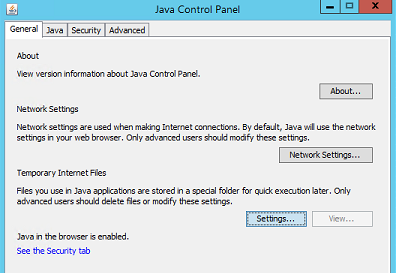
- 在 临时文件和设置 窗口中,单击 删除文件。
- 确保选中跟踪 和日志文件 以及缓存应用程序和小程序,然后单击 确定。
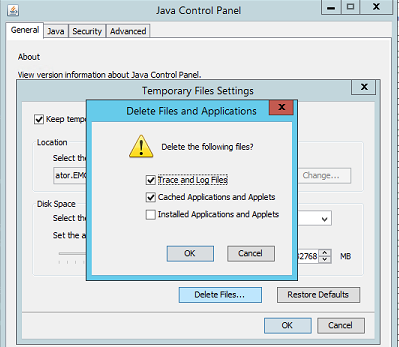
- 单击 确定 关闭其余窗口。
Informations supplémentaires
其他调试过程:
Produits concernés
NetWorkerProduits
NetWorker Family, NetWorker SeriesPropriétés de l’article
Numéro d’article: 000203881
Type d’article: How To
Dernière modification: 20 Aug 2026
Version: 16
Trouvez des réponses à vos questions auprès d’autres utilisateurs Dell
Services de support
Vérifiez si votre appareil est couvert par les services de support.