Sådan identificeres Absolute-versionen
Résumé: Få trinvis vejledning til at identificere versionen af Absolute ved at følge denne artikel.
Cet article concerne
Cet article ne concerne pas
Cet article n’est associé à aucun produit spécifique.
Toutes les versions du produit ne sont pas identifiées dans cet article.
Instructions
Når administratoren kender versionen af Absolute, kan vedkommende:
- Identificere funktioner
- Bestemme forskelle i brugergrænsefladen
- Forstå ændringer i arbejdsgange
- Få verificeret systemkrav
Berørte produkter:
- Absolute
Påvirkede operativsystemer:
- Windows
Versioner kan fastlægges via Slutpunktet, Installationsprogrammeteller Webkonsollen. Klik på den relevante metode for at få flere oplysninger.
Slutpunkt
- Gå til:
- 64-bit operating system: 8 GB
C:\Windows\SysWow64 - 32-bit operating system: 8 GB
C:\Windows\System32
- 64-bit operating system: 8 GB
- Højreklik
rpcnet.exe, og vælg derefter Egenskaber.
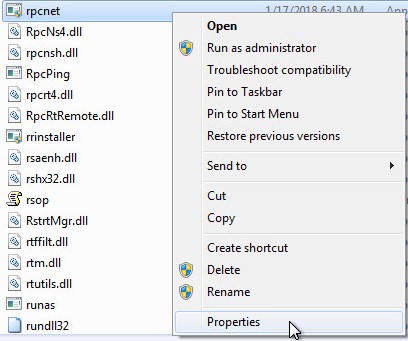
- Vælg fanen Detaljer.
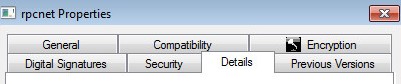
- Skriv filversionen ned. Den tredje tal er det vigtigste tal, der skal skrives ned. I eksemplet er 944 den tredje tal.
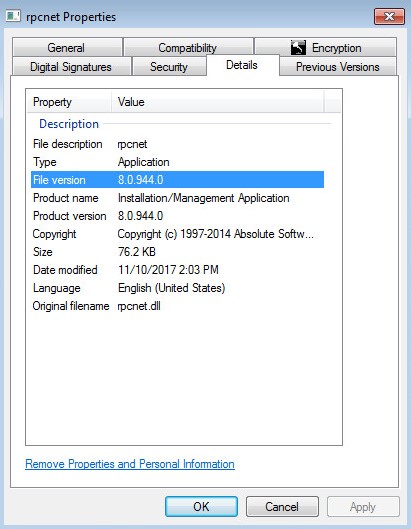 Filversionen i din klient kan afvige fra eksemplet.
Installationsprogram
Absolute skal downloades, før du kan fortsætte med dette trin. Du kan finde flere oplysninger i Sådan downloades og installeres Absolute.
- Download Absolute-agent.
- På downloadplaceringen skal du dobbeltklikke på ctmweb.exe.
ctmweb.exe.

- I feltet Angiv din adgangskode skal du skrive standardadministratoradgangskoden og derefter klikke på Næste.
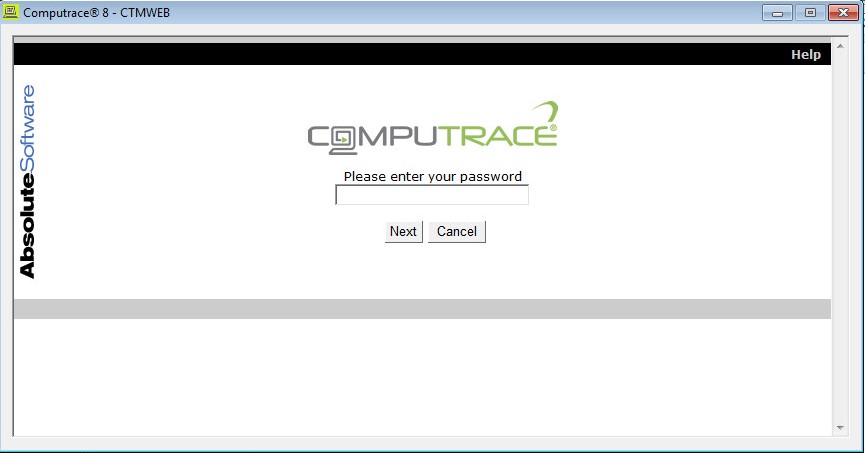 Bemærk: Den administrative standardadgangskode til
ctmweberpassword. - Statussiden viser agentversionen. I eksemplet er 944 agentversionen.
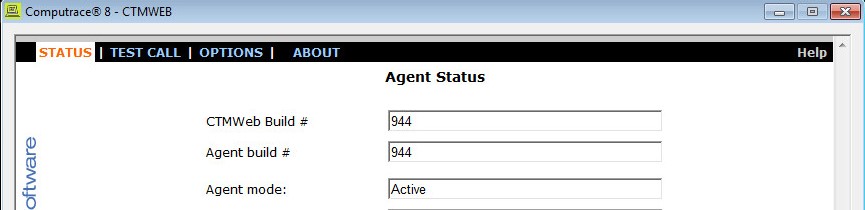 Agentversionen i din klient kan være forskellig fra eksemplet.
Webkonsol
- Gå til https://ctpx.secureworks.com/login i en webbrowser
.
- Log på Absolute-webkonsollen.
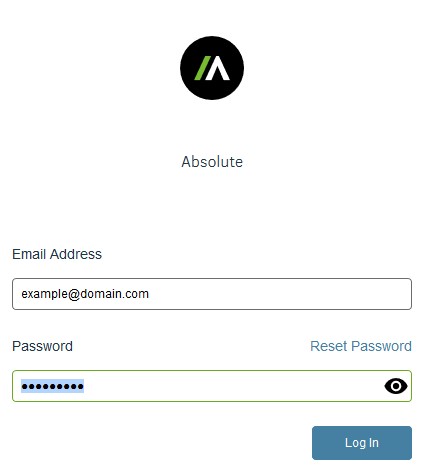
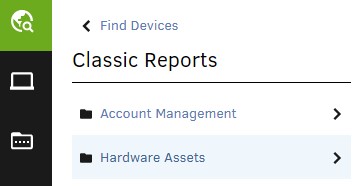
- I menuruden i venstre side skal du vælge ikonet Find enheder og derefter klikke på Klassiske rapporter.

- Under Klassiske rapporter skal du klikke på Hardwareaktiver.
- Under Hardwareaktiver skal du klikke på Aktivrapport.

- Under Aktivrapport skal du klikke på Vis resultater.
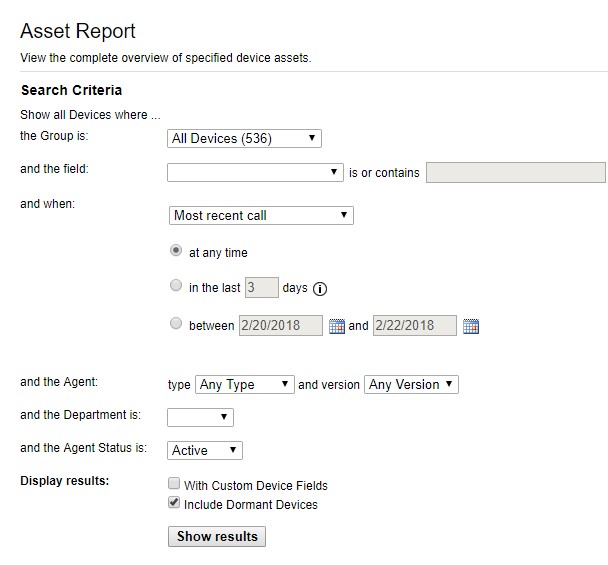
- Find agentversionen for den ønskede enhed. I eksemplet er 944 agentversionen for alle tre enheder.
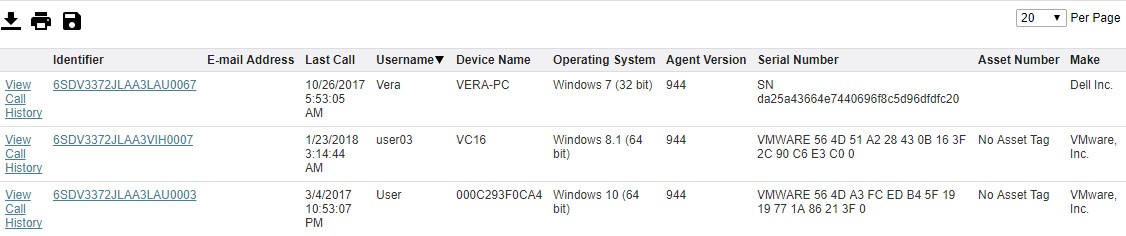 Agentversionen for din enhed kan være forskellig fra eksemplet.
Informations supplémentaires
Vidéos
Produits concernés
AbsolutePropriétés de l’article
Numéro d’article: 000131906
Type d’article: How To
Dernière modification: 31 Aug 2026
Version: 13
Trouvez des réponses à vos questions auprès d’autres utilisateurs Dell
Services de support
Vérifiez si votre appareil est couvert par les services de support.