Kurzanleitung zur Anwendung Alienware Command Center
Résumé: Erfahren Sie, wie Sie Alienware-Computerfunktionen, einschließlich AlienFX, AlienFusion und mehr, mithilfe des Alienware Command Center verwalten.
Cet article concerne
Cet article ne concerne pas
Cet article n’est associé à aucun produit spécifique.
Toutes les versions du produit ne sont pas identifiées dans cet article.
Instructions
Das Alienware Command Center Package Manager ist eine exklusive Software, die in einer einzelnen Benutzeroberfläche integriert ist und entwickelt wurde, um Funktionen Ihres Alienware-Computers zu steuern. Es ist auf Ihrem Alienware-Computer vorinstalliert.
Für jeden Alienware-Computer gibt es eine andere Command Center-Version, die je nach Computermodell unterschiedliche Funktionen bietet. Detaillierte Informationen finden Sie in der Dokumentation zum Alienware Command Center.
So laden Sie die richtige Version für Ihren Computer herunter:
- Wechseln Sie zur Seite Dell Treiber & Downloads.
- Identifizieren Sie Ihr Dell Produkt.
- Klicken Sie auf Download & Install SupportAssist, um Ihr Dell Produkt automatisch zu erkennen. Befolgen Sie die Anweisungen auf dem Bildschirm, um Dell SupportAssist zu installieren. Weitere Informationen finden Sie unter SupportAssist für Home PCs: Übersicht und häufige Fragen.
- Oder geben Sie die Service-Tag-Nummer, den Express-Servicecode oder die Seriennummer des Dell Produkts ein und klicken Sie auf Suchen.
- Oder klicken Sie auf Alle Produkte durchsuchen und wählen Sie Ihr Dell Produkt aus dem Katalog aus.
- Klicken Sie auf Treiber suchen.
- Wählen Sie das Betriebssystem aus.
- Wählen Sie unter „Kategorie“ die OptionAnwendung aus.
- Suchen Sie die neueste Alienware Command Center-Anwendung.
- Klicken Sie auf Herunterladen und speichern Sie die Datei auf Ihrem Computer.
- Verwenden Sie den Datei-Explorer (ehemals Windows Explorer), um zu dem Speicherort zu navigieren, an dem die heruntergeladene Datei gespeichert wurde.
- Doppelklicken Sie auf die Setup-Datei für Alienware Command Center und befolgen Sie die Weisungen auf dem Bildschirm, um die Installation abzuschließen.
Betroffene Software:
- Alienware Command Center
Betroffene Plattformen:
- Alle Alienware-Desktops und -Laptops
- Alle Desktops und Laptops der Dell G Serie
Hinweis:
- Alienware Command Center kann auf jedem Computer verwendet werden (wenn der Computer die Mindestanforderungen für die Installation von Alienware Command Center erfüllt), um die Beleuchtung und andere Einstellungen mit einer Alienware-Gamingtastatur, -maus oder einem -Headset zu steuern.
- Bestimmte Alienware-Gaming-Peripheriegeräte werden vom Alienware Command Center unterstützt. Weitere Informationen zu unterstützten Gaming-Peripheriegeräten finden Sie in den Handbüchern und Dokumenten zum Alienware Command Center.
- Weitere Informationen zu Kompatibilitätsproblemen mit Alienware-Peripheriegeräten finden Sie unter:
Alienware Command Center Support-Videos
Erfahren Sie, wie Sie das Alienware Command Center auf einem anderen Computer installieren, z. B. der Dell G Serie oder auf einem beliebigen anderen System.
Anleitung zum Installieren von Alienware Command Center auf anderen Systemen als Alienware
00:02:51
Wenn verfügbar, können die Spracheinstellungen für Untertitel über das Einstellungen- oder CC-Symbol in diesem Videoplayer ausgewählt werden.
Erfahren Sie, wie Sie Ihr Alienware Command Center ordnungsgemäß neu installieren.
Anleitung zur erneuten Installation von Alienware Command Center
00:03:55
Wenn verfügbar, können die Spracheinstellungen für Untertitel über das Einstellungen- oder CC-Symbol in diesem Videoplayer ausgewählt werden.
Entdecken Sie die neue Alienware Command Center Software, eine All-in-One-Lösung für all Ihre Gaming-Anforderungen. Im Inneren können Sie die Lüfter steuern, die Wärme überwachen und Übertaktungsprofile erstellen.
Alienware Command Center – Softwareübersicht
00:04:00
Wenn verfügbar, können die Spracheinstellungen für Untertitel über das Einstellungen- oder CC-Symbol in diesem Videoplayer ausgewählt werden.
Erfahren Sie, wie Sie die neue Control Center-Anwendung durchsuchen und Makrotasten, Lichtquellen sowie anpassbare Voreinstellungen konfigurieren können. In diesem Video wird jeder Bildschirm für die Maus und Tastatur vorgestellt.
Erfahren Sie, wie Sie die Makrotasten auf einem Alienware verwenden.
00:02:37
Wenn verfügbar, können die Spracheinstellungen für Untertitel über das Einstellungen- oder CC-Symbol in diesem Videoplayer ausgewählt werden.
AlienFX und AlienFX 2.0
AlienFX ermöglicht Ihnen die Auswahl aus einer Reihe von Farben und Lichteffekten für verschiedene Bereiche Ihres Computers und Ihre Alienware-Geräte.
AlienFX 2.0 ist im neuen Alienware Command Center (Version 5.0 und höher) enthalten und bietet eine nagelneue Oberfläche. Speichern Sie neue Designs, wenden Sie sie auf Ihre Spielen an und bearbeiten Sie die Geräteeinstellungen mit der neuen AlienFX-Hard- und -Software, die Unterstützung für vollständige RGB-Werte und bis zu 16,8 Millionen Farben bieten. Im Lieferumfang ist eine neue Benutzeroberfläche zum Zuordnen und Erstellen neuer Effekte auf Systemebene inbegriffen, sodass Sie die Beleuchtung und die Einstellungen über dieselben Steuerelemente verwalten können. Ausgewählte Computer und Hardware bieten zudem Einstellungen für einzelne oder Gruppen von Tastenfarben auf der Tastatur.
Hinweis: Weitere Informationen zu Kompatibilitätsproblemen mit AlienFX 2.0 finden Sie unter:
Alien Fusion
Bei Alienware Command Center-Versionen bis 5.0 ermöglicht AlienFusion den Zugriff auf die Energiemanagementoptionen Ihres Alienware-Computers. Sie können also festlegen, wann Sie die maximale Leistung benötigen oder wann Sie die Leistung für eher alltägliche Programme drosseln möchten. Dadurch wird die Energieeffizienz gesteigert und die Akkulaufzeit von Laptops verlängert.
Mit dem neuen Alienware Command Center (Version 5.0 und höher) können Sie die Energieeinstellungen, die Temperaturregler und die Audioeinstellungen an einem zentralen Ort steuern.
Game Library
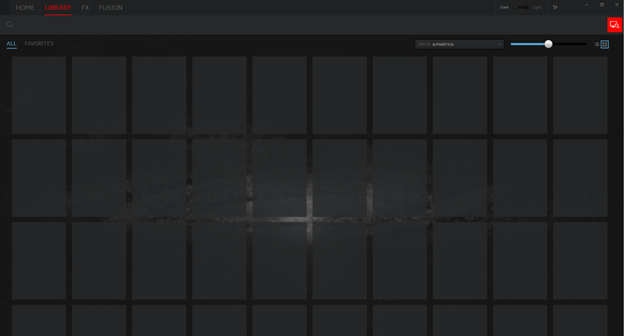
Die benutzerfreundliche Oberfläche verbindet all Ihre verschiedenen Systemeinstellungen mit einer Spielebibliothek. So können Sie ganz einfach auf Spieleinformationen zugreifen. Unabhängig von der Quelle bietet Ihnen das Command Center einen einfachen Zugriff auf Ihre Spiele und die Möglichkeit, die Einstellungen für jedes einzelne Spiel zu optimieren. Erstellen Sie ein einzigartiges Spielprofil, das genau so bleibt, wie Sie es möchten, ganz gleich, wo Sie starten.
AlienAdrenaline
Mit AlienAdrenaline haben Sie Zugriff auf:
-
Game-Modus: Erstellen Sie Profile für jedes Ihrer Spiele, um automatisch die Beleuchtung des Computers zu ändern, VoIP-Programme zu öffnen, Überwachungsprogramme zu starten und viele andere Funktionen zu öffnen, wenn Sie Ihr Spiel starten.
-
Leistungsüberwachung: Zeigen Sie Echtzeitstatistiken zu CPU, Arbeitsspeicher, Grafikkarte und WLAN an. Zeichnen Sie sie im Hintergrund auf, um die Leistung Ihres Computers zu überprüfen.
-
Alienware-Grafikverstärker (nur ausgewählte Computer): Auf Computern, die den Alienware-Grafikverstärker unterstützen, können Sie den Verbindungsstatus anzeigen und auch das Verhalten des Computers konfigurieren, wenn Sie den Alienware-Grafikverstärker trennen.
AlienTouch
Mit AlienTouch können Sie die Einstellungen des Touchpads auf Ihrem Alienware-Laptop ändern. Unter Alien Touch sind die Optionen Tippen, Empfindlichkeit und virtuelles Scrollen verfügbar.
Hinweis: AlienTouch ist nur auf ausgewählten Alienware-Computern verfügbar:
- Alienware 14
- Alienware 17 R1
- Alienware 18
- Alienware M11x (alle)
- Alienware M14x (alle)
- Alienware M15x
- Alienware M17x (alle)
- Alienware M18x (alle)
AlienTactX
Mit AlienTactX können Sie die Einstellungen der Makrotasten ändern. Im TactX-Fenster können Sie die Farbschemen für die Makrotasten ändern und Tastenkombinationen festlegen.
Temperatur-steuerungen
Temperatursteuerungen ermöglichen es Ihnen, die Temperaturmanagementoptionen Ihres Alienware-Computers aufzurufen, sodass der Temperaturzustand überwacht, die Systemlüfter angepasst und der Status des aktiven Belüftungssystems geändert werden kann.
Bei Computern, die Alienware Command Center-Version 5.0 und höher unterstützen, finden Sie die Temperaturregler auf der Fusion-Registerkarte.
OC Controls (BIOS-Steuerung)
Die OC-Steuerungen ermöglichen Ihnen die Überwachung der CPU-, DRAM- und Übertaktungsprofile
Hinweis: OC-Steuerelemente sind nur auf ausgewählten Alienware-Computern verfügbar:
- Alienware 15 R3
- Alienware 15 R4
- Alienware 17 R4
- Alienware 17 R5
- Alienware Area-51 R2
- Alienware Area-51 R3
- Alienware Area-51 R4
- Alienware Area-51 R5
- Alienware Area-51 R6
- Alienware Aurora R5
- Alienware Aurora R6
- Alienware Aurora R7
AlienSense
AlienSense ist ein Gesichtserkennungsprogramm, das es Ihnen ermöglicht, sich bei Ihrem Computer mittels Gesichtserkennung anzumelden sowie andere Funktionen einzurichten, wie z. B. Nutzer wechseln und Sperren des Systems, wenn Sie weg sind.
Hinweis: AlienSense ist nur auf ausgewählten Alienware-Computern verfügbar:
- Alienware M11x R1
- Alienware M15x
- Alienware M17x R1
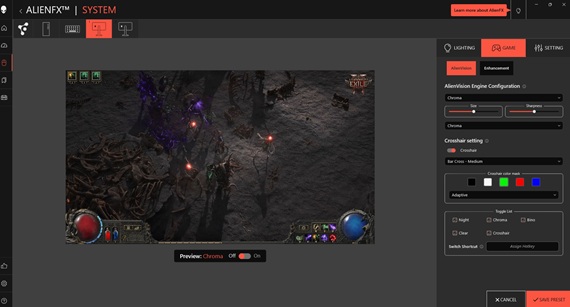
Erstellen eines benutzerdefinierten Fadenkreuzes
Hinweis: Es muss sich um einen Alienware-Monitor handeln, der AlienVision unterstützt. Informationen dazu, ob Ihr Monitor AlienVision unterstützt, finden Sie im Benutzerhandbuch des Alienware-Monitors auf Dell Handbücher.
- Navigieren Sie im Alienware Command Center zur Registerkarte FX.
- Wählen Sie einen unterstützten Alienware-Monitor aus.
- Klicken Sie oben rechts auf die Registerkarte SPIEL und ändern Sie dann das benutzerdefinierte Fadenkreuz.
Erstellen eines Designs
- Wählen Sie im Abschnitt SPIELE auf der rechten Seite des Fensters HOME das Spiel aus, für das ein Design erstellt werden soll.
- Klicken Sie auf der linken Seite des Fensters HOME auf Design erstellen. Das Fenster FX wird angezeigt.
- Geben Sie im Textfeld NEUES DESIGN ERSTELLEN oben links im Fenster den Namen für das Design ein.
- Wählen Sie im Gerätebild eine oder mehrere Zonen aus, für die Sie die Beleuchtung anpassen möchten. Eine oder mehrere Zonen können folgendermaßen ausgewählt werden:
- Klicken Sie auf den Bereich selbst oder auf die nummerierten Call-Outs auf dem Gerät.
- Klicken Sie auf die Schnellauswahl-Option, um die Zonen auszuwählen.
- Klicken Sie im linken Fensterbereich auf die Registerkarte BELEUCHTUNG und weisen Sie dem Design über eine der folgenden Optionen die Beleuchtungsfarbe zu.
- Wählen Sie aus der Drop-down-Liste EFFEKT die verschiedenen Effekte aus.
- Klicken Sie auf die Optionsschaltfläche für die RGB-Werte.
- Geben Sie die RGB-Werte ein, um die gewünschte Farbe auszuwählen.
- Klicken Sie auf die Schaltfläche DESIGN SPEICHERN.
- Die Meldung „Design wurde erfolgreich gespeichert“ wird angezeigt.
Anwenden von Designs auf Spiele
- Klicken Sie auf FX, um das FX-Fenster zu öffnen..
- Wählen Sie im Abschnitt DESIGNS das Design aus, das Sie auf ein Spiel anwenden möchten.
- Klicken Sie auf die Schaltfläche Design bearbeiten.
- Klicken Sie oben links auf SPIEL AUSWÄHLEN. Wählen Sie das Spiel aus der angezeigten Liste aus und klicken Sie auf die Schaltfläche OK.
- Klicken Sie auf die Schaltfläche DESIGN SPEICHERN.
- Die Meldung „Design wurde erfolgreich gespeichert“ wird angezeigt.
Erstellen von Makros
- Klicken Sie in der FX-Steuerung auf die Registerkarte MAKROS.
- Klicken Sie auf der linken Seite des Fensters HOME auf Makro erstellen.
- Klicken Sie auf die Schaltfläche +, um ein neues Makro zu erstellen.
- Geben Sie den Namen für das Makro ein.
- Scrollen Sie zur Registerkarte MAKRO und klicken Sie auf die Schaltfläche „Aufnehmen“.
- Führen Sie die Aktionen aus, die Sie dem Makro zuweisen möchten.
- Klicken Sie auf die Schaltfläche Beenden.
- Klicke auf die Schaltfläche „Save“.
Durchsuchen von Makros
- Klicken Sie auf der rechten Seite des HOME-Fensters auf die Schaltfläche Design bearbeiten.
- Klicken Sie auf die Schaltfläche Suchen.
- Geben Sie den Namen des Designs ein, das Sie duplizieren möchten, und klicken Sie auf die Schaltfläche Suchen.
- Wählen Sie das zu duplizierende Design aus.
- Kopieren Sie das zu duplizierende Makro.
- Fügen Sie das Makro in das neu erstellte Makro ein.
- Passen Sie das Makro nach Bedarf an.
- Klicke auf die Schaltfläche „Save“.
Bearbeiten von Designs
- Wählen Sie das zu bearbeitende Design aus und klicken Sie dann auf die Schaltfläche Design bearbeiten.
- Geben Sie den Namen für das Design ein.
- Wählen Sie die Geräte und Profile aus, die Sie speichern möchten.
- Klicke auf die Schaltfläche „Save“.
Duplizieren von Designs
- Wählen Sie das zu duplizierende Design aus und klicken Sie dann auf die Schaltfläche Design bearbeiten.
- Klicken Sie auf die Schaltfläche Duplizieren. Eine Kopie des ursprünglichen Designs wird erstellt.
Löschen von Designs
- Wählen Sie das zu löschende Design aus und klicken Sie dann auf die Schaltfläche Design bearbeiten.
- Klicken Sie auf die Schaltfläche Löschen. Es wird eine Meldung angezeigt, in der Sie aufgefordert werden, das Löschen des Designs zu bestätigen.
Erstellen von Übertaktungsprofilen
- Klicken Sie auf die Schaltfläche mit dem Übertaktungssymbol.
- Klicken Sie auf die Schaltfläche Übertaktung.
- Geben Sie einen Namen für das Profil ein.
- Klicken Sie auf die Schaltfläche OK.
- Klicke auf die Schaltfläche „Save“.
Zuweisen von Übertaktungsprofilen zu einem Computer
- Klicken Sie auf die Schaltfläche „Übertaktung“.
- Klicken Sie auf die Schaltfläche Überschreiben.
- Geben Sie bei Aufforderung die Service-Tag-Nummer Ihres Computers in die SafeNet-Arbeitsmappe ein, um das Übertaktungsprofil für einen sicheren Onlinevorgang mit Ihrem Computer zu verknüpfen.
- Klicken Sie auf die Schaltfläche OK.
Duplizieren von Übertaktungsprofilen
- Klicken Sie mit der rechten Maustaste auf das zu duplizierende Profil und wählen Sie die Option Duplizieren aus. Das Dialogfeld Profil duplizieren wird angezeigt.
- Klicke auf die Schaltfläche „Save“.
- Das duplizierte Übertaktungsprofil wird in der Liste der Übertaktungsprofile angezeigt.
Zurücksetzen der Übertaktungsprofileinstellungen
- Klicken Sie auf die Schaltfläche mit dem Übertaktungssymbol.
- Klicken Sie auf die Schaltfläche Zurücksetzen, um die zuvor gespeicherten Übertaktungseinstellungen zurückzusetzen. Die Änderungen werden auf Ihren Computer angewendet.
- Klicken Sie auf die Schaltfläche „OK“.
Erstellen thermischer Profile
- Klicken Sie im FUSION-Fenster auf das Symbol NEUES PROFIL, um ein thermisches Profil zu erstellen.
- Geben Sie einen Namen für das thermische Profil ein.
- Klicken Sie auf die Schaltfläche Überschreiben.
- Geben Sie die Service-Tag-Nummer Ihres Computers in die SafeNet-Arbeitsmappe ein.
- Klicken Sie auf die Schaltfläche OK.
Erstellen von Energieprofilen
- Klicken Sie im FUSION-Fenster auf das Energiesymbol, um ein Energieprofil zu erstellen.
- Wählen Sie den Computer aus.
- Geben Sie einen Namen für das Energieprofil ein.
- Klicken Sie auf die Schaltfläche OK.
- Speichern Sie die Änderungen.
Erstellen von Audioprofilen
- Klicken Sie im FUSION-Fenster auf das Symbol NEUES PROFIL, um ein Audioprofil zu erstellen.
- Wählen Sie das Audioprofil aus.
- Geben Sie einen Namen für das Audioprofil ein.
- Klicken Sie auf die Schaltfläche OK.
- Speichern Sie die Änderungen.
Erstellen von Audio-Erkennungsprofilen
- Klicken Sie im FUSION-Fenster auf das Audiosymbol.
- Wählen Sie das Audio-Erkennungsprofil aus.
- Geben Sie einen Namen für das Audio-Erkennungsprofil ein.
- Klicken Sie auf die Schaltfläche OK.
- Speichern Sie die Änderungen.
Bearbeiten von Audio-Erkennungsprofilen
- Klicken Sie im FUSION-Fenster auf das Audiosymbol.
- Wählen Sie das Audio-Erkennungsprofil aus.
- Geben Sie einen Namen für das Audio-Erkennungsprofil ein.
- Klicken Sie auf die Schaltfläche OK.
- Speichern Sie die Änderungen.
Löschen von Binärprofilen
- Klicken Sie im FUSION-Fenster auf das Audiosymbol.
- Wählen Sie das Binärprofil aus.
- Klicken Sie auf die Schaltfläche Zurücksetzen.
- Geben Sie den Grund für das Löschen des Binärprofils ein.
- Klicken Sie auf die Schaltfläche OK.
Duplizieren von Binärprofilen
Klicken Sie mit der rechten Maustaste auf das Binärprofil und wählen Sie die Option Kopieren aus.
Verfahren zum Zurücksetzen der Binärprofileinstellungen
Klicken Sie mit der rechten Maustaste auf das Binärprofil und wählen Sie die Option Zurücksetzen aus.
Weitere Ressourcen
Weitere Informationen finden Sie in den folgenden Dell Wissensdatenbank-Artikeln:
Informations supplémentaires
 Service abgelaufen? Kein Problem. Besuchen Sie die Website Dell.com/support und geben Sie Ihr Dell Service-Tag ein, um unsere Angebote anzusehen.
Hinweis: Angebote sind nur für PC-Kunden in den USA, Kanada, Großbritannien, Frankreich, Deutschland, China und Japan verfügbar. Trifft nicht auf Server und Storage zu.
Produits concernés
Alienware Advanced Gaming Keyboard – AW568, Alienware Advanced Gaming Mouse – AW558, Alienware Command Center, Alienware Elite Gaming Mouse – AW958, Alienware 7.1 Gaming Headset AW510H, Alienware Stereo Gaming Headset | AW310H
, Alienware Mechanical Gaming Keyboard | AW310K, Alienware RGB Mechanical Gaming Keyboard AW410K, Alienware Tenkeyless Gaming Keyboard AW420K, Alienware Low-Profile RGB Mechanical Gaming Keyboard | AW510K, Alienware Wireless Gaming Mouse AW310M, Alienware RGB Gaming Mouse AW510M, Alienware Wired/Wireless Gaming Mouse AW610M, Alienware Tri-Mode Wireless Gaming Mouse AW720M, Alienware Elite Gaming Mouse - AW959, Alienware Pro Gaming Keyboard – AW768, Alienware Wireless Gaming Headset AW988, Alienware, G Series, G Series, Alienware, Alienware Pro Wireless Gaming Headset, Alienware Tri-Mode Wireless Gaming Headset AW725H, Alienware Tri-Mode Wireless Gaming Headset AW920H, Alienware Wired Gaming Mouse AW320M, Alienware Pro Wireless Gaming Keyboard, Alienware Pro Wireless Gaming Mouse, Alienware Tri-Mode Wireless Gaming Keyboard AW920K, Alienware Wired Gaming Headset AW520H, Alienware Dual Mode Wireless Gaming Headset AW720H, Alienware Wireless Gaming Mouse AW620M
...
Propriétés de l’article
Numéro d’article: 000179513
Type d’article: How To
Dernière modification: 07 Jul 2026
Version: 34
Trouvez des réponses à vos questions auprès d’autres utilisateurs Dell
Services de support
Vérifiez si votre appareil est couvert par les services de support.