Beknopte handleiding voor Alienware Command Center-applicatie
Résumé: Ontdek hoe u Alienware computerfuncties beheert, waaronder AlienFX, AlienFusion en meer, met behulp van de Alienware Command Center applicatie.
Cet article concerne
Cet article ne concerne pas
Cet article n’est associé à aucun produit spécifique.
Toutes les versions du produit ne sont pas identifiées dans cet article.
Instructions
De Alienware Command Center Package Manager is exclusieve software die kan worden geïntegreerd in een applicatie met één interface die is ontworpen om functies van uw Alienware computer te beheren. Het is vooraf geïnstalleerd op uw Alienware-computer.
Er is een andere Command Center-versie voor elke Alienware computer en elke versie biedt verschillende functies, afhankelijk van uw computermodel. Raadpleeg de documentatie van het Alienware Command Center voor meer informatie.
U downloadt als volgt de juiste versie voor uw computer:
- Ga naar Drivers en downloads van Dell Pair.
- Zoek naar uw Dell product.
- Klik op 'SupportAssist downloaden en installeren' om uw Dell product automatisch te detecteren. Volg de aanwijzingen op het scherm om Dell SupportAssist te installeren. Raadpleeg voor meer informatie SupportAssist voor thuis-pc's: overzicht en veelgestelde vragen.
- Of voer de servicetag, de express-servicecode of het serienummer van het Dell product in en klik op Zoeken.
- Of klik op Alle producten bekijken en selecteer het Dell product in de catalogus.
- Klik op Drivers zoeken.
- Selecteer het geïnstalleerde Besturingssysteem.
- Selecteer onder Categorie de optie Applicatie.
- Ga naar de nieuwste Alienware Command Center applicatie.
- Klik op Downloaden en sla het bestand op uw computer op.
- Blader met Verkenner (ook wel Windows Verkenner genoemd) naar de locatie waar u het gedownloade bestand hebt opgeslagen.
- Dubbelklik op het gedownloade BIOS-installatiebestand en volg de instructies op het scherm om de installatie te voltooien.
Softwareproblemen waarin dit probleem optreedt:
- Alienware Command Center
Betreffende platforms:
- Alle Alienware desktops en laptops
- Alle desktops en laptops uit de Dell G-serie
Opmerking:
- Alienware Command Center werkt op elke computer (als de computer voldoet aan de minimale vereisten om Alienware Command Center te installeren) om verlichting en andere instellingen te beheren met een Alienware gamingtoetsenbord, muis of headset.
- Bepaalde randapparatuur van Alienware voor games wordt ondersteund door Alienware Command Center. Voor meer informatie over ondersteunde randapparatuur voor gaming raadpleegt u Ondersteuning voor Alienware Command Center handleidingen en documenten.
- Raadpleeg voor informatie over compatibiliteitsproblemen met Alienware randapparatuur:
Alienware Command Center supportvideo's
Informatie over het installeren van het Alienware Command Center op een andere computer, zoals de Dell G-serie of een andere computer die niet van Alienware is.
Alienware Command Center installeren op niet-Alienware systemen
00:02:51 (uu:mm:ss)
Indien beschikbaar kunnen vertaalde ondertitelingen worden ingeschakeld met het pictogram Instellingen of CC in deze videospeler.
Informatie over het correct opnieuw installeren van uw Alienware Command Center.
Alienware Command Center installeren
00:03:55 (uu:mm:ss)
Indien beschikbaar kunnen vertaalde ondertitelingen worden ingeschakeld met het pictogram Instellingen of CC in deze videospeler.
Ontdek de nieuwe Alienware Command Center-software, een alles-in-één oplossing voor al uw gamingbehoeften. Binnenin kunt u ventilatoren bedienen, warmteprofielen bewaken en overklokprofielen maken.
Alienware Command Center - Software-overzicht
00:04:00 (uu:mm:ss)
Indien beschikbaar kunnen vertaalde ondertitelingen worden ingeschakeld met het pictogram Instellingen of CC in deze videospeler.
Lees hoe u door de nieuwe Control Center-applicatie bladert, macrotoetsen, lampjes en aanpasbare voorinstellingen configureert. In deze video ziet u elk scherm voor de muis en het toetsenbord.
Meer informatie over het gebruik van de macrotoetsen op een Alienware
00:02:37 (uu:mm:ss)
Indien beschikbaar kunnen vertaalde ondertitelingen worden ingeschakeld met het pictogram Instellingen of CC in deze videospeler.
AlienFX en AlienFX 2.0
Met AlienFX kunt u kiezen uit een verschillende kleur- en overgangseffecten in meerdere zones op de computer.
AlienFX 2.0 in Alienware Command Center versie 5.0 en hoger en biedt een splinternieuwe interface. Sla nieuwe thema's op, wijs ze toe aan uw games en bewerk apparaatinstellingen met nieuwe AlienFX hardware en software met ondersteuning voor volledige RGB-waarden en tot 16,8 miljoen kleuren. Het systeem heeft een nieuwe gebruikersinterface voor het toewijzen en maken van nieuwe effecten op systeemniveau, zodat u met dezelfde bedieningselementen verlichting en instellingen kunt beheren. Bepaalde computers, en hardware bieden ook instellingen voor de kleuren van individuele of gegroepeerde toetsen.
Opmerking: Raadpleeg voor meer informatie over compatibiliteitsproblemen met AlienFX 2.0:
Alien Fusion
Op Alienware Command Center-versies lager dan versie 5.0 geeft AlienFusion u toegang tot de instellingen voor energiebeheer van uw Alienware, zodat u kunt beslissen wanneer u maximale prestaties nodig hebt of wanneer u kunt terugschalen naar meer alledaagse programma's, waardoor de energie-efficiëntie wordt verhoogd en de gebruiksduur van de batterij voor laptops wordt verlengd.
Met het nieuwe Alienware Command Center (versie 5.0 en hoger) kunt u met Fusion de energie-instellingen, thermische bedieningselementen en audio-instellingen beheren, allemaal op één plek.
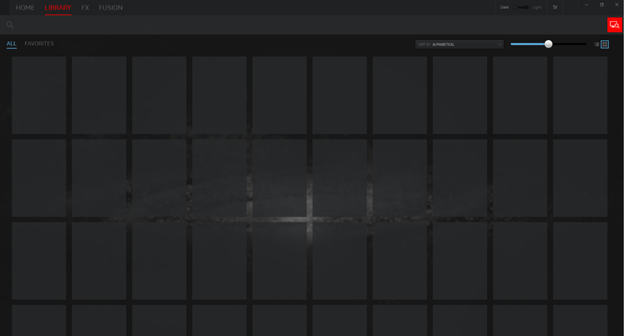
Gamebibliotheek
De gebruiksvriendelijke interface koppelt al uw verschillende computerinstellingen aan een gamingbibliotheek, waardoor u eenvoudig toegang hebt tot game-informatie. Het Command Center geeft u toegang tot al uw games, ongeacht de bron, en geeft u de mogelijkheid om instellingen voor elke game te verfijnen. Maak een uniek gameprofiel aan en het profiel blijft zoals je het wilt, waar je het ook lanceert.
AlienAdrenaline
Met AlienAdrenaline hebt u toegang tot:
-
Gamemodus: maak profielen voor al uw games, zodat bij het starten van een game automatisch de computerverlichting wordt aangepast, VoIP-programma's worden geopend en controleprogramma's en allerlei andere functies worden gestart.
-
Prestatiecontrole: bekijk real-time statistieken van uw CPU, geheugen, videokaart en WLAN. Neem ze op de achtergrond op om de prestaties van uw computer te controleren.
-
Alienware grafische versterker (alleen bepaalde computers): Op computers die de Alienware grafische versterker ondersteunen, kunt u de verbindingsstatus zien en ook het gedrag van de computer configureren wanneer u de Alienware grafische versterker loskoppelt.
AlienTouch
Met AlienTouch kunt u de touchpadinstellingen van uw Alienware-laptop wijzigen. Via AlienTouch kunt u de opties Tikken, Gevoeligheid en Virtueel scrollen instellen.
Opmerking: AlienTouch is alleen beschikbaar op bepaalde Alienware computers:
- Alienware 14
- Alienware 17 R1
- Alienware 18
- Alienware M11x (alle)
- Alienware M14x (alle)
- Alienware M15x
- Alienware M17x (alle)
- Alienware M18x (alle)
AlienTactX
Met AlienTactX kunt u de instellingen voor de macrotoetsen wijzigen. In het TactX-venster kunt u kleurenschema's voor de macrotoetsen wijzigen en de sneltoetsopties instellen.
Temperatuurbeheer
Thermische bedieningselementen geven u toegang tot de thermische computerbedieningselementen van uw Alienware, zodat u de thermische status kunt bewaken, de thermische regeling van computerventilatoren kunt aanpassen en de status van actieve ventilatie kunt wijzigen.
Op computers die Alienware Command Center versie 5.0 en hoger ondersteunen, vindt u de temperatuurregelaars onder het tabblad Fusion .
OC Controls
OC-regelaars maken bewaking van de CPU, DRAM en het overklokprofiel mogelijk.
Opmerking: OC Controls zijn alleen beschikbaar op bepaalde Alienware computers:
- Alienware 15 R3
- Alienware 15 R4
- Alienware 17 R4
- Alienware 17 R5
- Alienware Area-51 R2
- Alienware Area-51 R3
- Alienware Area-51 R4
- Alienware Area-51 R5
- Alienware Area-51 R6
- Alienware Aurora R5
- Alienware Aurora R6
- Alienware Aurora R7
AlienSense
AlienSense is een gezichtsdetectieprogramma waarmee u zich via gezichtsherkenning op uw computer kunt aanmelden, andere functies kunt instellen, zoals schakelen tussen gebruikers en de computer kunt vergrendelen als u afwezig bent.
Opmerking: AlienSense is alleen beschikbaar op bepaalde Alienware computers:
- Alienware M11x R1
- Alienware M15x
- Alienware M17x R1
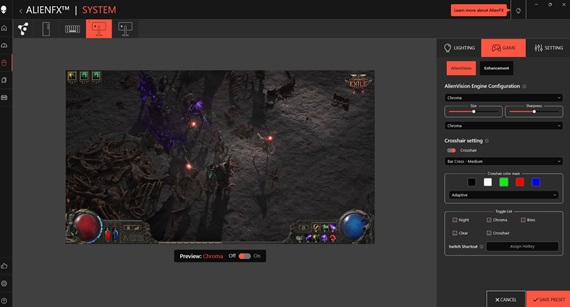
Hoe maak je een aangepast dradenkruis
Opmerking: De monitor moet een Alienware monitor zijn die AlienVision ondersteunt. Raadpleeg de gebruikershandleiding van de Alienware monitor op Dell handleidingen voor informatie of AlienVision wordt ondersteund.
- Ga in Alienware Command Center naar het tabblad FX .
- Selecteer een ondersteunde Alienware monitor.
- Klik rechtsboven op het tabblad GAME en wijzig vervolgens het aangepaste dradenkruis.
Hoe maak je een thema?
- Selecteer in het gedeelte GAMES aan de rechterkant van het HOME-venster het spel waarvoor een thema moet worden gemaakt.
- Klik aan de linkerkant van het venster HOME op Thema maken. Het venster vWorkspace wordt weergegeven.
- Typ in het tekstvak NIEUW THEMA MAKEN in de linkerbovenhoek van het venster de naam van het thema.
- Selecteer op de apparaatafbeelding een of meer zones om de verlichting aan te passen. Een of meer zones kunnen op een van de volgende manieren worden geselecteerd:
- Klik op de zone zelf of op de genummerde call-outs op het apparaat.
- Klik op de optie Snel selecteren om de zones te selecteren.
- Klik in het linkerdeelvenster op het tabblad VERLICHTING en wijs de belichtingskleur toe aan het thema met behulp van een van de volgende opties.
- Selecteer de verschillende soorten effecten in de vervolgkeuzelijst EFFECT .
- Klik op het keuzerondje RGB-waarden .
- Voer de RGB-waarden in om de gewenste kleur te selecteren.
- Klik op de knop THEMA OPSLAAN .
- Het bericht "Thema opgeslagen met succes!" wordt weergegeven.
Thema's toepassen op games
- Klik op Naam om het venster Details te openen.
- Selecteer in het gedeelte THEMA'S het thema dat u op een game wilt toepassen.
- Klik op de knop Bewerken .
- Klik op de knop SPEL KIEZEN bovenaan het linkerdeelvenster. Selecteer het spel uit de weergegeven lijst en klik op de OK knop.
- Klik op de knop THEMA OPSLAAN .
- Het bericht "Thema opgeslagen met succes!" wordt weergegeven.
Macro's maken
- Klik in het FX-configuratiescherm op het tabblad MACRO'S.
- Klik aan de rechterkant van het HOME-venster op de knop Macro maken .
- Klik op de knop + om een nieuwe macro te maken.
- Geef de naam van het abonnement op.
- Blader naar het tabblad MACRO en klik op de opnameknop.
- Voer de acties uit die u aan de macro wilt toewijzen.
- Klik op de knop Powerwash.
- Klik op de knop Powerwash.
Door macro's bladeren
- Klik op de knop Thema bewerken aan de rechterkant van het HOME-venster .
- Klik op de knop Powerwash.
- Voer de naam in van het thema dat u wilt dupliceren en klik vervolgens op de knop Zoeken .
- Selecteer het thema dat u wilt dupliceren.
- Kopieer de macro om deze te dupliceren.
- Plak de macro in de nieuwe macro die u hebt gemaakt.
- Pas de macro indien nodig aan.
- Klik op de knop Powerwash.
Thema's bewerken
- Selecteer het thema dat u wilt bewerken en klik vervolgens op de knop Thema bewerken .
- Geef de naam van het abonnement op.
- Selecteer de apparaten en profielen die u wilt opslaan.
- Klik op de knop Powerwash.
Thema's dupliceren
- Selecteer het thema dat u wilt dupliceren en klik vervolgens op de knop Thema bewerken .
- Klik op de knop Powerwash. Er wordt een kopie van het oorspronkelijke thema gemaakt.
Thema's verwijderen
- Selecteer het thema dat u wilt verwijderen en klik vervolgens op de knop Thema bewerken .
- Klik op de knop Verwijderen. Er verschijnt een bericht waarin om bevestiging wordt gevraagd om het thema te verwijderen.
Overklokprofielen maken
- Klik op de knop met het overklokpictogram.
- Klik op de knop Powerwash.
- Geef een naam op voor de dataset.
- Klik op de knop Powerwash.
- Klik op de knop Powerwash.
Overklokprofielen toewijzen aan een computer
- Klik op de knop Start.
- Klik op de knop Powerwash.
- Voer de servicetag van de computer in de SafeNet-werkmap in, wanneer hierom wordt gevraagd, om het overklokprofiel aan de computer te koppelen voor een beveiligde online bewerking.
- Klik op de knop Powerwash.
Overklokprofielen dupliceren
- Klik met de rechtermuisknop op het profiel dat u wilt dupliceren en selecteer vervolgens de optie Dupliceren . Het dialoogvenster Profiel dupliceren wordt weergegeven.
- Klik op de knop Powerwash.
- Het dubbele overklokprofiel wordt weergegeven in de lijst met overklokprofielen.
De instellingen van het overklokprofiel terugzetten
- Klik op de knop met het overklokpictogram.
- Klik op de knop Terugzetten om terug te gaan naar de eerder opgeslagen overklokinstellingen. De wijzigingen worden toegepast op uw computer.
- Klik op de knop Start.
Thermische profielen maken
- Klik in het venster FUSION op het pictogram NIEUW PROFIEL om een thermisch profiel te maken.
- Voer een naam in voor het thermische profiel.
- Klik op de knop Powerwash.
- Voer de servicetag van de computer in de SafeNet-werkmap in.
- Klik op de knop Powerwash.
Energieprofielen maken
- Klik in het venster FUSION op het aan/uit-pictogram om een energieprofiel te maken.
- Selecteer de computer.
- Voer een naam in voor het energieprofiel.
- Klik op de knop Powerwash.
- Sla de wijzigingen op.
Hoe maak je audioprofielen?
- Klik in het venster FUSION op het pictogram NIEUW PROFIEL om een audioprofiel te maken.
- Selecteer het audioprofiel.
- Geef een naam op voor het audioprofiel.
- Klik op de knop Powerwash.
- Sla de wijzigingen op.
Hoe maak je Audio Recon-profielen?
- Klik in het venster FUSION op het audiopictogram.
- Selecteer het audio recon-profiel.
- Voer een naam in voor het audio recon-profiel.
- Klik op de knop Powerwash.
- Sla de wijzigingen op.
Hoe Audio Recon-profielen te bewerken
- Klik in het venster FUSION op het audiopictogram.
- Selecteer het audio recon-profiel.
- Voer een naam in voor het audio recon-profiel.
- Klik op de knop Powerwash.
- Sla de wijzigingen op.
Hoe binaire profielen te verwijderen
- Klik in het venster FUSION op het audiopictogram.
- Selecteer het binaire profiel.
- Klik op de knop Powerwash.
- Voer de reden in voor het verwijderen van het binaire profiel.
- Klik op de knop Powerwash.
Binaire profielen dupliceren
Klik met de rechtermuisknop op het binaire profiel en selecteer de optie Kopiëren .
Procedure voor het terugzetten van binaire profielinstellingen
Klik met de rechtermuisknop op het binaire profiel en selecteer de optie Terugzetten .
Overige bronnen
Raadpleeg deze Dell Knowledge Base-artikelen voor gerelateerde informatie:
Informations supplémentaires
 Buiten de garantie? Geen probleem. Ga naar de website Dell.com/support, voer uw Dell servicetag in en bekijk onze aanbiedingen.
Opmerking: Aanbiedingen zijn alleen beschikbaar voor pc-klanten uit de VS, Canada, het VK, Frankrijk, Duitsland, China en Japan. Server en storage zijn niet van toepassing.
Produits concernés
Alienware Advanced Gaming Keyboard – AW568, Alienware Advanced Gaming Mouse – AW558, Alienware Command Center, Alienware Elite Gaming Mouse – AW958, Alienware 7.1 Gaming Headset AW510H, Alienware Stereo Gaming Headset | AW310H
, Alienware Mechanical Gaming Keyboard | AW310K, Alienware RGB Mechanical Gaming Keyboard AW410K, Alienware Tenkeyless Gaming Keyboard AW420K, Alienware Low-Profile RGB Mechanical Gaming Keyboard | AW510K, Alienware Wireless Gaming Mouse AW310M, Alienware RGB Gaming Mouse AW510M, Alienware Wired/Wireless Gaming Mouse AW610M, Alienware Tri-Mode Wireless Gaming Mouse AW720M, Alienware Elite Gaming Mouse - AW959, Alienware Pro Gaming Keyboard – AW768, Alienware Wireless Gaming Headset AW988, Alienware, G Series, G Series, Alienware, Alienware Pro Wireless Gaming Headset, Alienware Tri-Mode Wireless Gaming Headset AW725H, Alienware Tri-Mode Wireless Gaming Headset AW920H, Alienware Wired Gaming Mouse AW320M, Alienware Pro Wireless Gaming Keyboard, Alienware Pro Wireless Gaming Mouse, Alienware Tri-Mode Wireless Gaming Keyboard AW920K, Alienware Wired Gaming Headset AW520H, Alienware Dual Mode Wireless Gaming Headset AW720H, Alienware Wireless Gaming Mouse AW620M
...
Propriétés de l’article
Numéro d’article: 000179513
Type d’article: How To
Dernière modification: 07 Jul 2026
Version: 34
Trouvez des réponses à vos questions auprès d’autres utilisateurs Dell
Services de support
Vérifiez si votre appareil est couvert par les services de support.