Alienware Command Center 应用程序快速指南
Résumé: 了解如何使用 Alienware Command Center 应用程序管理 Alienware 计算机功能,包括 AlienFX、AlienFusion 等。
Cet article concerne
Cet article ne concerne pas
Cet article n’est associé à aucun produit spécifique.
Toutes les versions du produit ne sont pas identifiées dans cet article.
Instructions
Alienware Command Center Package Manager 是一款集成在单个界面应用程序中的专有软件,旨在控制 Alienware 计算机的功能。它预安装在 Alienware 计算机上。
每个 Alienware 计算机都有一个不同的 Command Center 版本,每个版本根据您的计算机型号启用不同的功能。请参阅 Alienware Command Center 文档以了解详细信息。
要下载适用于您的计算机的正确版本:
- 浏览至 Dell Drivers & Downloads。
- 确定您的戴尔产品。
- 单击 Download & Install SupportAssist 以自动检测您的戴尔产品。按照屏幕上的说明安装 Dell SupportAssist。有关更多信息,请参阅 SupportAssist for Home PCs:概览和常见问题。
- 或者,输入戴尔产品的服务编号、快速服务代码或序列号,然后单击 Search。
- 或者,单击 Browse all products 并手动从目录中选择您的戴尔产品。
- 单击 Find Drivers。
- 选择 Operating System。
- 在 Category 下,选择 Application。
- 找到最新的 Alienware Command Center 应用程序。
- 单击 Download,将文件保存到您的计算机。
- 打开文件资源管理器(也称为 Windows 资源管理器),浏览至保存已下载文件的位置。
- 双击 Alienware Command Center 应用程序设置文件,然后按照屏幕上的说明完成安装过程。
受影响的软件:
- Alienware Command Center
受影响的平台:
- 所有 Alienware 台式机和笔记本电脑
- 所有 Dell G 系列台式机和笔记本电脑
注:
- 只要计算机满足安装 Alienware Command Center 的最低要求,该软件即可在任何计算机上运行,可用于控制 Alienware 游戏键盘、鼠标或耳机的灯光及其他设置。
- Alienware Command Center 支持部分 Alienware 游戏外围设备。有关受支持的游戏外围设备的更多信息,请参阅 Alienware Command Center 支持手册和文档。
- 有关 Alienware 外围设备兼容性问题的信息,请参阅:
Alienware Command Center 支持视频
了解如何在其他计算机(如 Dell G 系列或任何其他非 Alienware 计算机)上安装 Alienware Command Center。
如何在非 Alienware 系统上安装 Alienware Command Center
时长:00:02:51 (hh:mm:ss)
如果有的话,可使用此视频播放器上的“Settings”或 CC 图标来选择字幕语言设置。
了解如何正确地重新安装 Alienware Command Center。
如何重新安装 Alienware Command Center
时长:00:03:55 (hh:mm:ss)
如果有的话,可使用此视频播放器上的“Settings”或 CC 图标来选择字幕语言设置。
了解全新的 Alienware Command Center 软件,一站式满足您的所有游戏需求。在内部,您可以控制风扇、监测发热情况并创建超频配置文件。
Alienware Command Center - 软件概览
时长:00:04:00 (hh:mm:ss)
如果有的话,可使用此视频播放器上的“Settings”或 CC 图标来选择字幕语言设置。
了解如何浏览新的 Control Center 应用程序、配置宏键、指示灯和可定制的预设。在此视频中,我们将展示鼠标和键盘的所有界面。
了解如何在 Alienware 上使用宏键
时长:00:02:37 (hh:mm:ss)
如果有的话,可使用此视频播放器上的“Settings”或 CC 图标来选择字幕语言设置。
AlienFX 和 AlienFX 2.0
AlienFX 允许您跨计算机和 Alienware 设备的多个不同区域从各种颜色和过渡效果中选择。
Alienware Command Center 版本 5.0 及更高版本中的 AlienFX 2.0 提供了全新的界面。借助以支持全 RGB 值和多达 1680 万色为特色的新 AlienFX 硬件和软件,可以保存新主题,将其分配给您的游戏,编辑设备设置。包括一个新的用户界面,用来映射和创建新的系统级效果,以便您利用相同的控件管理光照和设置。部分计算机和硬件还提供个别或分组键盘按键颜色的设置。
提醒:有关 AlienFX 2.0 兼容性问题的更多信息,请参阅:
Alien Fusion
在版本低于 5.0 的 Alienware Command Center 中,您可以通过 AlienFusion 来访问 Alienware 的电源管理控件。借助此功能,您可根据需要决定何时释放最高性能,或者何时降低性能以运行日常程序,从而提高能效并延长笔记本电脑的电池续航时间。
对于新的 Alienware Command Center(版本 5.0 及更高版本),Fusion 允许您在一个界面中对电源设置、热控和音频设置进行集中管理。
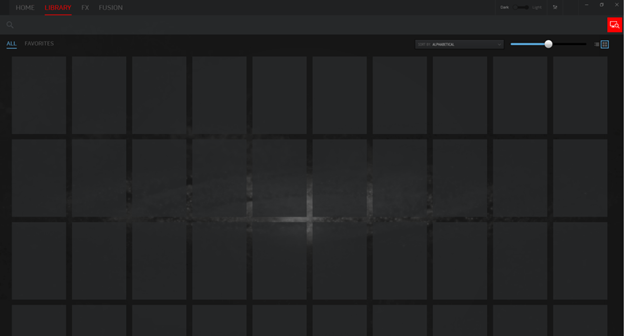
游戏库
易于使用的界面可将您的各种计算机设置与游戏库链接起来,从而轻松访问游戏信息。无论来源如何,Command Center 都能让您访问您的游戏,并能够精细调节每个游戏的设置。创建唯一的游戏配置文件,无论您在何处启动游戏,都会保留您希望的运作方式。
AlienAdrenaline
借助 AlienAdrenaline,您可以访问:
-
游戏模式:为您的每款游戏创建配置文件。这样,当您启动游戏时,系统便会自动更改计算机灯光、开启 VoIP 程序、启动监控程序,并执行许多其他功能。
-
性能监控:查看 CPU、内存、显卡和 WLAN 的实时统计信息。在后台记录这些信息,以便您查看计算机性能。
-
Alienware 显卡增强加速器(仅限部分计算机):在支持 Alienware 显卡增强加速器的计算机上,您可以看到连接状态,还可以配置断开 Alienware 显卡增强加速器时计算机的行为。
AlienTouch
AlienTouch 允许您更改 Alienware 笔记本电脑上的触控板设置。Tapping、Sensitivity 和 Virtual Scrolling 是 AlienTouch 下提供的选项。
提醒:AlienTouch 仅适用于部分 Alienware 计算机:
- Alienware 14
- Alienware 17 R1
- Alienware 18
- Alienware M11x(所有)
- Alienware M14x(所有)
- Alienware M15x
- Alienware M17x(所有)
- Alienware M18x(所有)
AlienTactX
借助 AlienTactX,您可以更改宏键的设置。TactX 窗口可用于更改宏键的颜色方案并设置快捷方式选项。
热控件
热控制功能允许您访问 Alienware 的管理热计算机控制,以便您可监控热状态、调整计算机风扇的热控制以及更改有效通风的状态。
对于支持 Alienware Command Center 版本 5.0 及更高版本的计算机,您可以在 Fusion 选项卡下找到热控。
OC 控件
借助 OC 控件,让您可以监控 CPU、DRAM 和超频配置文件。
提醒:OC 控件仅在部分 Alienware 计算机上可用:
- Alienware 15 R3
- Alienware 15 R4
- Alienware 17 R4
- Alienware 17 R5
- Alienware Area-51 R2
- Alienware Area-51 R3
- Alienware Area-51 R4
- Alienware Area-51 R5
- Alienware Area-51 R6
- Alienware Aurora R5
- Alienware Aurora R6
- Alienware Aurora R7
AlienSense
AlienSense 是一个人脸检测程序,允许您通过人脸检测登录计算机,以及设置用户开关、在您离开时锁定计算机等其他功能。
提醒:AlienSense 仅适用于部分 Alienware 计算机:
- Alienware M11x R1
- Alienware M15x
- Alienware M17x R1
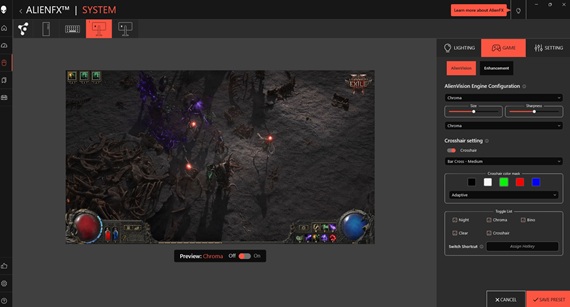
如何创建自定义十字准星模式
提醒:显示器必须是支持 AlienVision 的 Alienware 显示器。请参阅戴尔手册上的 Alienware 显示器用户指南,了解是否支持 AlienVision。
- 在 Alienware Command Center 中,转至 FX 选项卡。
- 选择一款受支持的 Alienware 显示器。
- 在右上角,单击 GAME 选项卡,然后修改自定义十字准星模式。
如何创建主题
- 从 HOME 窗口右侧的 GAMES 部分,选择要为其创建主题的游戏。
- 在 HOME 窗口的左侧,单击 Create theme。此时会显示 FX 窗口。
- 在窗口左上角的 CREATE NEW THEME 文本框中,键入主题名称。
- 在设备图像上,选择要调整照明的一个或多个区域。可通过以下方式之一选择一个或多个区域:
- 单击该区域或设备上编号的外呼。
- 单击快速选择选项以选择区域。
- 在左侧面板中,单击 LIGHTING 选项卡,然后使用以下选项之一向主题分配灯光颜色。
- 从 EFFECT 下拉列表中选择不同类型的效果。
- 单击 RGB 值单选按钮。
- 输入 RGB 值以选择所需的颜色。
- 单击 SAVE THEME 按钮。
- 随即会显示“Theme saved successfully!”消息。
如何将主题应用于游戏
- 单击 FX 以打开 FX 窗口。
- 从 THEMES 部分中,选择您要应用于游戏的主题。
- 单击 Edit theme 按钮。
- 单击左侧面板顶部的 CHOOSE GAME。从显示的列表中选择游戏,然后单击 OK 按钮。
- 单击 SAVE THEME 按钮。
- 随即会显示“Theme saved successfully!”消息。
如何创建宏
- 在 FX 控制面板中,单击 MACROS 选项卡。
- 在 HOME 窗口的右侧,单击 Create macro 按钮。
- 单击 + 按钮创建新的宏。
- 输入宏的名称。
- 滚动到 MACRO 选项卡,然后单击录制按钮。
- 执行要分配给宏的操作。
- 单击 stop 按钮。
- 单击 Save 按钮。
如何浏览宏
- 单击 HOME 窗口右侧的 Edit theme 按钮。
- 单击 -find 按钮。
- 输入要复制的主题的名称,然后单击 Search 按钮。
- 选择要复制的主题。
- 复制宏以执行复制操作。
- 将宏粘贴到您创建的新宏中。
- 根据需要自定义宏。
- 单击 Save 按钮。
如何编辑主题
- 选择要编辑的主题,然后单击 Edit theme 按钮。
- 输入主题的名称。
- 选择要保存的设备和配置文件。
- 单击 Save 按钮。
如何复制主题
- 选择要复制的主题,然后单击 Edit theme 按钮。
- 单击 duplicate 按钮。系统将创建原始主题的副本。
如何删除主题
- 选择要删除的主题,然后单击 Edit theme 按钮。
- 单击 delete 按钮。此时将显示一条消息,询问您是否确认删除该主题。
如何创建超频配置文件
- 单击超频图标按钮。
- 单击 overclocking 按钮。
- 输入配置文件的名称。
- 单击 OK 按钮。
- 单击 Save 按钮。
如何为计算机分配超频配置文件
- 单击“overclocking”按钮。
- 单击 override 按钮。
- 看到提示时,在 SafeNet 工作簿中输入计算机的服务编号,将超频配置文件关联到计算机以确保安全的在线操作。
- 单击 OK 按钮。
如何复制超频配置文件
- 右键单击要复制的配置文件,然后选择 Duplicate 选项。此时将显示 Duplicate Profile 对话框。
- 单击 Save 按钮。
- 超频配置文件列表中将显示复制的超频配置文件。
如何恢复超频配置文件设置
- 单击超频图标按钮。
- 单击 revert 按钮,以恢复先前保存的超频设置。相关更改将应用于您的计算机。
- 单击 OK 按钮。
如何创建散热配置文件
- 在 FUSION 窗口中,单击 NEW PROFILE 图标以创建散热配置文件。
- 输入散热配置文件的名称。
- 单击 override 按钮。
- 在 SafeNet 工作簿中输入计算机的服务编号。
- 单击 OK 按钮。
如何创建电源配置文件
- 在 FUSION 窗口中,单击电源图标以创建电源配置文件。
- 选择计算机。
- 输入电源配置文件的名称。
- 单击 OK 按钮。
- 保存所做更改。
如何创建音频配置文件
- 在 FUSION 窗口中,单击 NEW PROFILE 图标以创建音频配置文件。
- 选择音频配置文件。
- 输入音频配置文件的名称。
- 单击 OK 按钮。
- 保存所做更改。
如何创建音频侦测配置文件
- 在 FUSION 窗口中,单击音频图标。
- 选择音频侦测配置文件。
- 输入音频侦测配置文件的名称。
- 单击 OK 按钮。
- 保存所做更改。
如何编辑音频侦测配置文件
- 在 FUSION 窗口中,单击音频图标。
- 选择音频侦测配置文件。
- 输入音频侦测配置文件的名称。
- 单击 OK 按钮。
- 保存所做更改。
如何删除二进制配置文件
- 在 FUSION 窗口中,单击音频图标。
- 选择二进制配置文件。
- 单击 revert 按钮。
- 输入删除二进制配置文件的原因。
- 单击 OK 按钮。
如何复制二进制配置文件
右键单击二进制配置文件,然后选择 Copy 选项。
恢复二进制配置文件设置的过程
右键单击二进制配置文件,然后选择 Revert 选项。
其他资源
请参阅戴尔知识库文章以了解相关信息:
Informations supplémentaires
 超出保修期?没有问题。浏览 Dell.com/support 网站,输入您的戴尔服务编号并查看我们的服务。
提醒:服务仅适用于美国、加拿大、英国、法国、德国、中国大陆地区和日本的个人计算机客户。服务器和存储不适用。
Produits concernés
Alienware Advanced Gaming Keyboard – AW568, Alienware Advanced Gaming Mouse – AW558, Alienware Command Center, Alienware Elite Gaming Mouse – AW958, Alienware 7.1 Gaming Headset AW510H, Alienware Stereo Gaming Headset | AW310H
, Alienware Mechanical Gaming Keyboard | AW310K, Alienware RGB Mechanical Gaming Keyboard AW410K, Alienware Tenkeyless Gaming Keyboard AW420K, Alienware Low-Profile RGB Mechanical Gaming Keyboard | AW510K, Alienware Wireless Gaming Mouse AW310M, Alienware RGB Gaming Mouse AW510M, Alienware Wired/Wireless Gaming Mouse AW610M, Alienware Tri-Mode Wireless Gaming Mouse AW720M, Alienware Elite Gaming Mouse - AW959, Alienware Pro Gaming Keyboard – AW768, Alienware Wireless Gaming Headset AW988, Alienware, G Series, G Series, Alienware, Alienware Pro Wireless Gaming Headset, Alienware Tri-Mode Wireless Gaming Headset AW725H, Alienware Tri-Mode Wireless Gaming Headset AW920H, Alienware Wired Gaming Mouse AW320M, Alienware Pro Wireless Gaming Keyboard, Alienware Pro Wireless Gaming Mouse, Alienware Tri-Mode Wireless Gaming Keyboard AW920K, Alienware Wired Gaming Headset AW520H, Alienware Dual Mode Wireless Gaming Headset AW720H, Alienware Wireless Gaming Mouse AW620M
...
Propriétés de l’article
Numéro d’article: 000179513
Type d’article: How To
Dernière modification: 07 Jul 2026
Version: 34
Trouvez des réponses à vos questions auprès d’autres utilisateurs Dell
Services de support
Vérifiez si votre appareil est couvert par les services de support.