Come identificare la versione del client Netskope (in inglese)
Résumé: Per informazioni su come identificare la versione del client Netskope, seguire queste istruzioni dettagliate.
Cet article concerne
Cet article ne concerne pas
Cet article n’est associé à aucun produit spécifique.
Toutes les versions du produit ne sont pas identifiées dans cet article.
Instructions
Questo articolo fornisce la procedura per individuare e identificare la versione del client Netskope.
Prodotti interessati:
- Client Netskope
Sistemi operativi interessati:
- Windows
- Mac
- Android
Conoscere la versione del client Netskope consente agli amministratori di:
- Identificare i problemi noti
- Determinare le differenze dell'interfaccia utente
- Comprendere le modifiche del flusso di lavoro
- Verificare i requisiti di sistema
Cliccare su Windows, Mac o Android per informazioni sulla versione.
Windows
La versione del client Windows Netskope può essere identificata tramite:
- Interfaccia utente (UI)
- Riga di comando (CLI)
- Programma di installazione
Per maggiori informazioni, cliccare sul metodo appropriato.
Interfaccia utente
- Accedere al computer Windows.
- Nell'area di notifica di Windows, cliccare con il pulsante destro del mouse sull'icona del client Netskope , quindi selezionare About.

- Registrare la versione. Nell'esempio, la versione è 66.0.0.327.
 Nota: La versione potrebbe differire dall'esempio precedente.
CLI
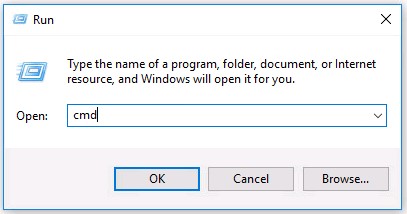
- Come amministratore, cliccare con il pulsante destro del mouse sul menu Start di Windows, quindi scegliere Esegui.

- Nell'interfaccia utente Esegui , digitare
cmde premere INVIO.
- Nel prompt dei comandi, digitare
wmic product where name='Netskope Client' get versione premere INVIO.

- Registrare la versione. Nell'esempio, la versione del prodotto è 70.0.0.391.

- Type
exite premere INVIO.Nota: La versione potrebbe differire dall'esempio precedente.
Programma di installazione
- Clic con il pulsante destro del mouse
NSClient[TENANTSPECIFICINFO].msie selezionare Proprietà.
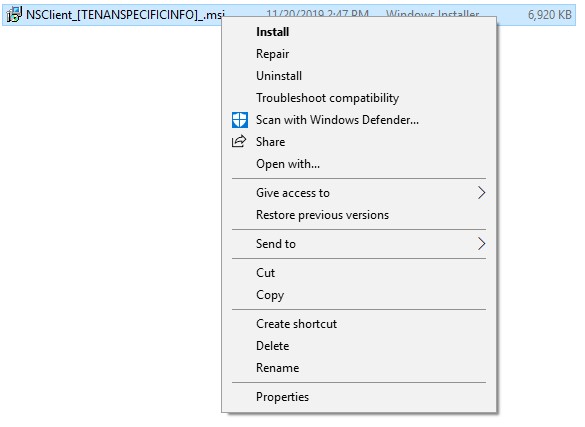 Nota:
Nota:[TENANTSPECIFICINFO]= nome assegnato al tenant Netskope - Fare clic sulla scheda Dettagli.

- La versione si trova all'interno dell'oggetto. Registrare la versione. Nell'esempio, la versione è 69.2.0.373.
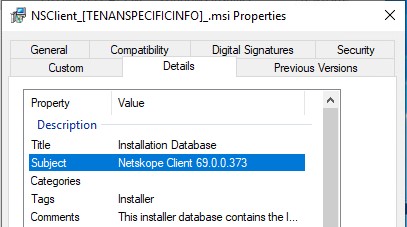 Nota: La versione potrebbe differire dall'esempio precedente.
Mac
La versione del client Mac Netskope può essere identificata tramite:
Per maggiori informazioni, cliccare sul metodo appropriato.
Interfaccia utente
- Accedere al computer Mac.
- Nella barra dei menu, selezionare l'icona Netskope Client, quindi selezionare About.
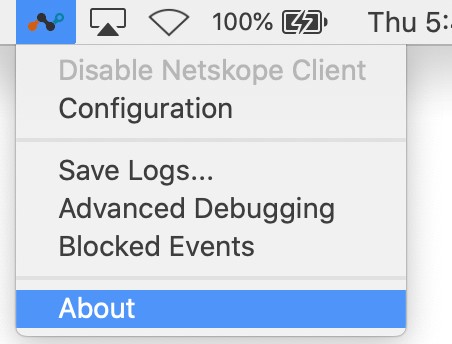
- Registrare la versione. Nell'esempio, la versione è 70.0.0.391.
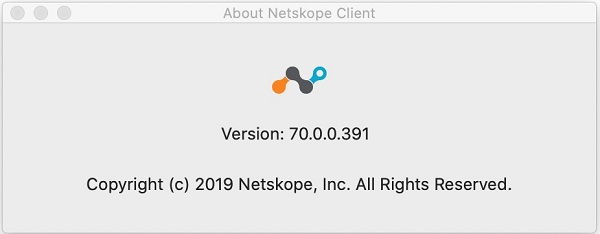 Nota: La versione potrebbe differire dall'esempio precedente.
Terminale
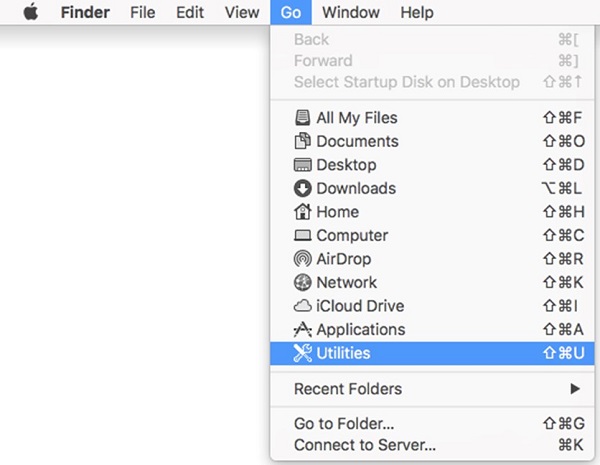
- Nel menu Apple, cliccare su Vai, quindi selezionare Utility.
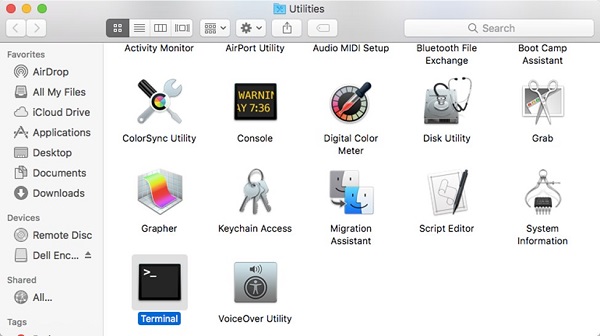
- Nel menu Utilità , fare doppio clic su Terminale.
- In Terminale, digitare
defaults read /Library/Application\ Support/Netskope/STAgent/Netskope\ Client.app/Contents/Info.plist CFBundleShortVersionStringe premere INVIO.

- Registrare la versione. Nell'esempio, 70.0.0,391 è la versione del prodotto.
 Nota: La versione potrebbe differire dall'esempio precedente.
 - Type
exite premere INVIO.
Android
La versione del client Android Netskope può essere identificata tramite l'interfaccia utente (UI).
- Selezionare l'applicazione Netskope Client .
- Seleziona il menu a discesa a destra, quindi scegli Impostazioni.

- Individuare le informazioni sull'app , quindi registrare la versione. Nell'esempio, 70.0.0.391 è la versione.
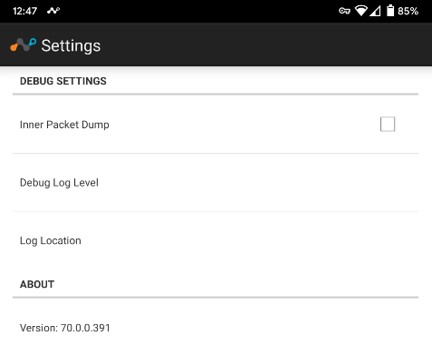 Nota: La versione potrebbe differire dall'esempio precedente.
Informations supplémentaires
Vidéos
Produits concernés
NetskopePropriétés de l’article
Numéro d’article: 000130781
Type d’article: How To
Dernière modification: 31 Aug 2026
Version: 15
Trouvez des réponses à vos questions auprès d’autres utilisateurs Dell
Services de support
Vérifiez si votre appareil est couvert par les services de support.