Jak zjistit verzi platformy Absolute
Résumé: V tomto článku najdete podrobné pokyny k určení verze platformy Absolute.
Cet article concerne
Cet article ne concerne pas
Cet article n’est associé à aucun produit spécifique.
Toutes les versions du produit ne sont pas identifiées dans cet article.
Instructions
Znalost verze platformy Absolute umožňuje správci:
- Zjištění možností
- zjištění rozdílů v uživatelském rozhraní,
- porozumění změnám pracovního postupu,
- ověření požadavků na systém.
Dotčené produkty:
- Produkty Absolute
Dotčené operační systémy:
- Windows
Verzi lze zjistit pomocí koncového bodu, instalačního programu nebo webové konzole. Další informace získáte po kliknutí na příslušnou metodu.
Koncový bod
- Přejděte do části:
- 64-bit operating system: 8 GB
C:\Windows\SysWow64 - 32-bit operating system: 8 GB
C:\Windows\System32
- 64-bit operating system: 8 GB
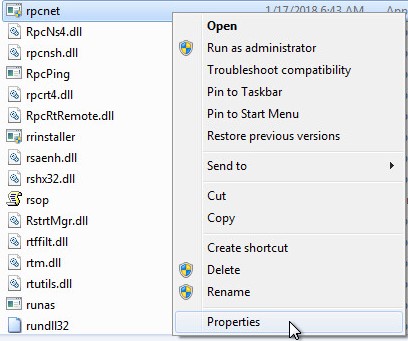
- Pravým tlačítkem klikněte na soubor
rpcnet.exea pak vyberte Vlastnosti.
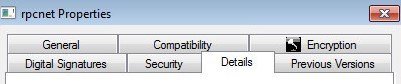
- Vyberte kartu Podrobnosti.
- Poznamenejte si verzi souboru. Nejdůležitějším číslem, které je potřeba zaznamenat, je třetí číslo. V příkladu je třetím číslem 944.
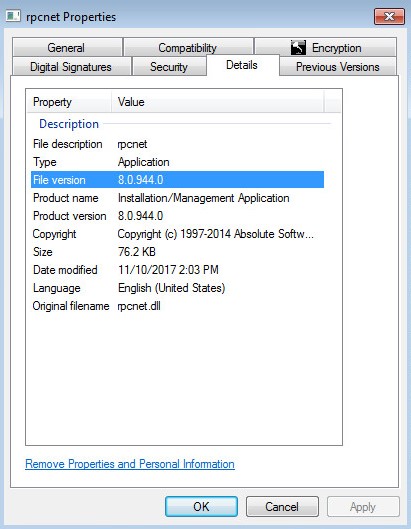 Verze souboru vašeho klienta se může lišit od uvedeného příkladu.
Instalační program
Před tímto krokem je nutné stáhnout agenta Absolute. Další informace naleznete v článku Jak stáhnout a nainstalovat platformu Absolute.
- Stáhněte si agenta Absolute.
- V umístění pro stažení dvakrát klikněte na soubor ctmweb.exe.
ctmweb.exe.

- Do pole Please enter your password zadejte výchozí heslo pro správu a klikněte na tlačítko Next.
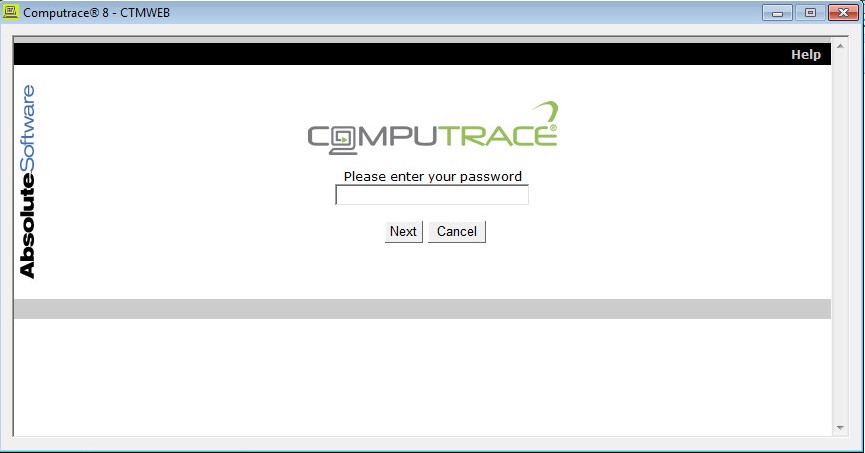 Poznámka: Výchozí heslo správce pro
ctmwebJepassword. - Na stránce se stavem se zobrazí sestava agenta. V příkladu představuje sestavu agenta číslo 944.
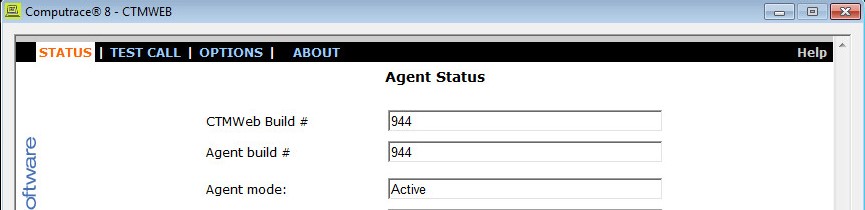 Sestava agenta vašeho klienta se může lišit od uvedeného příkladu.
Webová konzole
- Ve webovém prohlížeči přejděte na adresu https://ctpx.secureworks.com/login
.
- Přihlaste se do webové konzole Absolute.
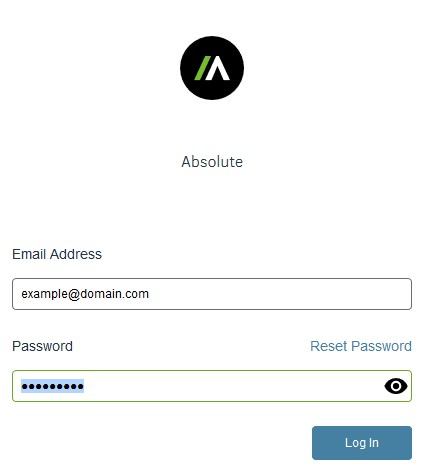
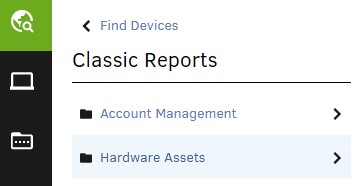
- V levém podokně nabídky vyberte ikonu Find Devices a klikněte na položku Classic Reports.

- V části Classic Reports klikněte na položku Hardware Assets.
- V položce Hardwarový majetek klikněte na položku Zpráva o majetku.

- V části Asset Report klikněte na možnost Show Results.
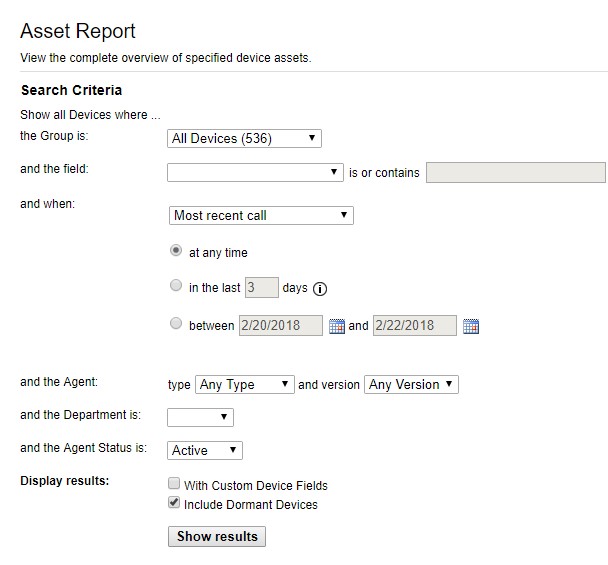
- Vyhledejte verzi agenta požadovaného zařízení. V příkladu představujte číslo 944 verzi agenta pro všechna tři zařízení.
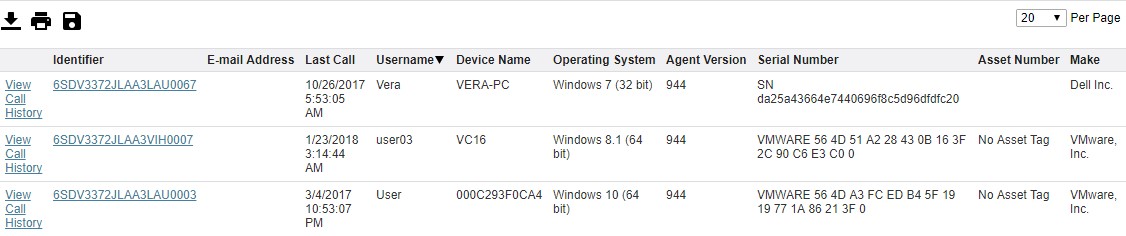 Verze agenta vašeho klienta se může lišit od uvedeného příkladu.
Informations supplémentaires
Vidéos
Produits concernés
AbsolutePropriétés de l’article
Numéro d’article: 000131906
Type d’article: How To
Dernière modification: 31 Aug 2026
Version: 13
Trouvez des réponses à vos questions auprès d’autres utilisateurs Dell
Services de support
Vérifiez si votre appareil est couvert par les services de support.