Домен даних: Перевірка того, що підключення до мережі працює належним чином
Riepilogo: У цій статті описано, як перевірити фізичне з'єднання NIC і конфігурацію в DDOS, щоб переконатися, що спільний доступ до CIFS або NFS доступний у мережі.
Questo articolo si applica a
Questo articolo non si applica a
Questo articolo non è legato a un prodotto specifico.
Non tutte le versioni del prodotto sono identificate in questo articolo.
Istruzioni
Перевірка належної роботи підключення до мережі.
Симптоми:
- Якщо підключення до мережі не працює належним чином, це означає, що виникла проблема з продуктивністю резервного копіювання або він взагалі не може отримати доступ до спільного ресурсу CIFS або NFS через мережу.
- Реставратор недоступний.
- Резервне копіювання звітів програми записує помилку.
- Мережевий шлях не знайдено.
- Попереджувальне повідомлення:
Error: : RPC: Unable to send; errno = Broken pipe
Застосовується до:
- Всі системи доменів даних
- Усі випуски програмного забезпечення
Резолюція:
Фізичне підключення:
підключіть мережевий кабель до дійсного порту NIC на DDR. Мережеві адаптери можуть бути як на материнській платі, так і на додатковій платі розширення. Ваш реставратор може мати мережеві адаптери в дещо різних місцях залежно від моделі, але їх взаємне розташування еквівалентне.
ПРИМІТКА: Рекомендується категорія 5e або 6.
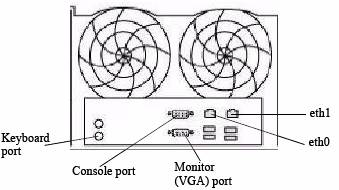
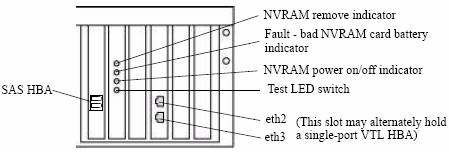
Припустимо, ми підключили мережевий кабель на eth0 на DDR box:
- eth0 підключається до лівого порту на задній панелі DDR, якщо дивитися на нього ззаду)
- Інший кінець підключається до вимикача.
Налаштування та підтвердження IP-адреси:
У нашому прикладі eth0 налаштований з наступною інформацією:
- IP-адреса = 192.168.4.138
- Підмережа = 255.255.255.0
- Шлюз = 192.168.4.1
- DNS = 192.168.4.2, 192.168.4.3
ПРИМІТКА: Перш ніж призначити IP-адресу, переконайтеся, що її ще не виділено в мережі.
З іншого комп'ютера скористайтеся командою "ping" для IP-адреси, яку буде налаштовано як eth0 (використовуйте Ctrl+C, щоб зупинити):
ping 192.168.4.138

PING 192.168.4.138 (192.168.4.138) 56(84) bytes of data.
From 192.168.4.138 icmp_seq=1 Destination Host Unreachable
From 192.168.4.138 icmp_seq=2 Destination Host Unreachable
From 192.168.4.138 icmp_seq=3 Destination Host Unreachable
^C
Якщо IP-адреса відповідає, значить, вона використовується і потрібно виділити іншу IP-адресу.
На блоці DDR ми використовуємо команду "net" для перевірки стану порту NIC eth0.
- Наведена нижче команда надає нам інформацію про фізичний кабель (підключений чи ні), чи є NIC 10/100 / 10/100/1000, MAC-адресу порту NIC, швидкість, дуплекс і тип карти NIC.
net show hardware

Port    Speed      Duplex    Supp Speeds    Hardware Address    Physical   Cable
-----   --------   --------  ------------   ------------------  -------    -----
eth0    1000Mb/s   full      10/100/1000    00:xx:xx:xx:xx:4c   Copper     yes
eth1    unknown    unknown   10/100/1000    00:xx:xx:xx:xx:e1   Copper     no
-----   --------   --------  ------------   ------------------  -------    -----
З наведеного вище прикладу ми бачимо, що eth0 може підтримувати повний дуплекс зі швидкістю 1000 МБ/с, фізичний тип - мідь, підключений мережевий кабель.
- Для налаштування eth0 використовується команда "net config". Введення команди «net config set?» забезпечує належний синтаксис для вашої версії DDOS. Приклад:
net config set ?

Commands matching "net config":
  net config <ifname> [type {floating | fixed}]
                {[<ipaddr>] [netmask <mask>] | [<ipv6addr>] |
                [dhcp {yes [ipversion {ipv4|ipv6}]|no}]}
                {[autoneg] | [duplex {full | half} speed {10|100|1000|10000}]}
                [up | down] [mtu {<size> | default}]
                [txqueuelen <size>]
                                       Configure an Ethernet interface. Create
                                       an alias by giving an address to a new
                                       alias number. Destroy an alias by
                                       giving an address of zero. "Note:
                                       Change of link parameters like speed,
                                       duplex or autoneg on the DD VE is not
                                       supported."
  net config addresses [type {floating | fixed}]
                                       Convert IP addresses to another type.
- У нашому прикладі:
- Наведена нижче команда використовується для встановлення IP-адреси та маски підмережі:
net config eth0 192.168.4.138 netmask 255.255.255.0
- Наведена нижче команда використовується для встановлення шлюзу за замовчуванням:
route set gateway 192.168.4.1Шлюз за замовчуванням: 192.168.4.1
- Наведена нижче команда використовується для налаштування DNS
net set dns 192.168.4.2, 192.168.4.3

The Name (DNS) server list is:
        192.168.4.2, 192.168.4.3
Перевірка IP-адреси
Щоб переконатися, що інтерфейс eth0 запущений і має правильну IP-адресу та маску мережі, скористайтеся наведеною нижче командою:
net show config eth0

eth0      Link encap:Ethernet  HWaddr 00:xx:xx:xx:xx:4c
          inet addr:192.168.4.138  Bcast:192.168.4.255  Mask:255.255.255.0
          inet6 addr: beef::250:56ff:abcd:954c/64 Scope:Link
          UP BROADCAST RUNNING MULTICAST  MTU:1500  Metric:1
          RX packets:6564330 errors:0 dropped:0 overruns:0 frame:0
          TX packets:3156402 errors:0 dropped:0 overruns:0 carrier:0
          collisions:0 txqueuelen:1000
          RX bytes:1614169232 (1.5 GiB)  TX bytes:3093309111 (2.8 GiB)
Щоб переконатися, що він є в мережі:
- Використовуйте команду "ping" з іншого комп'ютера в тій самій підмережі/масці мережі (шлюз є гарною мішенню) Скористайтеся комбінацією клавіш Ctrl+C, щоб зупинити.
ping 192.168.4.1

PING 192.168.4.1 (192.168.4.1) 56(84) bytes of data.
64 bytes from 192.168.4.1: icmp_seq=1 ttl=64 time=0.512 ms
64 bytes from 192.168.4.1: icmp_seq=2 ttl=64 time=0.296 ms
64 bytes from 192.168.4.1: icmp_seq=3 ttl=64 time=0.284 ms
64 bytes from 192.168.4.1: icmp_seq=4 ttl=64 time=0.275 ms
64 bytes from 192.168.4.1: icmp_seq=5 ttl=64 time=0.295 ms
^C
- Пінг з іншого комп'ютера в мережі до IP-адреси eth0 (наприклад, той, який використовувався раніше для перевірки IP-адреси, не використовувався)
ping 192.168.4.138

PING 192.168.4.138 (192.168.4.138 ) 56(84) bytes of data.
64 bytes from 192.168.4.138 : icmp_seq=1 ttl=64 time=0.512 ms
64 bytes from 192.168.4.138 : icmp_seq=2 ttl=64 time=0.316 ms
64 bytes from 192.168.4.138 : icmp_seq=3 ttl=64 time=0.294 ms
64 bytes from 192.168.4.138 : icmp_seq=4 ttl=64 time=0.285 ms
64 bytes from 192.168.4.138 : icmp_seq=5 ttl=64 time=0.295 ms
^C
Prodotti interessati
Data DomainProdotti
Data DomainProprietà dell'articolo
Numero articolo: 000015001
Tipo di articolo: How To
Ultima modifica: 17 apr 2026
Versione: 8
Trova risposta alle tue domande dagli altri utenti Dell
Support Services
Verifica che il dispositivo sia coperto dai Servizi di supporto.