Indirizzo IP del server DCNM modificato
Riepilogo: Dopo aver modificato l'IP del server, DCNM smette di funzionare. Questo articolo spiega come ripristinare il funzionamento di DCNM.
Questo articolo si applica a
Questo articolo non si applica a
Questo articolo non è legato a un prodotto specifico.
Non tutte le versioni del prodotto sono identificate in questo articolo.
Sintomi
PROBLEMA: Dopo aver modificato l'IP del server nella scheda di rete, DCNM non è più in grado di accedere.
DCNM si avvia ancora, ma con l'IP del server DCNM originale popolato al prompt di accesso.
Anche se si cambia l'IP in quello nuovo qui, l'accesso DCNM non riesce.
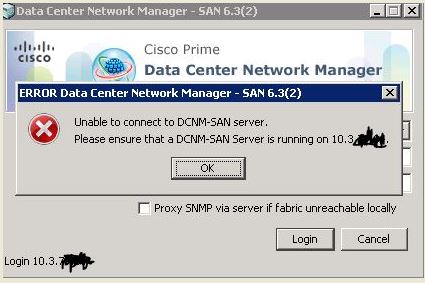
Questo articolo spiega come ripristinare il funzionamento di DCNM. Ci sono diversi modi per farlo a seconda della versione di DCNM.
Causa
Una volta modificato l'IP del server, i file di configurazione per DCNM non si aggiornano da soli e DCNM tenta continuamente di utilizzare l'IP originale, che non è più applicabile.
Risoluzione
DCNM 5.2(x) e versioni precedenti:
Dalla Guida
fondamentale di Cisco DCNM 5.2(x) Per aggiornare l'indirizzo IP di un server Cisco DCNM-SAN, attenersi alla seguente procedura:
1. Arrestare il server Cisco DCNM-SAN.
2. Modificare il seguente parametro nel file $INSTALLDIR/conf/FMServer.conf.
wrapper.app.parameter.4=IP-del-nuovo-server-qui
3. Modificare il seguente parametro nel file $INSTALLDIR/conf/server.properties .
server.bindaddrs = nuovo-IP-server-qui
4. Introduzione Immettere il seguente comando per assegnare effettivamente il nuovo indirizzo IP:
eseguire $INSTALLDIR/bin/PLMapping.bat -p newipaddress 0
(Si supponga $INSTALLDIR sia la directory principale dell'installazione di DCNM-SAN. Il comando precedente è per istanze a server singolo [non federazione], dove 0 è l'ID del server.)
Se questo non funziona, così come se si sta eseguendo DCNM 5.2(x) e versioni successive, è necessario disinstallare completamente DCNM ed eseguire un'installazione pulita. Si potrebbe anche provare a trovare il file PLMapping e fare doppio clic su di esso per provare a reinstallarlo manualmente (senza disinstallare prima), ma l'installazione potrebbe non funzionare in questo modo.
Istruzioni per l'installazione pulita di DCNM di seguito:
Dalla guida Cisco DCNM 5.x Fundamentals perWindows:
1. Assicurarsi che l'indirizzo IP del server DCNM Cisco sia assegnato in modo statico.
2. Reinstallare il server Cisco DCNM in Programmi e funzionalità e scegliere l'opzione Full Reinstall, se disponibile, che consente di specificare nuovamente l'indirizzo IP del server durante l'installazione.
3. Accedere al client Cisco DCNM e specificare il nuovo indirizzo IP del server Cisco DCNM nel campo DCNM Server della finestra di dialogo di accesso. Potrebbe ancora popolare l'indirizzo IP originale, quindi basta cambiarlo con quello nuovo e il gioco è fatto!
Dalla Guida all'installazione di Cisco DCNM 5.x per Linux (RHEL):
1. Reinstallazione completa Reinstalla il server Cisco DCNM e il servizio di download del client Cisco DCNM. (nessun tipo di reinstallazione disponibile consente di modificare la cartella di installazione o la cartella di archivio). *Se si utilizza RHEL e si modifica l'indirizzo IP del server DCNM Cisco, è necessario modificarlo manualmente anche nello script INSTALL_DIR/bin/stopDCNM.sh.*
Nota: Se si modifica il numero di porta del web server durante l'installazione, ciò influisce sull'URL utilizzato dagli utenti Cisco DCNM per scaricare il client Cisco DCNM.
Nota: La modifica della porta del servizio di denominazione influisce sulla porta specificata dagli utenti Cisco DCNM quando accedono al client Cisco DCNM.
Dalla Guida
fondamentale di Cisco DCNM 5.2(x) Per aggiornare l'indirizzo IP di un server Cisco DCNM-SAN, attenersi alla seguente procedura:
1. Arrestare il server Cisco DCNM-SAN.
2. Modificare il seguente parametro nel file $INSTALLDIR/conf/FMServer.conf.
wrapper.app.parameter.4=IP-del-nuovo-server-qui
3. Modificare il seguente parametro nel file $INSTALLDIR/conf/server.properties .
server.bindaddrs = nuovo-IP-server-qui
4. Introduzione Immettere il seguente comando per assegnare effettivamente il nuovo indirizzo IP:
eseguire $INSTALLDIR/bin/PLMapping.bat -p newipaddress 0
(Si supponga $INSTALLDIR sia la directory principale dell'installazione di DCNM-SAN. Il comando precedente è per istanze a server singolo [non federazione], dove 0 è l'ID del server.)
Se questo non funziona, così come se si sta eseguendo DCNM 5.2(x) e versioni successive, è necessario disinstallare completamente DCNM ed eseguire un'installazione pulita. Si potrebbe anche provare a trovare il file PLMapping e fare doppio clic su di esso per provare a reinstallarlo manualmente (senza disinstallare prima), ma l'installazione potrebbe non funzionare in questo modo.
Istruzioni per l'installazione pulita di DCNM di seguito:
Dalla guida Cisco DCNM 5.x Fundamentals perWindows:
1. Assicurarsi che l'indirizzo IP del server DCNM Cisco sia assegnato in modo statico.
2. Reinstallare il server Cisco DCNM in Programmi e funzionalità e scegliere l'opzione Full Reinstall, se disponibile, che consente di specificare nuovamente l'indirizzo IP del server durante l'installazione.
3. Accedere al client Cisco DCNM e specificare il nuovo indirizzo IP del server Cisco DCNM nel campo DCNM Server della finestra di dialogo di accesso. Potrebbe ancora popolare l'indirizzo IP originale, quindi basta cambiarlo con quello nuovo e il gioco è fatto!
Dalla Guida all'installazione di Cisco DCNM 5.x per Linux (RHEL):
1. Reinstallazione completa Reinstalla il server Cisco DCNM e il servizio di download del client Cisco DCNM. (nessun tipo di reinstallazione disponibile consente di modificare la cartella di installazione o la cartella di archivio). *Se si utilizza RHEL e si modifica l'indirizzo IP del server DCNM Cisco, è necessario modificarlo manualmente anche nello script INSTALL_DIR/bin/stopDCNM.sh.*
Nota: Se si modifica il numero di porta del web server durante l'installazione, ciò influisce sull'URL utilizzato dagli utenti Cisco DCNM per scaricare il client Cisco DCNM.
Nota: La modifica della porta del servizio di denominazione influisce sulla porta specificata dagli utenti Cisco DCNM quando accedono al client Cisco DCNM.
Prodotti interessati
ConnectrixProdotti
Connectrix, Connectrix MDS-Series SoftwareProprietà dell'articolo
Numero articolo: 000064785
Tipo di articolo: Solution
Ultima modifica: 28 mar 2024
Versione: 3
Trova risposta alle tue domande dagli altri utenti Dell
Support Services
Verifica che il dispositivo sia coperto dai Servizi di supporto.