IP adresa serveru DCNM byla změněna
Riepilogo: Po změně IP adresy serveru DCNM přestane fungovat. Tento článek popisuje, jak znovu zprovoznit DCNM.
Questo articolo si applica a
Questo articolo non si applica a
Questo articolo non è legato a un prodotto specifico.
Non tutte le versioni del prodotto sono identificate in questo articolo.
Sintomi
PROBLÉM: Po změně IP adresy serveru na síťové kartě se již DCNM nemůže přihlásit.
Aplikace DCNM se přesto spustí, ale v příkazovém řádku k přihlášení bude vyplněna původní IP adresa serveru DCNM.
I když zde změníte IP adresu na novou, přihlášení do DCNM se nezdaří.
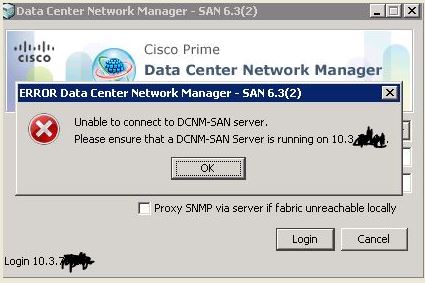
Tento článek popisuje, jak znovu zprovoznit DCNM. Existují různé způsoby, jak to provést v závislosti na verzi DCNM.
Causa
Po změně IP adresy serveru se konfigurační soubory pro DCNM samy neaktualizují a DCNM se neustále snaží používat původní IP adresu, která již není použitelná.
Risoluzione
DCNM 5.2(x) a starší:
Ze základní příručky
Cisco DCNM 5.2(x) Chcete-li aktualizovat IP adresu serveru Cisco DCNM-SAN, postupujte takto:
1. Zastavte server Cisco DCNM-SAN.
2. Změňte následující parametr v souboru $INSTALLDIR/conf/FMServer.conf .
wrapper.app.parameter.4=Nová-adresa-serveru-zde
3. V § 3 Změňte následující parametr v souboru $INSTALLDIR/conf/server.properties .
server.bindaddrs = nová-adresa-serveru-zde
4. V § 4 Chcete-li skutečně přiřadit novou IP adresu, zadejte následující příkaz:
Spusťte příkaz $INSTALLDIR/bin/PLMapping.bat -p newipaddress 0
(Předpokládejme$INSTALLDIR je horní adresář instalace DCNM-SAN. Výše uvedený příkaz je určen pro instance s jedním serverem [nikoli federace], kde 0 je ID serveru.)
Pokud to nefunguje, stejně jako pokud jste spuštěni DCNM 5.2(x) a novější, bude nutné DCNM zcela odinstalovat a provést čistou instalaci. Můžete se také pokusit najít soubor PLMapping a poklepat na něj, abyste se pokusili přeinstalovat ručně (bez odinstalace 1.), ale instalace nemusí fungovat tímto způsobem.
Pokyny pro čistou instalaci DCNM níže:
V příručce Základy nástroje Cisco DCNM 5.x pro systém Windows:
1. Ujistěte se, že je IP adresa serveru Cisco DCNM přiřazena staticky.
2. Přeinstalujte server Cisco DCNM v části Programy a funkce a pokud je k dispozici, vyberte možnost Úplná přeinstalace, která vám umožní znovu zadat IP adresu serveru během instalace.
3. Přihlaste se do klienta Cisco DCNM a zadejte novou IP adresu serveru Cisco DCNM do pole DCNM Server v přihlašovacím dialogovém okně. Stále může naplnit původní IP adresu, takže ji stačí změnit na novou a budete připraveni!
Z instalační příručky Cisco DCNM 5.x pro Linux (RHEL):
1. Úplná přeinstalace Přeinstaluje server Cisco DCNM a službu stahování klienta Cisco DCNM. (Není k dispozici žádný typ přeinstalace, který umožňuje změnit instalační složku nebo složku archivu.) *Pokud používáte RHEL a změníte IP adresu serveru Cisco DCNM, musíte IP adresu změnit také ručně ve skriptu INSTALL_DIR/bin/stopDCNM.sh.*
Poznámka: Pokud během instalace změníte číslo portu webového serveru, bude to mít vliv na adresu URL, kterou uživatelé Cisco DCNM používají ke stažení klienta Cisco DCNM.
Poznámka: Změníte-li port služby pojmenování, bude to mít vliv na port, který uživatelé Cisco DCNM určí při přihlášení do klienta Cisco DCNM.
Ze základní příručky
Cisco DCNM 5.2(x) Chcete-li aktualizovat IP adresu serveru Cisco DCNM-SAN, postupujte takto:
1. Zastavte server Cisco DCNM-SAN.
2. Změňte následující parametr v souboru $INSTALLDIR/conf/FMServer.conf .
wrapper.app.parameter.4=Nová-adresa-serveru-zde
3. V § 3 Změňte následující parametr v souboru $INSTALLDIR/conf/server.properties .
server.bindaddrs = nová-adresa-serveru-zde
4. V § 4 Chcete-li skutečně přiřadit novou IP adresu, zadejte následující příkaz:
Spusťte příkaz $INSTALLDIR/bin/PLMapping.bat -p newipaddress 0
(Předpokládejme$INSTALLDIR je horní adresář instalace DCNM-SAN. Výše uvedený příkaz je určen pro instance s jedním serverem [nikoli federace], kde 0 je ID serveru.)
Pokud to nefunguje, stejně jako pokud jste spuštěni DCNM 5.2(x) a novější, bude nutné DCNM zcela odinstalovat a provést čistou instalaci. Můžete se také pokusit najít soubor PLMapping a poklepat na něj, abyste se pokusili přeinstalovat ručně (bez odinstalace 1.), ale instalace nemusí fungovat tímto způsobem.
Pokyny pro čistou instalaci DCNM níže:
V příručce Základy nástroje Cisco DCNM 5.x pro systém Windows:
1. Ujistěte se, že je IP adresa serveru Cisco DCNM přiřazena staticky.
2. Přeinstalujte server Cisco DCNM v části Programy a funkce a pokud je k dispozici, vyberte možnost Úplná přeinstalace, která vám umožní znovu zadat IP adresu serveru během instalace.
3. Přihlaste se do klienta Cisco DCNM a zadejte novou IP adresu serveru Cisco DCNM do pole DCNM Server v přihlašovacím dialogovém okně. Stále může naplnit původní IP adresu, takže ji stačí změnit na novou a budete připraveni!
Z instalační příručky Cisco DCNM 5.x pro Linux (RHEL):
1. Úplná přeinstalace Přeinstaluje server Cisco DCNM a službu stahování klienta Cisco DCNM. (Není k dispozici žádný typ přeinstalace, který umožňuje změnit instalační složku nebo složku archivu.) *Pokud používáte RHEL a změníte IP adresu serveru Cisco DCNM, musíte IP adresu změnit také ručně ve skriptu INSTALL_DIR/bin/stopDCNM.sh.*
Poznámka: Pokud během instalace změníte číslo portu webového serveru, bude to mít vliv na adresu URL, kterou uživatelé Cisco DCNM používají ke stažení klienta Cisco DCNM.
Poznámka: Změníte-li port služby pojmenování, bude to mít vliv na port, který uživatelé Cisco DCNM určí při přihlášení do klienta Cisco DCNM.
Prodotti interessati
ConnectrixProdotti
Connectrix, Connectrix MDS-Series SoftwareProprietà dell'articolo
Numero articolo: 000064785
Tipo di articolo: Solution
Ultima modifica: 28 mar 2024
Versione: 3
Trova risposta alle tue domande dagli altri utenti Dell
Support Services
Verifica che il dispositivo sia coperto dai Servizi di supporto.