Installation de Dell Endpoint Security Suite Enterprise pour Linux
Riepilogo: Découvrez comment installer Dell Data Security Endpoint Security Suite Enterprise for Linux via l’interface de ligne de commande (CLI) du terminal en suivant ces instructions.
Questo articolo si applica a
Questo articolo non si applica a
Questo articolo non è legato a un prodotto specifico.
Non tutte le versioni del prodotto sono identificate in questo articolo.
Istruzioni
Le processus d’installation de Dell Data Security Endpoint Security Suite Enterprise pour Linux est géré à l’aide de la ligne de commande.
pour plus d’informations sur la configuration matérielle requise pour le produit, notamment les versions de Linux prises en charge, reportez-vous à l’article Configuration matérielle de Dell Endpoint Security Suite Enterprise.
- Ouvrez le Terminal.

- Dans Terminal, saisissez la commande suivante, puis appuyez sur Entrée.
sudo tar –xvf '/FilePathA/DellESSE.tar.gz' –C /FilePathB Remarque :
- Dans l’exemple ci-dessus :
FilePathAest le chemin d’accès où se trouve le fichier TAR.FilePathAExemples :/home/admin/Desktop/Downloads/
FilePathBest le chemin vers lequel le fichier TAR est extrait.FilePathBExemples :/home/admin/Desktop/ESSE
- Les commandes sont sensibles à la casse.
- Les chemins d’accès fournis en exemple peuvent différer de ceux de votre environnement.
- Dans l’exemple ci-dessus :
- Type
sudo 'filepath/install.sh'Saisissez dans le Terminal à partir du package d’installation extrait, puis appuyez sur Entrée.

- Renseignez le mot de passe du compte utilisé, puis appuyez sur Entrée.

- Saisissez l’adresse IP ou le DNS du Dell Security Management Server, puis appuyez sur Entrée.

- Renseignez le port du service de serveur principal de Dell Security Management Server, puis appuyez sur Entrée.
 par défaut, le service de serveur principal s’exécute sur le port 8888.
 - Lorsque vous êtes invité à installer le package DellESSE et ses dépendances, appuyez sur Y, puis appuyez sur Entrée.
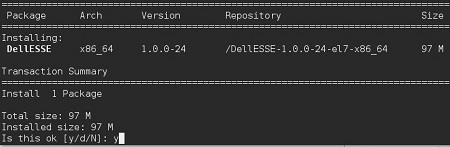
- Si vous êtes invité à approuver les empreintes digitales, appuyez sur Y. Sinon, passez à l’étape 9.

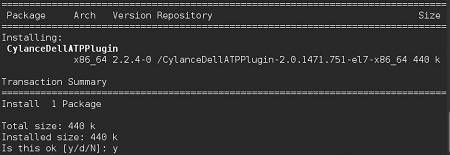
- Appuyez sur Y pour installer le package CylanceDellATPPlugin, puis appuyez sur Entrée.
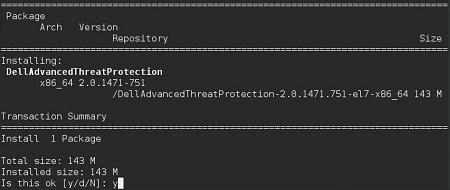
- Appuyez sur Y pour installer le package DellAdvancedThreatProtection, puis appuyez sur Entrée.
- Une fois l’installation terminée, saisissez la commande suivante, puis appuyez sur Entrée.
exit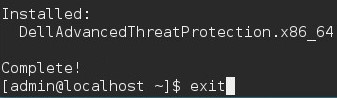
Informazioni aggiuntive
Video
Prodotti interessati
Dell Endpoint Security Suite EnterpriseProprietà dell'articolo
Numero articolo: 000124563
Tipo di articolo: How To
Ultima modifica: 05 ago 2026
Versione: 17
Trova risposta alle tue domande dagli altri utenti Dell
Support Services
Verifica che il dispositivo sia coperto dai Servizi di supporto.