Инструкции по извлечению заменяемых клиентом компонентов (CRU) из микро-ПК (MFF) OptiPlex 5070
Riepilogo: В этой статье приведены инструкции по извлечению компонентов настольного микро-ПК Dell OptiPlex 5070, которые компания Dell считает достаточно простыми для извлечения и замены любым компьютером. ...
Questo articolo si applica a
Questo articolo non si applica a
Questo articolo non è legato a un prodotto specifico.
Non tutte le versioni del prodotto sono identificate in questo articolo.
Sintomi
В этих руководствах приведены пошаговые инструкции по безопасному извлечению заменяемых клиентом компонентов (CRU) из микро-ПК (MFF) OptiPlex 5070. (CRU — это компоненты системы, которые можно извлечь или заменить без помощи инженера.) Руководства также содержат изображения, дополняющие описание.
Содержание:
Руководство по извлечению
Если данные руководства не содержат нужной информации, обратитесь к руководству по системе.
В следующей статье представлена информация о безопасной эксплуатации, с которой необходимо ознакомиться перед началом работы с электрическим оборудованием.
Инструкции по извлечению
 Примечание. Чтобы просмотреть содержимое раздела, нажмите на один из заголовков ниже.
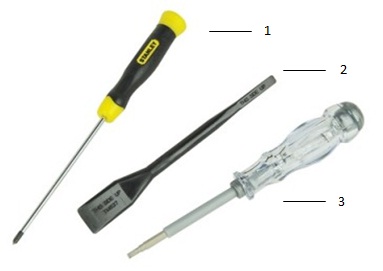
| 1. | Небольшая крестовая отвертка | 2. | Пластиковая лопатка |
| 3. | Маленькая шлицевая отвертка |
 Примечание. Помните, что большой крестовой или плоской отверткой можно повредить головки винтов. Это сделает их удаление невозможным без специальных инструментов, которые недоступны нашим инженерам на местах.
-
Подготовка к снятию крышки системы:
-
Перед установкой или удалением ЛЮБОГО оборудования всегда делайте резервную копию всех данных.
-
Отсоедините все телефонные, сетевые или USB-кабели от компьютера.
-
Отсоедините компьютер и все подключенные устройства от электросети.
-
-
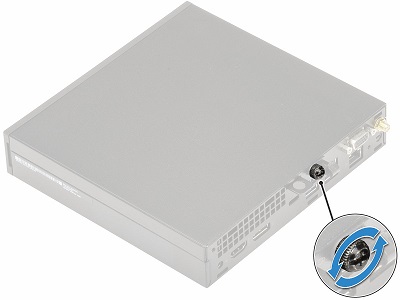
Ослабьте винт, фиксирующий крышку на задней панели системы.
-
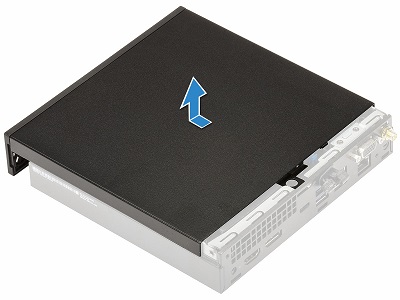
Сдвиньте крышку в сторону передней части системы, поднимите и снимите ее.
-
Подготовка к извлечению жесткого диска 2,5":
-
Перед установкой или удалением ЛЮБОГО оборудования всегда делайте резервную копию всех данных.
-
Отсоедините все телефонные, сетевые или USB-кабели от компьютера.
-
Отсоедините компьютер и все подключенные устройства от электросети.
-
Снимите крышку компьютера
-
-
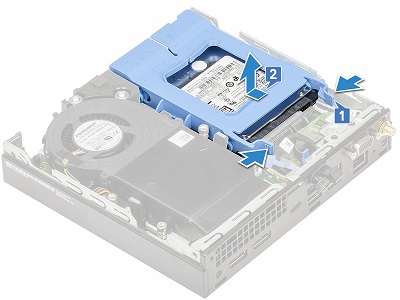
Модуль жесткого диска 2,5" расположен в левом переднем углу системы. Нажмите на синие выступы в задней части узла вместе [1].
-
Потяните модуль в сторону передней части компьютера, поднимите и извлеките его [2].
-
Отсоедините штифты, крепящие жесткий диск к кронштейну модуля, и снимите его с кронштейна.
-
Подготовка к извлечению воздуходува теплоотвода:
-
Перед установкой или удалением ЛЮБОГО оборудования всегда делайте резервную копию всех данных.
-
Отсоедините все телефонные, сетевые или USB-кабели от компьютера.
-
Отсоедините компьютер и все подключенные устройства от электросети.
-
Снимите крышку компьютера
-
-
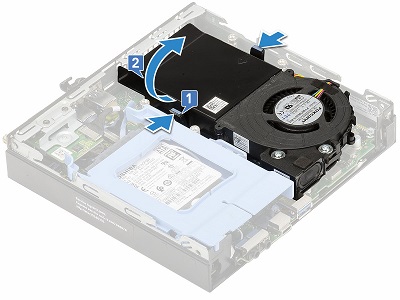
Воздуходув теплоотвода находится на правой стороне системы. Нажмите на синие выступы с обеих сторон сборки, сдвиньте и поверните модуль по правой стороне корпуса [2].
-
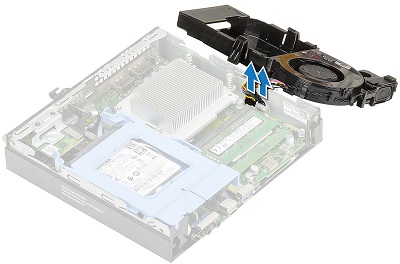
Отсоедините кабели вентилятора и динамика от системной платы, чтобы снять воздуходув с системы.
-
Подготовка к извлечению платы M.2 SSD:
-
Перед установкой или удалением ЛЮБОГО оборудования всегда делайте резервную копию всех данных.
-
Отсоедините все телефонные, сетевые или USB-кабели от компьютера.
-
Отсоедините компьютер и все подключенные устройства от электросети.
-
Снимите крышку системы и модульжесткого диска.
-
-
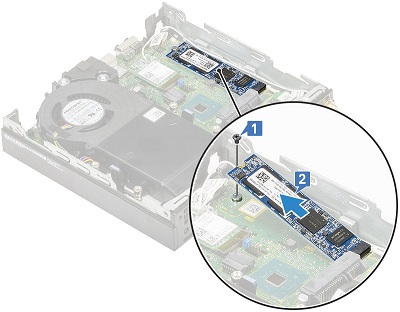
Плата твердотельного накопителя M.2 расположена под жестким диском в сборе. Открутите винт, которым плата M.2 крепится к системной плате [1], и извлеките плату из разъема [2].
-
Вертикально извлеките плату M.2 SSD из компьютера.
-
Подготовка к извлечению модулей памяти.
-
Перед установкой или удалением ЛЮБОГО оборудования всегда делайте резервную копию всех данных.
-
Отсоедините все телефонные, сетевые или USB-кабели от компьютера.
-
Отсоедините компьютер и все подключенные устройства от электросети.
-
-
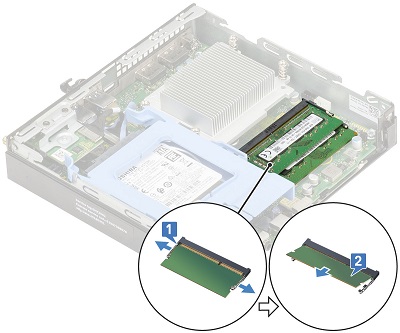
Модуль памяти расположен под воздуходувом радиатора, потяните металлические зажимы с каждой стороны модуля dimm [1].
-
Извлеките модуль dimm из слота [2].
 Примечание. Повторите шаги 2 и 3 для всех дополнительных модулей памяти DIMM.
-
Подготовка к извлечению батарейки типа «таблетка»
-
Перед установкой или удалением ЛЮБОГО оборудования всегда делайте резервную копию всех данных.
-
Отсоедините все телефонные, сетевые или USB-кабели от компьютера.
-
Отсоедините компьютер и все подключенные устройства от электросети.
-
Снимите крышку компьютера
-
-
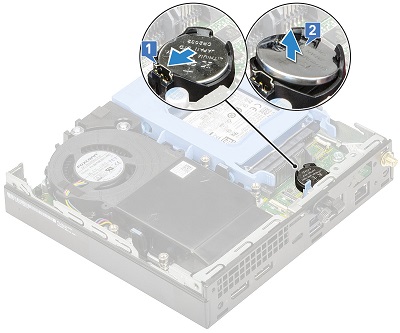
Батарейка типа «таблетка» находится за жестким диском в сборе и с помощью пластмассовой палочки нажмите на защелку до тех пор, пока батарейка не выдвинется [1].
-
Извлеките аккумулятор из разъема и компьютера [2].
-
Подготовка к извлечению встроенного динамика.
-
Перед установкой или удалением ЛЮБОГО оборудования всегда делайте резервную копию всех данных.
-
Отсоедините все телефонные, сетевые или USB-кабели от компьютера.
-
Отсоедините компьютер и все подключенные устройства от электросети.
-
-
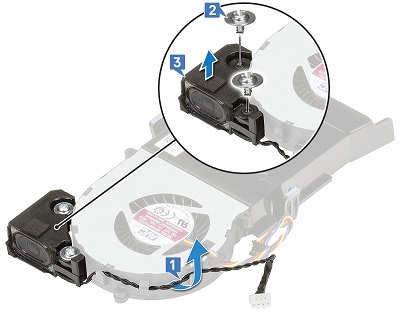
Динамик прикреплен к углу воздуходува радиатора, отсоедините кабель динамика от фиксаторов на воздуходуве [1].
-
Выверните 2 (два) винта, которыми динамик в сборе крепится к воздуходуву [2], и извлеките динамик из воздуходува [3].
-
Подготовка к извлечению платы беспроводной сети (WLAN):
-
Перед установкой или удалением ЛЮБОГО оборудования всегда делайте резервную копию всех данных.
-
Отсоедините все телефонные, сетевые или USB-кабели от компьютера.
-
Отсоедините компьютер и все подключенные устройства от электросети.
-
Снимите крышку системы и модульжесткого диска.
-
-
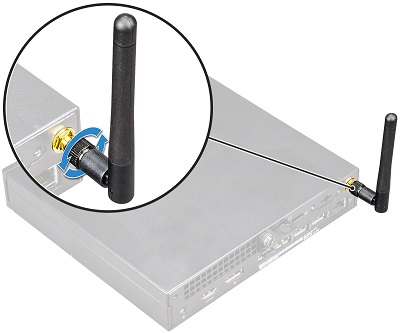
Ослабьте винт антенны, чтобы снять антенну с задней части корпуса.
-
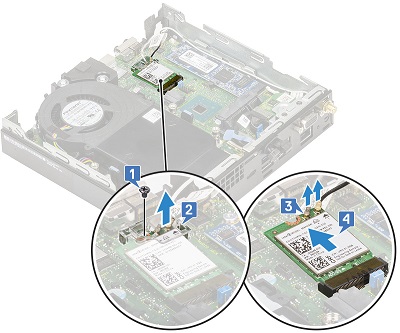
Плата WLAN находится между платой твердотельного накопителя M.2 и воздуходувом радиатора. Открутите винт, которым пластиковый фиксатор крепится к плате [1], и снимите фиксатор [2].
-
Отсоедините антенные кабели от платы [3] (это штыпьковые разъемы, которые отсоединяются, слегка надавлив), и извлеките плату из разъема [4], поднимите и извлеките ее из компьютера.
| Если требуется дополнительная помощь, обратитесь в службу технической поддержки. | |
| Связаться с нами | Вернуться на страницу оглавления руководства по извлечению компонентов OptiPlex 5070 |
Causa
-
Risoluzione
-
Prodotti interessati
OptiPlex 5070 MicroProprietà dell'articolo
Numero articolo: 000139551
Tipo di articolo: Solution
Ultima modifica: 02 ott 2023
Versione: 6
Trova risposta alle tue domande dagli altri utenti Dell
Support Services
Verifica che il dispositivo sia coperto dai Servizi di supporto.