Come installare Adobe Creative Cloud, Adobe Express Premium e Adobe Lightroom
Riepilogo: Questo articolo descrive come scaricare e installare Adobe Creative Cloud, Adobe Express Premium o Adobe Lightroom acquistato con un computer Dell.
Questo articolo si applica a
Questo articolo non si applica a
Questo articolo non è legato a un prodotto specifico.
Non tutte le versioni del prodotto sono identificate in questo articolo.
Istruzioni
Prodotto interessato:
- Adobe Creative Cloud
- Adobe Express Premium
- Adobe Lightroom
Piattaforme interessate:
- Windows
Adobe Creative Cloud è un'offerta in abbonamento che fornisce una serie di app per l'editing fotografico e video. Adobe Lightroom e Adobe Express Premium possono essere installati dopo aver completato l'installazione di Adobe Creative Cloud (fare riferimento al passaggio 8 del processo di nuova configurazione ).
Adobe Creative Cloud può essere acquistato:
- Congiuntamente ad alcuni computer Dell di tipo consumer e commerciale che eseguono Windows
- Il software è disponibile in Dell Digital Delivery.
- In alternativa, tramite https://www.dell.com
- Il software è disponibile tramite Dell Digital Locker.
Avvertenza: queste procedure si riferiscono solo ad Adobe Creative Cloud acquistato congiuntamente all'hardware Dell.
Cliccare su Nuova installazione o Reinstallazione per le istruzioni.
Nota: prima di scaricare e installare Adobe Creative Cloud:
- Effettuare l'accesso a Windows con un account con privilegi di amministratore.
- Scaricare e installare Dell Digital Delivery.
- Per ulteriori informazioni, consultare Annuncio di fine vita di Dell Digital Delivery e Alienware Digital Delivery.
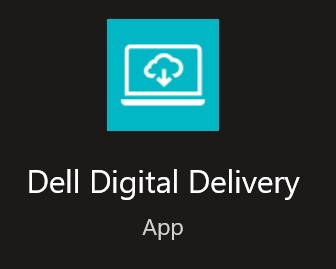
- Nel menu Start di Windows, cercare e cliccare su Dell Digital Delivery.
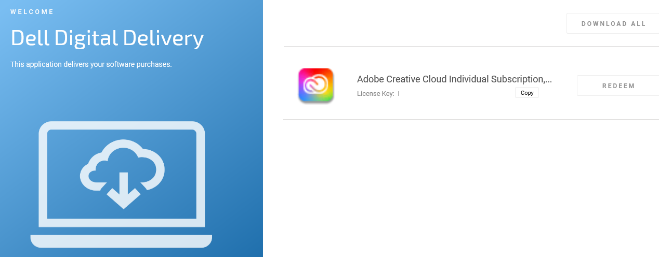
- Nell'interfaccia utente cliccare su Redeem, quindi su Copy License Key.
 Nota:
Nota:- Il codice di licenza alfanumerico a 16 cifre è stato omesso dallo screenshot precedente.
- Adobe fa riferimento al codice di licenza come codice di riscatto.
- L'interfaccia utente di Dell Digital Delivery fa riferimento alla versione più recente. L'esperienza utente di Dell Digital Delivery può essere diversa nelle versioni legacy.
- Per scaricare la versione più recente, consultare Annuncio della fine del ciclo di vita di Dell Digital Delivery e Alienware Digital Delivery.
- Il codice di licenza alfanumerico a 16 cifre è stato omesso dallo screenshot precedente.
- Cliccare su Redeem per passare automaticamente a https://redeem.licenses.adobe.com/getserial/
.
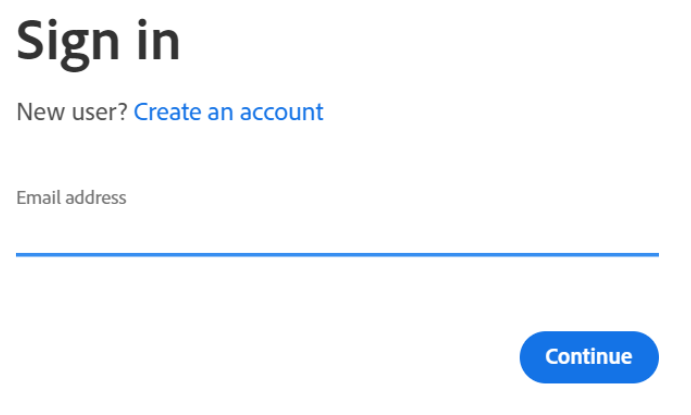
- Digitare l'ID Adobe o l'indirizzo e-mail associato, quindi cliccare su Continue.
 Nota:
Nota:- Per assistenza sull'account, consulta Risolvere i problemi
- Se è la prima volta che si utilizza un prodotto Adobe, cliccare su Create an account.
- Dell non è in grado di fornire assistenza per problemi relativi ad account di terze parti (Adobe). Rivolgersi al fornitore per ulteriore assistenza.
- Per assistenza sull'account, consulta Risolvere i problemi
- Inserire il codice di riscatto (passaggio 2), quindi cliccare su Redeem code.
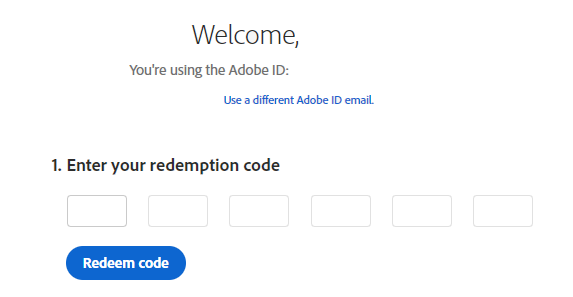 Avvertenza: Il codice di riscatto (passaggio 2) può essere utilizzato solo una volta.Nota:
- Il nome utente e il codice di licenza sono stati rimossi dallo screenshot precedente.
- Se viene visualizzato l'errore This code has already been redeemed, consultare l'articolo Il codice prodotto Adobe è già stato riscattato (in inglese) per la procedura di risoluzione.
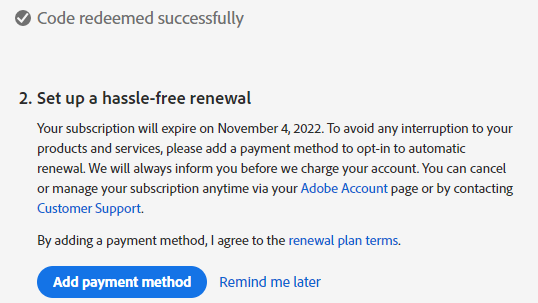
- Una volta eseguito correttamente il riscatto, facoltativamente cliccare su Add payment method o su Remind me later.
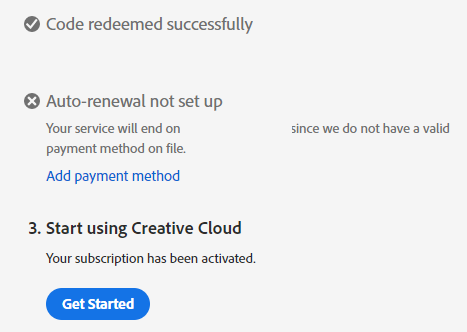
- Cliccare su Get Started.
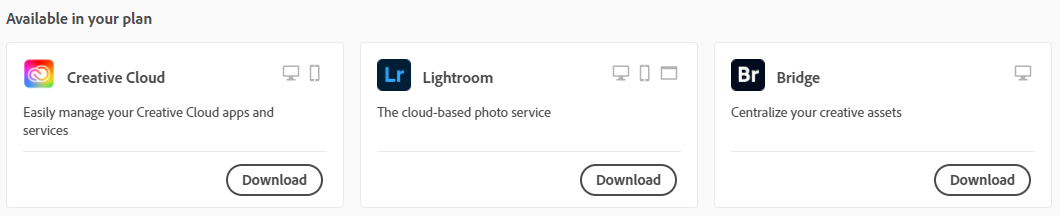
- Scaricare l'applicazione appropriata.
 Nota:
Nota:- Le applicazioni elencate nello screenshot potrebbero essere diverse dall'offerta di abbonamento.
- È richiesta l'app Adobe Creative Cloud per utilizzare qualsiasi altra app della suite.
Nota:
- Per installare il prodotto, è necessario un abbonamento attivo ad Adobe Creative Cloud.
- Gli abbonamenti devono essere rinnovati direttamente con Adobe.
- Accedere a https://www.adobe.com
- In alto a destra, cliccare su Sign In.

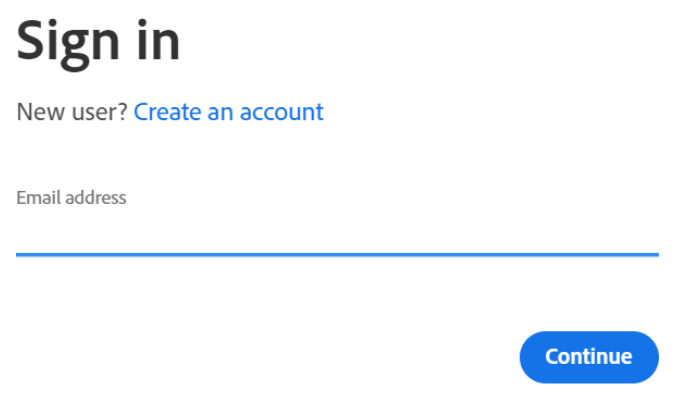
- Digitare l'ID Adobe o l'indirizzo e-mail associato, quindi cliccare su Continue.
 Nota:
Nota:- Per problemi di accesso all'account Adobe:
- Verificare l'e-mail utilizzata per configurare l'abbonamento ad Adobe.
- Per proteggere la privacy, il supporto tecnico Dell non è in grado di verificare l'indirizzo e-mail associato all'abbonamento.
- Per assistenza sull'account, consulta Risolvere i problemi
- Per problemi di accesso all'account Adobe:
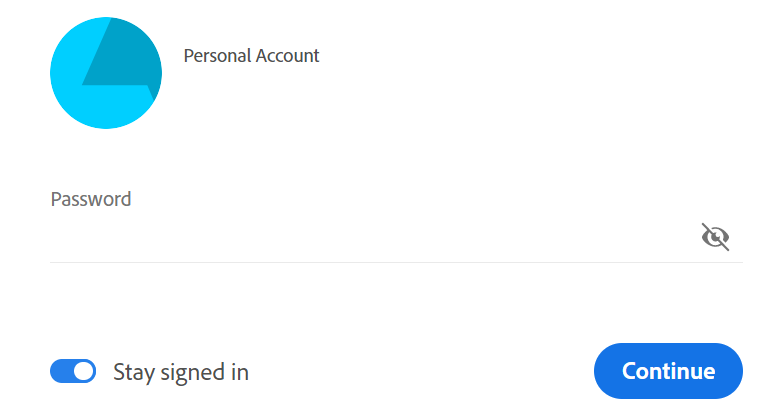
- Digitare la password, quindi cliccare su Continue.
- Nell'angolo in alto a destra, selezionare la propria l'icona utente, quindi cliccare su View account.
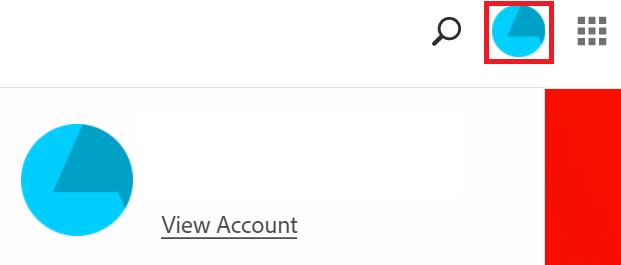 Nota: l'icona utente può essere diversa nel proprio profilo.
 - Cliccare su Access your apps and services.
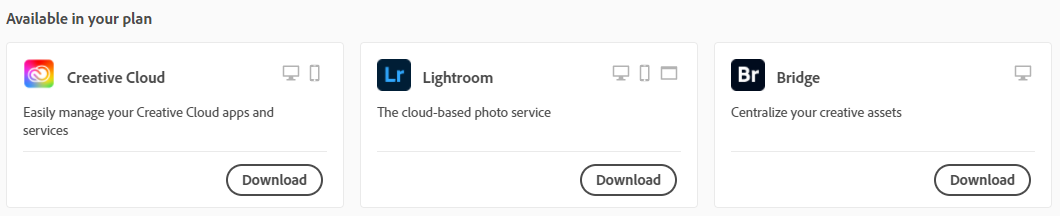
- Scaricare l'applicazione appropriata.
 Nota:
Nota:- Le applicazioni elencate nello screenshot potrebbero essere diverse dall'offerta di abbonamento.
- È richiesta l'app Adobe Creative Cloud per utilizzare qualsiasi altra app della suite.
Proprietà dell'articolo
Numero articolo: 000193849
Tipo di articolo: How To
Ultima modifica: 12 mag 2026
Versione: 13
Trova risposta alle tue domande dagli altri utenti Dell
Support Services
Verifica che il dispositivo sia coperto dai Servizi di supporto.