Come scaricare e installare Foxit eSign
Riepilogo: Questo articolo descrive l'installazione dell'abbonamento a Foxit eSign.
Questo articolo si applica a
Questo articolo non si applica a
Questo articolo non è legato a un prodotto specifico.
Non tutte le versioni del prodotto sono identificate in questo articolo.
Istruzioni
Prodotti interessati:
- Foxit eSign
Sistemi operativi interessati:
- Windows
Foxit eSign è un servizio di abbonamento basato su cloud che prepara e raccoglie importanti documenti firmati. È possibile acquistare un abbonamento a Foxit eSign quando si ordinano computer commerciali e consumer Dell Windows selezionati.
Nota: Dopo la scadenza dell'abbonamento a Foxit eSign, i clienti acquisteranno o rinnoveranno direttamente tramite https://www.foxit.com/account/subscription.html.
Cliccare su New Setup o su Reinstall per le indicazioni appropriate.
Per l'installazione dell'abbonamento:
- Nel menu Start di Windows, individuare e cliccare su Dell Digital Delivery.
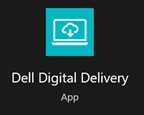
Figura 1. Dell Digital Delivery (solo in inglese)
Nota: Se Dell Digital Delivery non è presente, fare riferimento ad Annuncio della fine del ciclo di vita di Dell Digital Delivery e Alienware Digital Delivery
- Individuare Foxit eSign, quindi cliccare su Redeem.

Figura 2. Riscattare il codice di licenza per Foxit eSign (solo in inglese)
Nota:
- se Foxit Sign non è presente nell'elenco, ciò potrebbe indicare problemi di connettività oppure che il software non è associato all'account Dell Digital Delivery. In questo caso, contattare il supporto.
- Per ulteriori informazioni, consultare Come ottenere supporto per i prodotti Foxit venduti presso Dell (in inglese).
- Il codice di licenza è stato omesso dagli screenshot precedenti.
- Dell Digital Delivery reindirizza automaticamente a https://account.foxit.com/
. Creare un nuovo account cliccando su Create a new account o accedere con le credenziali Foxit cliccando su Login.
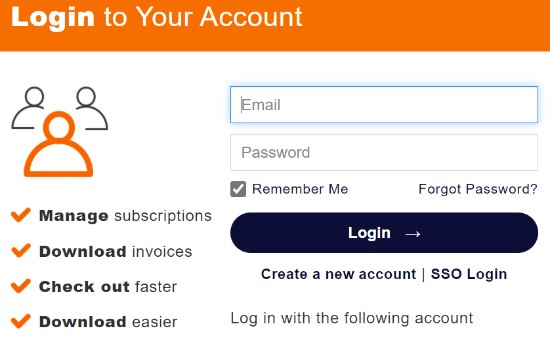
Figura 3. Accesso a Foxit (solo in inglese)
Nota:
- Per problemi di accesso all'account Foxit:
- verificare che l'e-mail utilizzata sia associata a un abbonamento a Foxit.
- Per proteggere la privacy, il supporto tecnico Dell non è in grado di verificare l'e-mail utilizzata per l'installazione dell'abbonamento a Foxit. Contattare direttamente il fornitore per assistenza al https://kb.foxitsoftware.com
- Compilare il campo Redemption Code (codice di licenza) del passaggio 2, quindi cliccare su Redeem Now.

Figura 4. Codice di riscatto dell'abbonamento a Foxit eSign (solo in inglese)
- Cliccare su Yes per associare il codice di riscatto (passaggio 2) all'e-mail associata.
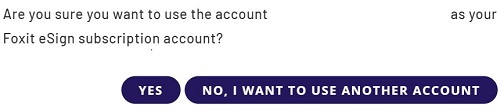
Figura 5. Verifica dell'abbonamento a Foxit eSign (solo in inglese)
Avvertenza: il codice di riscatto può essere utilizzato una sola volta.
- Cliccare su OK per scaricare automaticamente un programma di installazione.
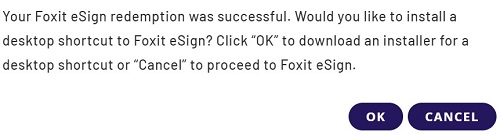
Figura 6. Download di Foxit eSign (solo in inglese)
- All'avvio, confermare il numero di License, quindi cliccare su Activate.
Nota: Se lo si desidera, andare alla https://foxitsign.foxit.com/ invece di installare il collegamento sul desktop.
invece di installare il collegamento sul desktop.
- Sul desktop di Windows, cliccare due volte su foxitsign per essere reindirizzati al servizio web.
Figura 7. Icona Foxitsign (solo in inglese)
- Accedere con le credenziali Foxit (passaggio 3)
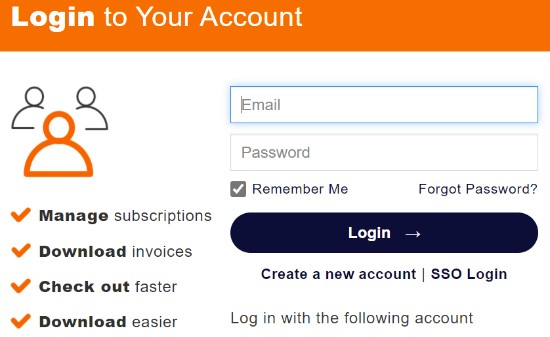
Figura 8. Accesso a Foxit (solo in inglese)
Nota: Foxit eSign è supportato su Google Chrome, Microsoft Edge e Mozilla Firefox.
Nota: per accedere al servizio è necessario un abbonamento attivo a Foxit eSign.
Foxit eSign è un servizio basato su cloud a cui è possibile accedere tramite il web browser Google Chrome, Microsoft Edge o Mozilla Firefox.
Per accedere al prodotto:
- Accedere a https://foxitsign.foxit.com/
Nota: Facoltativamente, è possibile creare un collegamento sul desktop al servizio Foxit eSign installando: https://cdn09.foxitsoftware.com/pub/foxit/foxit-sign/bin/foxitsign.exe [cdn09.foxitsoftware.com]
- Accedere con le credenziali Foxit
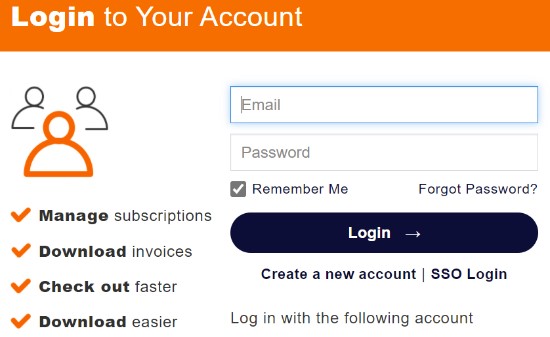
Figura 9. Accesso a Foxit (solo in inglese)
Nota:
- un account Foxit viene generato durante l'installazione iniziale di un abbonamento a Foxit.
- Per problemi di accesso all'account Foxit:
- verificare che l'e-mail utilizzata sia associata a un abbonamento a Foxit.
- Per proteggere la privacy, il supporto tecnico Dell non è in grado di verificare l'e-mail utilizzata per l'installazione dell'abbonamento a Foxit. Contattare direttamente il fornitore per assistenza al https://kb.foxitsoftware.com
Proprietà dell'articolo
Numero articolo: 000195973
Tipo di articolo: How To
Ultima modifica: 13 mag 2026
Versione: 10
Trova risposta alle tue domande dagli altri utenti Dell
Support Services
Verifica che il dispositivo sia coperto dai Servizi di supporto.