Dell EMC Unity: Obnovení ztracených nebo odstraněných dat ze snapshotů systému souborů pro hostitele Windows (oprava uživatelem)
Riepilogo: Postup obnovení snapshotu systému souborů v hostiteli Windows.
Questo articolo si applica a
Questo articolo non si applica a
Questo articolo non è legato a un prodotto specifico.
Non tutte le versioni del prodotto sono identificate in questo articolo.
Istruzioni
Existují dva typy snapshotů:
Snapshoty souborů pouze pro čtení (.ckpt):
Ze snapshotu je možné obnovit jednotlivé soubory bez nutnosti obnovení celého systému souborů. Tento typ obnovení se provádí prostřednictvím karty Předchozí verze systému Windows v seznamu posledních verzí systému Windows nebo připojením souboru .ckpt do sdíleného umístění v systému UNIX či starších verzích systému Windows.
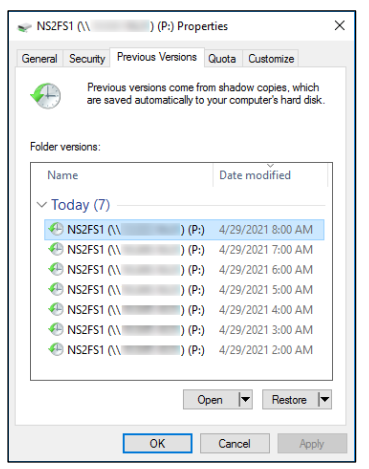
Chcete-li zobrazit seznam předchozích verzí systému souborů v systému Windows, klikněte pravým tlačítkem myši na systém souborů, vyberte možnost Vlastnosti a poté zobrazte kartu Předchozí verze. Správci pak mohou zkopírovat jednotlivé soubory, které jsou spojeny se snapshotem, zpět do aktuálního produkčního systému souborů.
Snapshoty systému souborů pro čtení/zápis (sdílená složka):
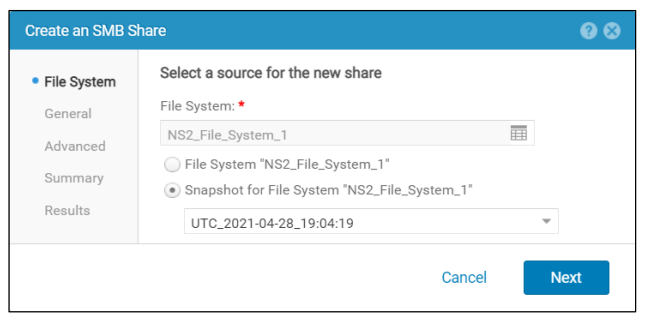
Aby bylo možné získat přístup k snapshotu souborů pro zápis, uživatel musí pomocí snapshotu vytvořit pro tento systém souborů sdílenou složku. Tato operace se provádí pomocí stejného průvodce vytvořením sdílené složky, který se používá k vytvoření běžných sdílených složek, až na to, že jako zdroj během konfigurace je vybrán snapshot pro systém souborů. Správce poté poskytne název sdílené složky a cestu pro sdílenou složku snapshotu podobně jako je tomu u běžné sdílené složky systému souborů.
- Snapshoty souborů pouze pro čtení (.ckpt)
- Snapshoty systému souborů pro čtení/zápis (sdílená složka)
Snapshoty souborů pouze pro čtení (.ckpt):
Ze snapshotu je možné obnovit jednotlivé soubory bez nutnosti obnovení celého systému souborů. Tento typ obnovení se provádí prostřednictvím karty Předchozí verze systému Windows v seznamu posledních verzí systému Windows nebo připojením souboru .ckpt do sdíleného umístění v systému UNIX či starších verzích systému Windows.
Chcete-li zobrazit seznam předchozích verzí systému souborů v systému Windows, klikněte pravým tlačítkem myši na systém souborů, vyberte možnost Vlastnosti a poté zobrazte kartu Předchozí verze. Správci pak mohou zkopírovat jednotlivé soubory, které jsou spojeny se snapshotem, zpět do aktuálního produkčního systému souborů.
Snapshoty systému souborů pro čtení/zápis (sdílená složka):
Aby bylo možné získat přístup k snapshotu souborů pro zápis, uživatel musí pomocí snapshotu vytvořit pro tento systém souborů sdílenou složku. Tato operace se provádí pomocí stejného průvodce vytvořením sdílené složky, který se používá k vytvoření běžných sdílených složek, až na to, že jako zdroj během konfigurace je vybrán snapshot pro systém souborů. Správce poté poskytne název sdílené složky a cestu pro sdílenou složku snapshotu podobně jako je tomu u běžné sdílené složky systému souborů.
Informazioni aggiuntive
Viz. https://www.delltechnologies.com/asset/en-us/products/storage/industry-market/h15089-dell_emc_unity-snapshots_and_thin_clones.pdf.
Prodotti interessati
Dell Unity 300, Dell EMC Unity 300F, Dell EMC Unity 350FProdotti
Dell EMC Unity XT 380, Dell EMC Unity XT 380F, Dell EMC Unity 400, Dell EMC Unity 400F, Dell EMC Unity 450F, Dell EMC Unity XT 480, Dell EMC Unity XT 480F, Dell EMC Unity 500, Dell EMC Unity 500F, Dell EMC Unity 550F, Dell EMC Unity 600
, Dell EMC Unity 600F, Dell EMC Unity 650F, Dell EMC Unity XT 680, Dell EMC Unity XT 680F, Dell EMC Unity XT 880, Dell EMC Unity XT 880F, Dell EMC Unity Family |Dell EMC Unity All Flash, Dell EMC Unity Family, Dell EMC Unity Hybrid
...
Proprietà dell'articolo
Numero articolo: 000197169
Tipo di articolo: How To
Ultima modifica: 10 mar 2023
Versione: 4
Trova risposta alle tue domande dagli altri utenti Dell
Support Services
Verifica che il dispositivo sia coperto dai Servizi di supporto.