Dell EMC Unity:从 Windows 主机的文件系统快照还原丢失或删除的数据(用户可纠正)
Riepilogo: 在 Windows 主机中恢复文件系统快照的步骤。
Questo articolo si applica a
Questo articolo non si applica a
Questo articolo non è legato a un prodotto specifico.
Non tutte le versioni del prodotto sono identificate in questo articolo.
Istruzioni
有两种类型的快照:
对于只读 (.ckpt) 文件快照:
可以在不还原整个文件系统的情况下从快照恢复个别文件。这种类型的还原是通过 Windows 较新版本上的 Windows 以前的版本选项卡完成的,或者通过将 .ckpt 附加到 UNIX 上的共享位置或较旧版本的 Windows 来完成。
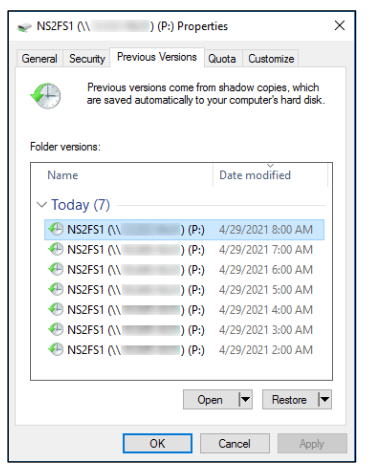
要在 Windows 中查看文件系统的先前版本,请右键单击文件系统,选择属性,然后查看以前的版本选项卡。然后,管理员可以将与快照关联的个别文件复制回当前生产文件系统。
对于读/写(共享)文件系统快照:
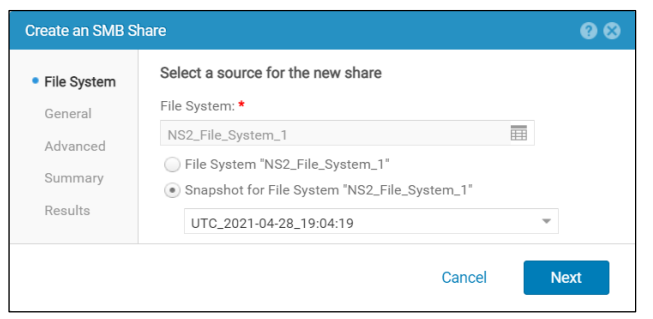
要访问可写文件快照,用户必须使用快照为此文件系统创建共享。此操作是通过用于创建常规共享的同一共享创建向导完成的,唯一的不同是在配置期间需要将文件系统的快照选为源。然后,管理员为快照共享提供类似于常规文件系统共享的共享名称和路径。
- 只读 (.ckpt) 文件快照
- 读/写(共享)文件系统快照
对于只读 (.ckpt) 文件快照:
可以在不还原整个文件系统的情况下从快照恢复个别文件。这种类型的还原是通过 Windows 较新版本上的 Windows 以前的版本选项卡完成的,或者通过将 .ckpt 附加到 UNIX 上的共享位置或较旧版本的 Windows 来完成。
要在 Windows 中查看文件系统的先前版本,请右键单击文件系统,选择属性,然后查看以前的版本选项卡。然后,管理员可以将与快照关联的个别文件复制回当前生产文件系统。
对于读/写(共享)文件系统快照:
要访问可写文件快照,用户必须使用快照为此文件系统创建共享。此操作是通过用于创建常规共享的同一共享创建向导完成的,唯一的不同是在配置期间需要将文件系统的快照选为源。然后,管理员为快照共享提供类似于常规文件系统共享的共享名称和路径。
Informazioni aggiuntive
请参阅 https://www.delltechnologies.com/asset/en-us/products/storage/industry-market/h15089-dell_emc_unity-snapshots_and_thin_clones.pdf。
Prodotti interessati
Dell Unity 300, Dell EMC Unity 300F, Dell EMC Unity 350FProdotti
Dell EMC Unity XT 380, Dell EMC Unity XT 380F, Dell EMC Unity 400, Dell EMC Unity 400F, Dell EMC Unity 450F, Dell EMC Unity XT 480, Dell EMC Unity XT 480F, Dell EMC Unity 500, Dell EMC Unity 500F, Dell EMC Unity 550F, Dell EMC Unity 600
, Dell EMC Unity 600F, Dell EMC Unity 650F, Dell EMC Unity XT 680, Dell EMC Unity XT 680F, Dell EMC Unity XT 880, Dell EMC Unity XT 880F, Dell EMC Unity Family |Dell EMC Unity All Flash, Dell EMC Unity Family, Dell EMC Unity Hybrid
...
Proprietà dell'articolo
Numero articolo: 000197169
Tipo di articolo: How To
Ultima modifica: 10 mar 2023
Versione: 4
Trova risposta alle tue domande dagli altri utenti Dell
Support Services
Verifica che il dispositivo sia coperto dai Servizi di supporto.