Dell EMC Unity: Wiederherstellen verlorener oder gelöschter Daten aus Dateisystem-Snapshots für Windows-Host (vom Nutzer korrigierbar)
Riepilogo: Verfahren zum Wiederherstellen eines Dateisystem-Snapshots auf einem Windows-Host.
Questo articolo si applica a
Questo articolo non si applica a
Questo articolo non è legato a un prodotto specifico.
Non tutte le versioni del prodotto sono identificate in questo articolo.
Istruzioni
Es gibt zwei Arten von Snapshots:
Schreibgeschützte Datei-Snapshots (.ckpt):
Es ist möglich, einzelne Dateien aus einem Snapshot wiederherzustellen, ohne das gesamte Dateisystem wiederherzustellen. Diese Art der Wiederherstellung erfolgt über die Windows-Registerkarte Vorgängerversionen auf aktuellen Versionen von Windows oder durch Anhängen von .ckpt an den Freigabespeicherort unter UNIX oder älteren Versionen von Windows.
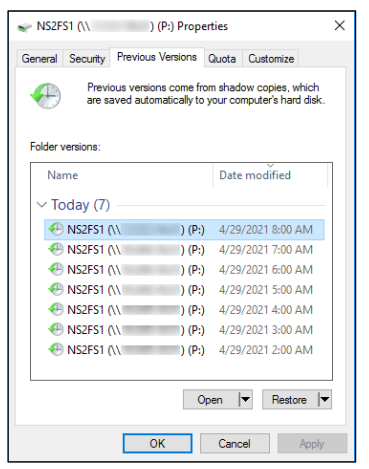
Um die vorherigen Versionen eines Dateisystems in Windows anzuzeigen, klicken Sie mit der rechten Maustaste auf das Dateisystem, wählen Sie Eigenschaften aus und wählen Sie dann die Registerkarte Vorgängerversionen aus. Administratoren können dann einzelne Dateien, die dem Snapshot zugeordnet sind, wieder in das aktuelle Produktionsdateisystem kopieren.
Lese-/Schreib-Dateisystem-Snapshots (Freigabe):
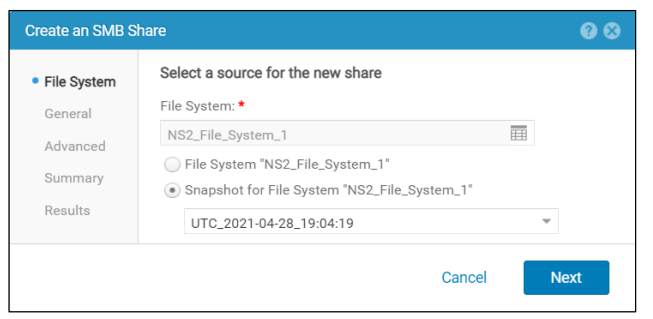
Um auf einen beschreibbaren Datei-Snapshot zugreifen zu können, muss der/die NutzerIn mithilfe des Snapshots eine Freigabe für dieses Dateisystem erstellen. Dieser Vorgang wird über denselben Assistenten zur Freigabeerstellung durchgeführt, der verwendet wird, um reguläre Freigaben zu erstellen, außer Snapshot für Dateisystem wird während der Konfiguration als Quelle ausgewählt. Der Administrator stellt dann einen Freigabenamen und einen Pfad für die Snapshot-Freigabe bereit, ähnlich wie eine reguläre Dateisystemfreigabe.
- Schreibgeschützte Datei-Snapshots (.ckpt)
- Lese-/Schreib-Dateisystem-Snapshots (Freigabe)
Schreibgeschützte Datei-Snapshots (.ckpt):
Es ist möglich, einzelne Dateien aus einem Snapshot wiederherzustellen, ohne das gesamte Dateisystem wiederherzustellen. Diese Art der Wiederherstellung erfolgt über die Windows-Registerkarte Vorgängerversionen auf aktuellen Versionen von Windows oder durch Anhängen von .ckpt an den Freigabespeicherort unter UNIX oder älteren Versionen von Windows.
Um die vorherigen Versionen eines Dateisystems in Windows anzuzeigen, klicken Sie mit der rechten Maustaste auf das Dateisystem, wählen Sie Eigenschaften aus und wählen Sie dann die Registerkarte Vorgängerversionen aus. Administratoren können dann einzelne Dateien, die dem Snapshot zugeordnet sind, wieder in das aktuelle Produktionsdateisystem kopieren.
Lese-/Schreib-Dateisystem-Snapshots (Freigabe):
Um auf einen beschreibbaren Datei-Snapshot zugreifen zu können, muss der/die NutzerIn mithilfe des Snapshots eine Freigabe für dieses Dateisystem erstellen. Dieser Vorgang wird über denselben Assistenten zur Freigabeerstellung durchgeführt, der verwendet wird, um reguläre Freigaben zu erstellen, außer Snapshot für Dateisystem wird während der Konfiguration als Quelle ausgewählt. Der Administrator stellt dann einen Freigabenamen und einen Pfad für die Snapshot-Freigabe bereit, ähnlich wie eine reguläre Dateisystemfreigabe.
Informazioni aggiuntive
Siehe https://www.delltechnologies.com/asset/en-us/products/storage/industry-market/h15089-dell_emc_unity-snapshots_and_thin_clones.pdf.
Prodotti interessati
Dell Unity 300, Dell EMC Unity 300F, Dell EMC Unity 350FProdotti
Dell EMC Unity XT 380, Dell EMC Unity XT 380F, Dell EMC Unity 400, Dell EMC Unity 400F, Dell EMC Unity 450F, Dell EMC Unity XT 480, Dell EMC Unity XT 480F, Dell EMC Unity 500, Dell EMC Unity 500F, Dell EMC Unity 550F, Dell EMC Unity 600
, Dell EMC Unity 600F, Dell EMC Unity 650F, Dell EMC Unity XT 680, Dell EMC Unity XT 680F, Dell EMC Unity XT 880, Dell EMC Unity XT 880F, Dell EMC Unity Family |Dell EMC Unity All Flash, Dell EMC Unity Family, Dell EMC Unity Hybrid
...
Proprietà dell'articolo
Numero articolo: 000197169
Tipo di articolo: How To
Ultima modifica: 10 mar 2023
Versione: 4
Trova risposta alle tue domande dagli altri utenti Dell
Support Services
Verifica che il dispositivo sia coperto dai Servizi di supporto.