Dell EMC Unity: Відновлення втрачених або видалених даних зі знімків файлової системи для хоста Windows (можна виправити користувачем)
Riepilogo: Процедура відновлення знімка файлової системи в Windows Host.
Questo articolo si applica a
Questo articolo non si applica a
Questo articolo non è legato a un prodotto specifico.
Non tutte le versioni del prodotto sono identificate in questo articolo.
Istruzioni
Снапшоти бувають двох типів:
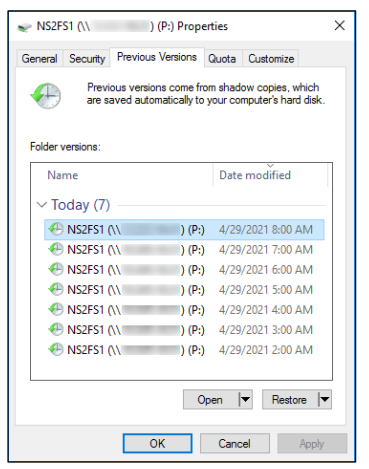
Для знімків файлів, доступних лише для читання (.ckpt):
Є можливість відновити окремі файли зі знімка без відновлення всієї файлової системи. Цей тип відновлення виконується через вкладку «Попередні версії Windows» в останніх версіях Windows або шляхом додавання .ckpt до розташування спільного доступу в UNIX або старіших версіях Windows.
Щоб переглянути попередні версії файлової системи у Windows, клацніть файлову систему правою кнопкою миші, виберіть пункт Властивості, а потім перейдіть на вкладку Попередня версія . Потім адміністратори можуть копіювати окремі файли, пов'язані зі знімком, назад у поточну робочу файлову систему.
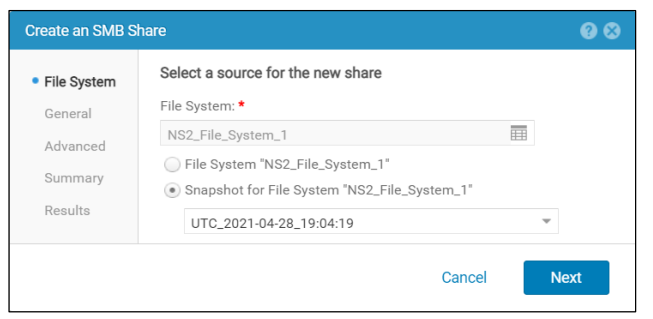
Для знімків файлової системи читання/запису (спільного доступу):
Щоб отримати доступ до доступного для запису знімка файлу, користувач повинен створити спільний ресурс для цієї файлової системи за допомогою знімка. Цю дію можна виконати за допомогою того самого майстра створення спільного ресурсу, який використовується для створення звичайних спільних ресурсів, за винятком того, що під час налаштовування вибрано пункт Знімок для файлової системи . Після цього адміністратор надає ім'я спільного ресурсу та шлях до спільного ресурсу зі знімком, подібно до спільного ресурсу для звичайної файлової системи.
- Знімки файлів лише для читання (.ckpt)
- Читання/запис (спільне використання) знімків файлової системи
Для знімків файлів, доступних лише для читання (.ckpt):
Є можливість відновити окремі файли зі знімка без відновлення всієї файлової системи. Цей тип відновлення виконується через вкладку «Попередні версії Windows» в останніх версіях Windows або шляхом додавання .ckpt до розташування спільного доступу в UNIX або старіших версіях Windows.
Щоб переглянути попередні версії файлової системи у Windows, клацніть файлову систему правою кнопкою миші, виберіть пункт Властивості, а потім перейдіть на вкладку Попередня версія . Потім адміністратори можуть копіювати окремі файли, пов'язані зі знімком, назад у поточну робочу файлову систему.
Для знімків файлової системи читання/запису (спільного доступу):
Щоб отримати доступ до доступного для запису знімка файлу, користувач повинен створити спільний ресурс для цієї файлової системи за допомогою знімка. Цю дію можна виконати за допомогою того самого майстра створення спільного ресурсу, який використовується для створення звичайних спільних ресурсів, за винятком того, що під час налаштовування вибрано пункт Знімок для файлової системи . Після цього адміністратор надає ім'я спільного ресурсу та шлях до спільного ресурсу зі знімком, подібно до спільного ресурсу для звичайної файлової системи.
Informazioni aggiuntive
Див https://www.delltechnologies.com/asset/en-us/products/storage/industry-market/h15089-dell_emc_unity-snapshots_and_thin_clones.pdf.
Prodotti interessati
Dell Unity 300, Dell EMC Unity 300F, Dell EMC Unity 350FProdotti
Dell EMC Unity XT 380, Dell EMC Unity XT 380F, Dell EMC Unity 400, Dell EMC Unity 400F, Dell EMC Unity 450F, Dell EMC Unity XT 480, Dell EMC Unity XT 480F, Dell EMC Unity 500, Dell EMC Unity 500F, Dell EMC Unity 550F, Dell EMC Unity 600
, Dell EMC Unity 600F, Dell EMC Unity 650F, Dell EMC Unity XT 680, Dell EMC Unity XT 680F, Dell EMC Unity XT 880, Dell EMC Unity XT 880F, Dell EMC Unity Family |Dell EMC Unity All Flash, Dell EMC Unity Family, Dell EMC Unity Hybrid
...
Proprietà dell'articolo
Numero articolo: 000197169
Tipo di articolo: How To
Ultima modifica: 10 mar 2023
Versione: 4
Trova risposta alle tue domande dagli altri utenti Dell
Support Services
Verifica che il dispositivo sia coperto dai Servizi di supporto.