PowerStore:如何配置 WinSCP 以维护服务脚本上传的可执行权限
Riepilogo: 本文提供有关在使用 WinSCP 将可注入服务脚本上传到 PowerStore 设备时如何维护可注入服务脚本的可执行权限的分步说明。
Questo articolo si applica a
Questo articolo non si applica a
Questo articolo non è legato a un prodotto specifico.
Non tutte le versioni del prodotto sono identificate in questo articolo.
Istruzioni
提醒:仅当上传程序包采用 ZIP 格式时,才需要执行此操作。如果要上载的程序包是 TAR 文件,则不需要这样做。
执行以下步骤,将 WinSCP 配置为在将可注入服务脚本上传到 PowerStore 设备时维护可注入服务脚本的可执行权限。
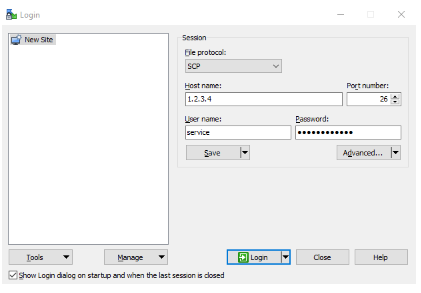
- 使用 WinSCP,以(服务)形式与 PowerStore 设备上的节点建立安全复制协议 (SCP) 连接。
- 转至 WinSCP 的左窗格,找到包含要上传的文件的文件夹,然后选择一个或多个文件。
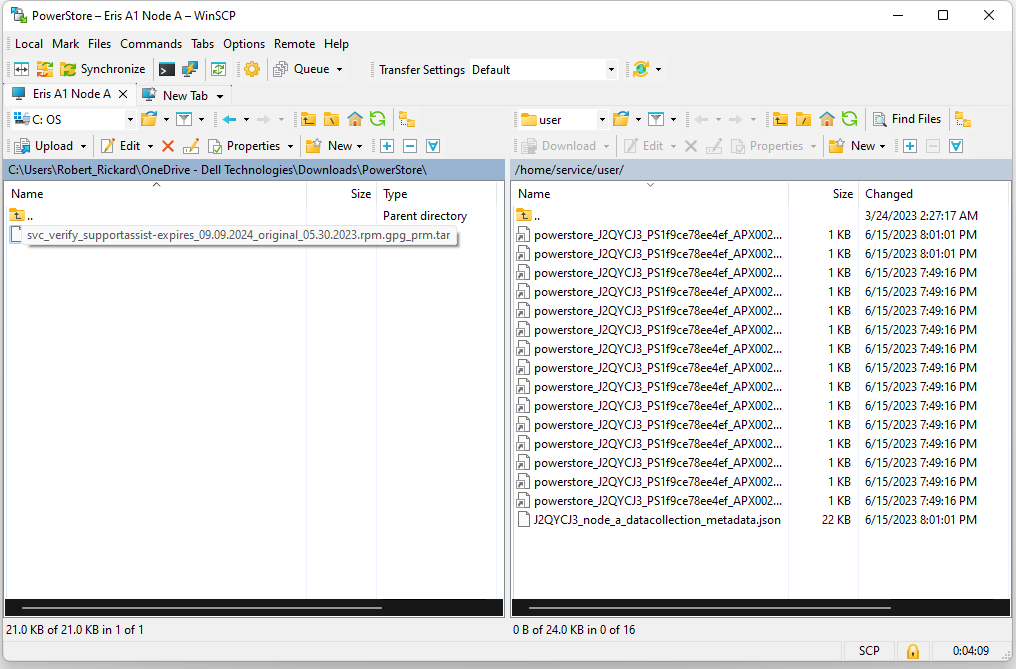
- 单击左窗格上方的 上传 按钮以打开 上传对话框。
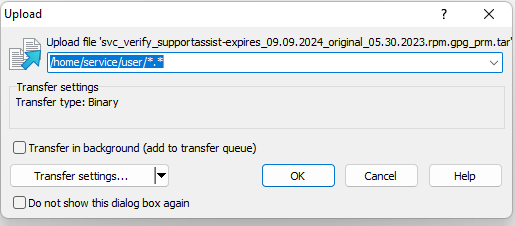
- 单击 传输设置:
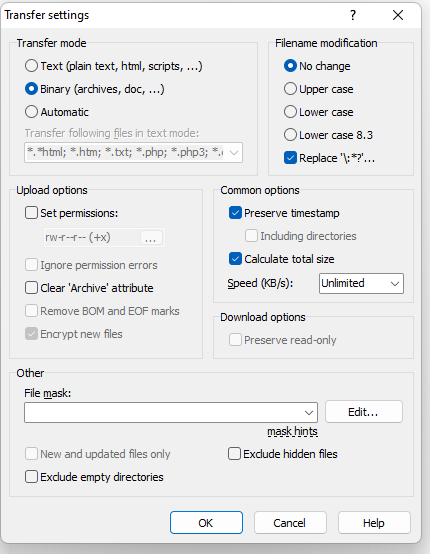
- 选中 设置权限 复选框,并将 rw-r--r-- (+x) 替换为 0777。在窗口中单击其他任意位置时,它会更改为 rwxrwxrwx 。
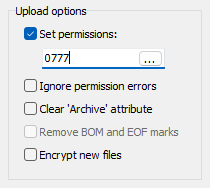
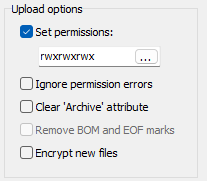
- 在“传输设置”窗口和“上传选项”窗口中单击确定,以使用适当的权限上传文件。
- 验证 是否在右侧窗格中使用完全权限上传文件。
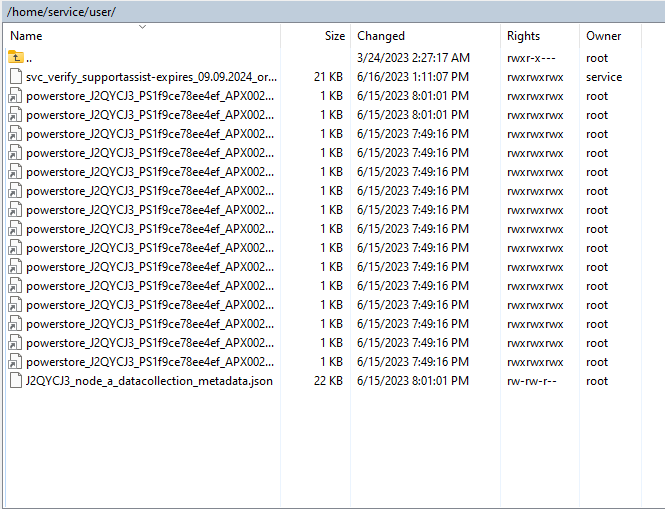
这将上传所选的一个或多个文件,而不会对必须恢复的 WinSCP 应用程序进行永久性更改。
Prodotti interessati
PowerStore, PowerStore 1000X, PowerStore 1000T, PowerStore 3000X, PowerStore 3000T, PowerStore 5000X, PowerStore 5000T, PowerStore 500T, PowerStore 7000X, PowerStore 7000TProdotti
PowerStore 9000X, PowerStore 9000T, PowerStore Employee and PartnerProprietà dell'articolo
Numero articolo: 000197471
Tipo di articolo: How To
Ultima modifica: 04 set 2024
Versione: 4
Trova risposta alle tue domande dagli altri utenti Dell
Support Services
Verifica che il dispositivo sia coperto dai Servizi di supporto.